
Choisissez l’apparence des questions à choix et donnez une couleur d’accent à votre formulaire
Choisissez une Apparence pour une question de case à cocher, de choix unique, de choix multiple, d’échelle ou de note, et un Accent pour tout le formulaire. Seul l’affichage de la question change : les réponses arrivent exactement comme avant.
Cet article a été traduit automatiquement. Lire l'original en anglais
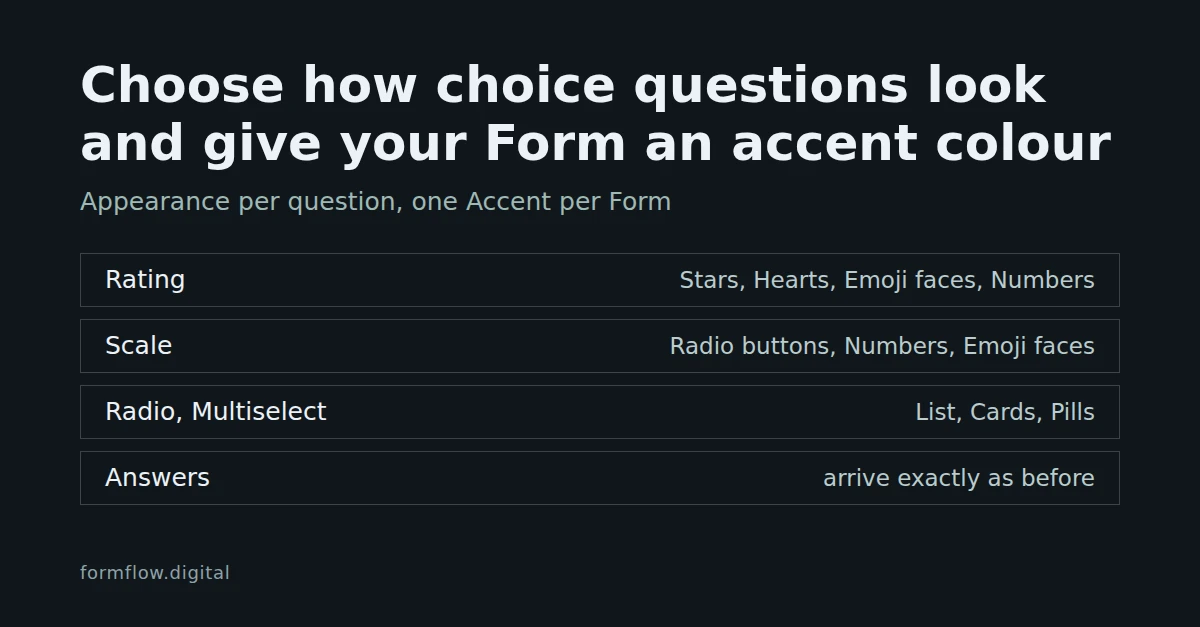
Une question à choix peut être affichée de plus d’une façon. Une note peut montrer des étoiles, des cœurs, des visages emoji ou des boutons numérotés ; une question à choix unique peut montrer une simple liste, des cartes ou des pastilles ; une case à cocher peut devenir un interrupteur. FormFlow appelle ce choix l’Apparence, et un réglage distinct, l’Accent, colore l’état choisi. Les deux sont arrivés avec la version v1.56.0. Ils changent tous deux la façon dont une question est affichée, et rien de ce qu’envoie la personne qui remplit le formulaire.
Les apparences offertes par chaque type de question
Les apparences forment une liste fermée par type de question. La première de chaque ligne est celle par défaut, celle qu’une question porte jusqu’à ce que vous en choisissiez une autre.
Type de question | Apparences, celle par défaut en premier |
|---|---|
Case à cocher | Case à cocher, Interrupteur |
Choix unique | Liste, Cartes, Pastilles |
Choix multiple | Liste, Cartes, Pastilles |
Échelle | Boutons radio, Nombres, Visages emoji |
Note | Étoiles, Cœurs, Visages emoji, Nombres |
Tout autre type de question n’a pas de contrôle Apparence. Sur une échelle, Nombres dessine des boutons numérotés reliés entre eux ; sur une note, il dessine des boutons numérotés. Le journal des modifications appelle Cartes et Pastilles des cartes-boutons et des puces en forme de pilule.
Choisir une apparence
Ouvrez le formulaire et allez à son onglet Champs.
Ouvrez la question. Sous Comment la question est posée, le sélecteur Apparence liste les apparences du type de cette question.
Choisissez une apparence. L’aperçu à côté de la liste de champs se redessine à mesure que vous changez.
Enregistrez le formulaire.
Choisir la première apparence de la liste revient à n’en choisir aucune : FormFlow ne stocke rien pour elle. Un formulaire qui existait avant la v1.56.0 garde son apparence actuelle jusqu’à ce que vous modifiiez une question. Changer le type d’une question efface son apparence, car l’ancienne peut ne pas exister pour le nouveau type.
Les visages emoji exigent exactement cinq points
Les visages emoji forment une rangée fixe de cinq visages, du malheureux au joyeux, ils ne conviennent donc qu’à une échelle ou une note dont la plage compte exactement cinq points. Deux conséquences. Si vous sortez la plage de cinq (Commence à et Se termine à sur une échelle, Étoiles sur une note) après avoir choisi Visages emoji, l’éditeur les remplace par l’apparence par défaut de la question. Si vous choisissez Visages emoji alors que la plage n’est pas de cinq, l’enregistrement est refusé avec « Les visages emoji demandent une échelle d’exactement 5 points, pas 4. », où 4 représente la plage que vous avez.
Ce qui ne change pas
Une apparence est dessinée par-dessus le même bouton radio ou la même case à cocher natifs, sans les remplacer. Ce que la personne envoie, la façon dont c’est jugé et dont c’est relu sont identiques quelle que soit l’apparence choisie : une soumission, un export et une vérification du mode strict ne savent pas quelle apparence a été utilisée.
Donner une couleur d’accent au formulaire
Au-dessus de l’aperçu, à côté de Style de page hébergée, le sélecteur Accent propose huit couleurs nommées : Indigo, Bleu canard, Émeraude, Ambre, Rose, Violet, Ardoise et Cramoisi. Laissez-le vide et le style utilise sa propre couleur ; le texte indicatif est « La couleur propre au style ». Le texte d’aide dit ce qu’il colore : l’état choisi des interrupteurs, notes, échelles, cartes et pastilles, ainsi que le bouton d’envoi. Comme pour les apparences, l’aperçu se redessine dès que vous choisissez.
Un Accent est un nom, jamais une valeur de couleur : il n’y a pas de champ pour un code hexadécimal. Chaque style définit sa propre teinte de chaque nom. Les styles clairs utilisent des teintes plus sombres qui restent lisibles avec du texte blanc, le style sombre utilise des teintes plus claires, et un test mesure le contraste de chaque style sous chaque nom. Il y a un seul Accent par formulaire, pas un par question.
L’Accent s’applique à la page hébergée et au code obtenu avec Obtenir le code. Avec le style Bootstrap, il est limité au formulaire par une classe ff-accent, de sorte que les autres composants Bootstrap de votre page gardent leurs propres couleurs. Le style que vous choisissez en copiant le code est distinct du Style de page hébergée : choisissez celui que vous voulez à chaque endroit.
Limites à connaître
Présentation uniquement. Ni une apparence ni un Accent ne changent le type d’une question, son caractère obligatoire ou ses options.
Seulement les apparences du tableau. Vous ne pouvez pas ajouter une apparence personnalisée ni donner à une question sa propre couleur.
Les composants que vous avez collés plus tôt portent le CSS avec lequel ils ont été copiés. Après avoir changé une apparence ou un Accent, copiez à nouveau le composant depuis Obtenir le code.
Un Accent remplace la couleur qu’un style utilise pour l’état choisi et le bouton d’envoi. Les polices, l’espacement et les autres couleurs du style continuent de venir du style.
Ce que cela ne décide pas
Cela ne décide pas du type de question dont vous avez besoin. Une note recueille un nombre dans une plage et un choix unique recueille l’une de vos options ; une apparence ne change que l’affichage de l’une ou de l’autre. Pour savoir où placer le composant copié, voir Intégrer un formulaire sur votre propre site web avec le composant généré.