
إنشاء نموذج من جدول بيانات للأسئلة
حوّل ملف XLSX أو CSV يضم أسئلتك إلى نموذج جديد في FormFlow. يُراجَع الجدول صفاً صفاً قبل حفظ أي شيء، ولا يُحتفظ بالملف المرفوع.
تُرجم هذا المقال آليًا. اقرأ النص الأصلي بالإنجليزية
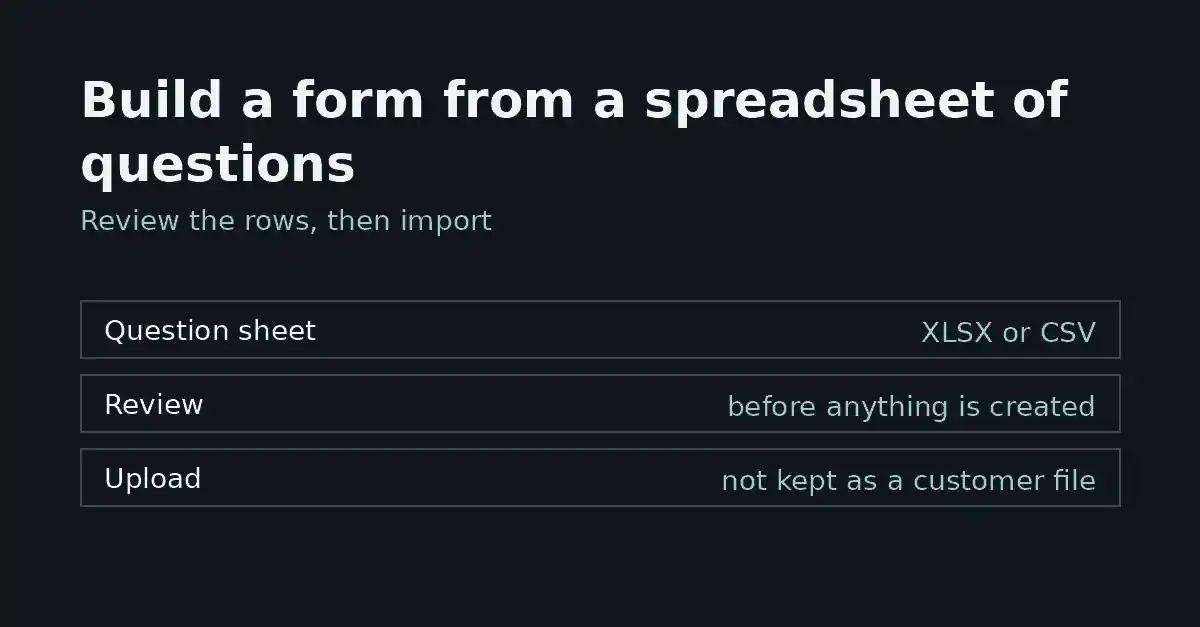
غالباً ما يبدأ النموذج من جدول بيانات للأسئلة: صف لكل سؤال، يكتبه صاحب العملية. يستطيع FormFlow تحويل هذا الجدول إلى نموذج جديد. يقرأ ملف XLSX أو CSV، ويعرض لك ما فهمه، ولا ينشئ شيئاً حتى يصبح الجدول سليماً وتضغط «إنشاء النموذج». أما الملف المرفوع نفسه فلا يُحتفظ به كملف عميل.
قبل أن تبدأ
نزّل القالب بدلاً من كتابة العناوين من الذاكرة. في قائمة النماذج، اختر «استيراد مخطط نموذج» ثم «تنزيل قالب النموذج». ستحصل على form-template.xlsx بورقتين: ورقة أسئلة تضم ستة صفوف نموذجية، وورقة مرجعية تبيّن لكل نوع حقل هل يقبل options، وrows وcolumns، وmin وmax، وأي قواعد.
تتعرّف ورقة الأسئلة على الأعمدة التالية: label وname وtype وrequired وplaceholder وoptions وvalidation وstep وrows وcolumns وmin وmax. لا يلزم وجود سوى العنوانين label وtype، ويمكن حذف كل عمود آخر.
الخطوات
املأ صفاً لكل حقل. أعطِ كل حقل label وtype. اترك name فارغاً ليشتقه FormFlow من label، أو املأه إن أردت اسماً محدداً.
اكتب required بإحدى القيم yes أو y أو true أو 1 أو x أو علامة صح. أي قيمة أخرى، بما فيها الخلية الفارغة، تعني غير مطلوب.
افصل قيم القوائم بخط عمودي: Free|Pro|Team في options، أو min:2|max:60 في validation. وفي الشبكة تأخذ rows وcolumns الصيغة نفسها المفصولة بخط عمودي. وفي المقياس تأخذ min وmax الحدّين.
اضبط step على عدد صحيح لتقسيم النموذج إلى خطوات. يبدأ الترقيم من 0، لذا يجب أن يكون الحقل الأول في الخطوة 0. وإذا تُركت خلية step فارغة فإنها تأخذ خطوة الصف الذي فوقها.
احفظ الملف بصيغة XLSX أو CSV. الحد الافتراضي للحجم 2048 KB، ويمكن لجهة النشر تغييره.
في قائمة النماذج، اختر «استيراد مخطط نموذج» وارفع الملف. ثم اضغط «مراجعة الجدول».
اقرأ المراجعة (أدناه). إذا عرضت مشكلات، فأصلح تلك الصفوف في جدولك وارفعه مجدداً. وإذا عرضت حقولاً، فاكتب اسماً للنموذج (يبدأ باسم الملف دون امتداده) واضغط «إنشاء النموذج».
يفتح FormFlow صفحة تحرير النموذج الجديد. راجعه هناك قبل أن تشارك الرابط.
ما تعرضه المراجعة
«مراجعة الجدول» تقرأ الملف على الخادم وتتحقق من كل صف قبل حفظ أي شيء. وهناك نتيجتان.
إذا كان هناك خطأ، يظهر جدول بثلاثة أعمدة هي «الصف» و«العمود» و«المشكلة»، تحت العنوان «يحتاج الجدول إلى تعديلات»، مع الرسالة «لم يُحفظ شيء.» أرقام الصفوف هي التي يعرضها جدولك، فالصف 1 هو صف العناوين. من المشكلات المعتادة: غياب عمود مطلوب، أو label أو type فارغ، أو name لا يمكن اشتقاقه من label، أو step ليس عدداً صحيحاً، وأي شيء كان منشئ النموذج سيرفضه لذلك الحقل، وتصوغه المراجعة بالطريقة نفسها التي يصوغه بها المنشئ. لا يظهر زر «إنشاء النموذج» ما دامت هناك مشكلات، وصف واحد سيئ يمنع الاستيراد كله.
إذا كان الجدول سليماً، ترى معاينة للقراءة فقط بصف لكل حقل: «اسم الحقل» و«التسمية» و«النوع» و«مطلوب» و«الخيارات» و«التحقق» و«الخطوة». تُتجاوز الصفوف الفارغة في الجدول.
حيث يكون الاستيراد فظّاً
ينشئ نموذجاً جديداً. ولا يغيّر أبداً مخطط نموذج موجود.
المعاينة للقراءة فقط. لتغيير حقل، عدّل الجدول وارفعه مجدداً، أو عدّل النموذج بعد إنشائه.
لا يضبط الإجابات الصحيحة ولا الدرجات. يذكر القالب أنها تُضبط في منشئ النموذج، حتى لا يُنسخ مفتاح الإجابة هنا وهناك داخل جداول البيانات.
لا يحتفظ بالملف الذي رفعته. يُقرأ الملف من أجل المراجعة ثم يُحذف؛ أما المراجعة نفسها فتنتقل في رمز مشفّر مرتبط بفريقك.
لا يضمن الخطوة الأخيرة. تُفحص الحقول مرة أخرى عند الضغط على «إنشاء النموذج»، وإذا رفضها هذا الفحص فلا يُنشأ أي نموذج.
حدود ينبغي معرفتها
الملفات المقبولة هي XLSX وCSV فقط، وبحجم يصل افتراضياً إلى 2048 KB.
يمكن أن يستخدم الجدول 10 خطوات كحد أقصى. وتُبلَّغ المشكلة في أول صف تتجاوز خطوته هذا الحد.
يُرفض حقل الملف في الجدول بالرسالة «حقول الملفات غير متاحة في هذه الخطة.» ما لم تسمح خطتك بحقول الملفات.
لا يحتوي الجدول على أعمدة لقواعد التفرّع أو الأنماط أو عناوين الخطوات. اضبطها في المنشئ.
لا يغلق كود الاستيراد النموذج الجديد. يقول تعليقه نفسه إن النموذج يكون مباشراً عند وصولك إليه، مثل نموذج بُني يدوياً، فراجع إعداداته قبل أن تنشر الرابط.