
প্রশ্নের স্প্রেডশিট থেকে ফর্ম তৈরি করুন
XLSX বা CSV-তে লেখা প্রশ্নের শিটকে FormFlow-এর নতুন ফর্মে রূপান্তর করুন। কিছু সেভ করার আগে শিটের প্রতিটি সারি পর্যালোচনা করা হয়, এবং আপলোড করা ফাইল রাখা হয় না।
এই পোস্টটি যন্ত্রের মাধ্যমে অনুবাদ করা হয়েছে। ইংরেজিতে মূল পোস্টটি পড়ুন
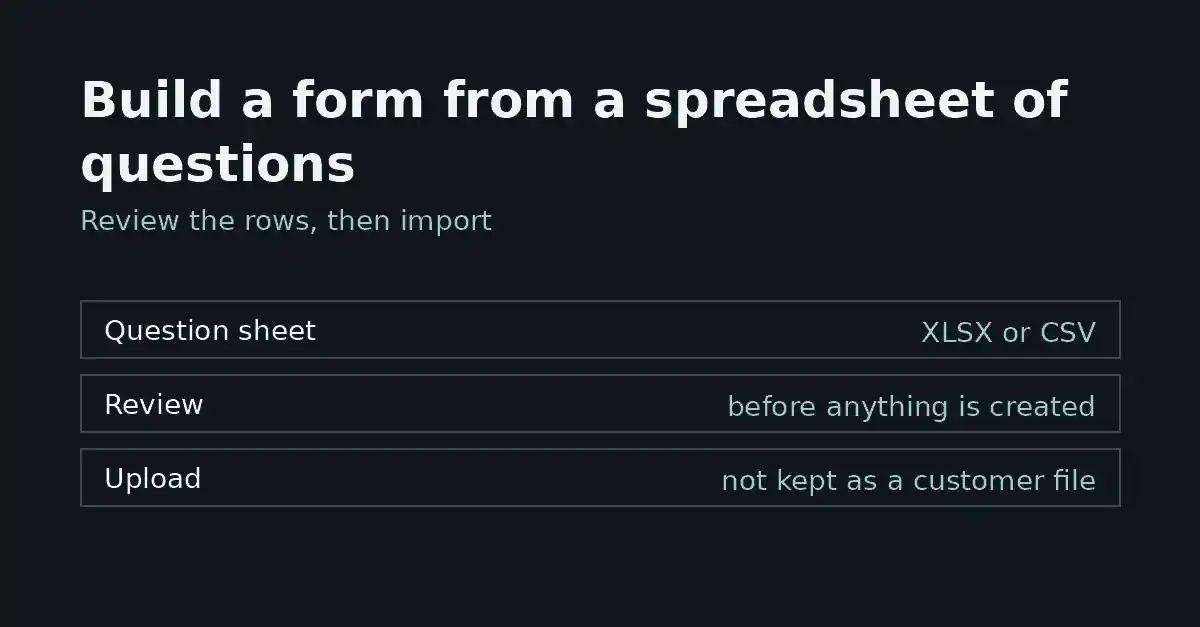
ফর্ম প্রায়ই প্রশ্নের একটি স্প্রেডশিট থেকে শুরু হয়: প্রতিটি প্রশ্নের জন্য একটি সারি, যা প্রক্রিয়ার দায়িত্বে থাকা ব্যক্তি লেখেন। FormFlow সেই শিটকে নতুন ফর্মে রূপান্তর করতে পারে। এটি XLSX বা CSV ফাইল পড়ে, কী বুঝেছে তা আপনাকে দেখায়, এবং শিট ঠিক না হওয়া পর্যন্ত ও আপনি “ফর্ম তৈরি করুন” চাপার আগে কিছুই তৈরি করে না। আপলোড করা ফাইলটি গ্রাহকের ফাইল হিসেবে রাখা হয় না।
শুরু করার আগে
হেডার মনে মনে লেখার বদলে টেমপ্লেট ডাউনলোড করুন। ফর্ম তালিকায় “ফর্ম স্কিমা ইমপোর্ট করুন” বেছে নিন, তারপর “ফর্ম টেমপ্লেট ডাউনলোড করুন”। আপনি form-template.xlsx পাবেন, যাতে দুটি শিট আছে: ছয়টি উদাহরণ সারিসহ প্রশ্নের শিট, এবং একটি রেফারেন্স শিট যা প্রতিটি ফিল্ড টাইপের জন্য জানায় সেটি options, rows ও columns, min ও max নেয় কি না, এবং কোন নিয়মগুলি প্রযোজ্য।
প্রশ্নের শিট এই কলামগুলি চেনে: label, name, type, required, placeholder, options, validation, step, rows, columns, min ও max। হেডার হিসেবে শুধু label ও type থাকা আবশ্যক। অন্য সব কলাম বাদ দেওয়া যায়।
ধাপসমূহ
প্রতিটি ফিল্ডের জন্য একটি সারি পূরণ করুন। প্রতিটিকে label ও type দিন। name ফাঁকা রাখলে FormFlow সেটি label থেকে তৈরি করে নেয়; নির্দিষ্ট নাম চাইলে সেটি পূরণ করুন।
required লিখুন yes, y, true, 1, x বা টিক চিহ্ন দিয়ে। এর বাইরে যা কিছু, ফাঁকা ঘর সহ, তার অর্থ আবশ্যক নয়।
তালিকার মানগুলি উল্লম্ব দণ্ড দিয়ে আলাদা করুন: options-এ Free|Pro|Team, বা validation-এ min:2|max:60। গ্রিডের জন্য rows ও columns একই দণ্ড-বিভক্ত রূপ নেয়। স্কেলের জন্য min ও max সীমা নির্ধারণ করে।
ফর্মকে ধাপে ভাগ করতে step-কে একটি পূর্ণসংখ্যায় সেট করুন। গণনা শুরু হয় 0 থেকে, তাই প্রথম ফিল্ডটি ধাপ 0-তে থাকতে হবে। ফাঁকা step ঘর ওপরের সারির ধাপ ব্যবহার করে।
ফাইলটি XLSX বা CSV হিসেবে সংরক্ষণ করুন। ডিফল্ট আকারসীমা 2048 KB, এবং ডিপ্লয়মেন্ট তা বদলাতে পারে।
ফর্ম তালিকায় “ফর্ম স্কিমা ইমপোর্ট করুন” বেছে নিয়ে ফাইল আপলোড করুন। “শিট পর্যালোচনা করুন” চাপুন।
পর্যালোচনাটি পড়ুন (নিচে)। এতে সমস্যা তালিকাভুক্ত থাকলে আপনার শিটে সেই সারিগুলি ঠিক করে আবার আপলোড করুন। ফিল্ড তালিকাভুক্ত থাকলে ফর্মের একটি নাম লিখুন (শুরুতে এটি এক্সটেনশন ছাড়া ফাইলের নাম) এবং “ফর্ম তৈরি করুন” চাপুন।
FormFlow নতুন ফর্মের সম্পাদনা পৃষ্ঠা খোলে। লিঙ্ক শেয়ার করার আগে সেখানেই সেটি যাচাই করুন।
পর্যালোচনা কী দেখায়
“শিট পর্যালোচনা করুন” সার্ভারে ফাইল পড়ে এবং কিছু সেভ করার আগে প্রতিটি সারি যাচাই করে। ফলাফল দুই রকম।
কিছু ভুল থাকলে “শিটটিতে পরিবর্তন প্রয়োজন” শিরোনামের নিচে তিনটি কলামের একটি টেবিল দেখা যায়: “সারি”, “কলাম” ও “সমস্যা”, সঙ্গে বার্তা “কোনো কিছুই সেভ করা হয়নি।” সারির নম্বরগুলি আপনার স্প্রেডশিট যা দেখায় তা-ই, তাই সারি 1 হলো হেডার। সাধারণ সমস্যাগুলি হলো: কোনো আবশ্যক কলাম না থাকা, label বা type ফাঁকা থাকা, label থেকে name তৈরি করা না যাওয়া, step পূর্ণসংখ্যা না হওয়া, এবং ফর্ম বিল্ডার সেই ফিল্ডের জন্য যা প্রত্যাখ্যান করত তার সবকিছু, যা পর্যালোচনা বিল্ডারের মতোই ভাষায় লেখে। সমস্যা থাকা পর্যন্ত “ফর্ম তৈরি করুন” বোতাম থাকে না, এবং একটি খারাপ সারিই পুরো ইমপোর্ট আটকে দেয়।
শিট ঠিক থাকলে প্রতিটি ফিল্ডের জন্য একটি সারিসহ শুধু-পড়ার প্রিভিউ দেখা যায়: “ফিল্ডের নাম”, “লেবেল”, “টাইপ”, “আবশ্যক”, “অপশন”, “ভ্যালিডেশন” ও “ধাপ”। শিটের ফাঁকা সারিগুলি বাদ যায়।
যেখানে এটি সোজাসাপ্টা
এটি নতুন একটি ফর্ম তৈরি করে। বিদ্যমান কোনো ফর্মের স্কিমা এটি কখনো বদলায় না।
প্রিভিউ শুধু-পড়ার। কোনো ফিল্ড বদলাতে শিট সম্পাদনা করে আবার আপলোড করুন, অথবা ফর্ম তৈরি হওয়ার পর সেটি সম্পাদনা করুন।
এটি সঠিক উত্তর বা নম্বর নির্ধারণ করে না। টেমপ্লেট জানায় এগুলি ফর্ম বিল্ডারে ঠিক করা হয়, যাতে উত্তর কী স্প্রেডশিটে এদিক-ওদিক কপি না হয়।
এটি আপনার আপলোড রাখে না। পর্যালোচনার জন্য ফাইল পড়া হয় এবং তারপর মুছে ফেলা হয়; পর্যালোচনা নিজে আপনার টিমের সঙ্গে বাঁধা একটি এনক্রিপ্টেড টোকেন হিসেবে চলে।
এটি শেষ ধাপের নিশ্চয়তা দেয় না। “ফর্ম তৈরি করুন” চাপলে ফিল্ডগুলি আবার যাচাই হয়, এবং সেই যাচাই সেগুলি প্রত্যাখ্যান করলে কোনো ফর্ম তৈরি হয় না।
যে সীমাবদ্ধতাগুলি জানা দরকার
শুধু XLSX ও CSV ফাইল গ্রহণযোগ্য, ডিফল্টে 2048 KB পর্যন্ত।
একটি শিটে সর্বোচ্চ 10টি ধাপ থাকতে পারে। সমস্যাটি সেই প্রথম সারিতে জানানো হয় যার ধাপ সীমা ছাড়িয়ে যায়।
শিটে ফাইল ফিল্ড থাকলে “ফাইল ফিল্ডগুলি এই প্ল্যানে উপলব্ধ নয়।” বার্তাসহ তা প্রত্যাখ্যাত হয়, যদি না আপনার প্ল্যান ফাইল ফিল্ডের অনুমতি দেয়।
শিটে ব্রাঞ্চিং নিয়ম, স্টাইল বা ধাপের শিরোনামের জন্য কোনো কলাম নেই। এগুলি বিল্ডারে ঠিক করুন।
ইমপোর্ট কোড নতুন ফর্মটি বন্ধ করে না। এর নিজের মন্তব্য বলছে, আপনি সেখানে পৌঁছালে ফর্মটি লাইভ থাকে, হাতে বানানো ফর্মের মতোই, তাই লিংক প্রকাশের আগে এর সেটিংস যাচাই করুন।