
पहले से मौजूद HTML फ़ॉर्म से नया फ़ॉर्म शुरू करें
नए फ़ॉर्म के पेज पर अपने चालू फ़ॉर्म का HTML पेस्ट करें, या उसके पेज का https पता दें, और FormFlow फ़ील्ड सूची का मसौदा तैयार कर देता है, जिसे आप जाँच सकते हैं। जब तक आप «बनाएँ» नहीं दबाते, कुछ भी सहेजा नहीं जाता।
यह पोस्ट मशीन द्वारा अनुवादित है। अंग्रेज़ी में मूल पोस्ट पढ़ें
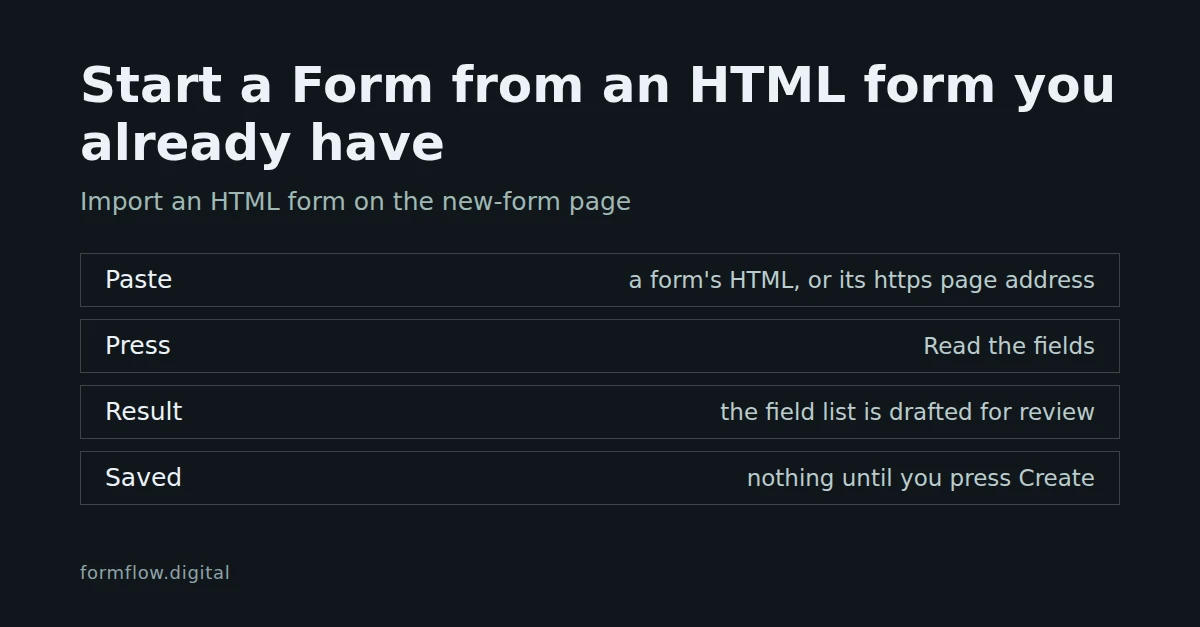
अगर आप किसी वेबसाइट पर पहले से कोई फ़ॉर्म चला रहे हैं, तो उसे FormFlow में लाने के लिए उसके सवाल दोबारा टाइप करने की ज़रूरत नहीं है। नए फ़ॉर्म का पेज फ़ॉर्म का HTML पढ़कर उससे फ़ील्ड सूची का मसौदा तैयार कर सकता है, चाहे वह आपके पेस्ट किए HTML से हो या उस पेज के पते से जहाँ फ़ॉर्म है। आप मसौदे को जाँचते हैं, और जब तक आप «बनाएँ» नहीं दबाते, कुछ भी नहीं बनता। पेस्ट करने की सुविधा रिलीज़ v1.84.0 में आई और पेज के पते से आयात करने की सुविधा v1.89.0 में; बदलावों की सूची के अनुसार दोनों हर योजना पर उपलब्ध हैं।
शुरू करने से पहले
आपको नए फ़ॉर्म के पेज पर होना चाहिए और फ़ील्ड सूची खाली होनी चाहिए। दोनों आयात बटन «या यहाँ से शुरू करें» के नीचे, «स्प्रेडशीट आयात करें» के बगल में रहते हैं, और सूची में फ़ील्ड आते ही गायब हो जाते हैं।
पेस्ट के लिए: फ़ॉर्म का HTML, अधिकतम 100,000 अक्षर।
पेज के पते के लिए: एक सार्वजनिक पेज, जिसका पता https से शुरू होता हो। जो पेज सार्वजनिक इंटरनेट पर नहीं है, उसे पढ़ा नहीं जाता।
HTML पेस्ट करें
नए फ़ॉर्म का पेज खोलें और «या यहाँ से शुरू करें» के नीचे «HTML फ़ॉर्म आयात करें» चुनें।
मार्कअप को «आपके फ़ॉर्म का HTML» नाम के फ़ील्ड में पेस्ट करें।
«फ़ील्ड पढ़ें» दबाएँ।
एक सूचना बताती है कि कितने फ़ील्ड का मसौदा बना, जैसे «2 फ़ील्ड का मसौदा तैयार है। फ़ॉर्म बनाने से पहले इन्हें देखें।» फ़ील्ड सूची अब भर जाती है। अगर पेस्ट किए गए HTML में ऐसा कुछ नहीं है जिसका उत्तर सबमिट करने वाला दे सके, तो इसके बजाय «उस HTML में कोई फ़ॉर्म फ़ील्ड नहीं मिला।» दिखता है।
चरणों से आगे बढ़ें, मसौदे में जो गलत हो उसे सुधारें, और «बनाएँ» दबाएँ।
आपका HTML पार्स किया जाता है और भुला दिया जाता है। उसे रखा नहीं जाता, और कुछ भी लाया नहीं जाता।
या पेज का पता दें
«URL से आयात करें» चुनें, पता «आपके फ़ॉर्म के पेज का पता» में दर्ज करें (प्लेसहोल्डर में https://example.com/contact दिखता है) और «फ़ील्ड पढ़ें» दबाएँ। FormFlow सिर्फ़ उसी एक पेज का अनुरोध करता है, उसका पहला फ़ॉर्म ठीक वैसे ही पढ़ता है जैसे पेस्ट किए गए HTML को पढ़ता, और न पता रखता है, न पेज।
यह एक ही अनुरोध करता है, 10 सेकंड तक इंतज़ार करता है और अधिकतम 1 MB पढ़ता है।
यह कभी रीडायरेक्ट का पीछा नहीं करता। अगर पता रीडायरेक्ट होता है, तो संदेश बताता है कि वह कहाँ ले जाता है, और आप उसी पते का इस्तेमाल कर सकते हैं।
अनुरोध अपनी पहचान
FormFlow-PageReadके रूप में देता है। अगर आपकी साइट स्वचालित विज़िटर को रोकती है और त्रुटि के साथ जवाब देती है, तो उस यूज़र एजेंट को अनुमति दें।यह पेज के HTML के लिए एक सादा अनुरोध है। जो फ़ॉर्म पेज लोड होने के बाद कोई स्क्रिप्ट बनाती है, वह FormFlow को मिलने वाली सामग्री में नहीं होता; इसके बजाय उसका HTML पेस्ट करें।
हर टीम एक मिनट में दस पेज पढ़ सकती है। यह सीमा पेज पढ़ने वाली दूसरी सुविधाओं के साथ साझा होती है, इसलिए व्यस्त मिनट में आपको «आपकी टीम ने इस मिनट में 10 पेज पढ़ लिए हैं, इसलिए कुछ नहीं लाया गया» दिख सकता है।
जब कोई पेज पढ़ा नहीं जा सकता, तो संदेश कारण बताता है (सार्वजनिक इंटरनेट पर नहीं है, अनुरोध ठुकरा दिया, 10 सेकंड में जवाब नहीं आया, HTML पेज नहीं है, 1 MB से बड़ा है, या रीडायरेक्ट हुआ) और अंत में «इसके बजाय फ़ॉर्म का HTML पेस्ट करें।» आता है।
मसौदे में क्या होता है
कौन सा फ़ॉर्म: पहला
<form>जिसमें कम से कम एक ऐसा कंट्रोल हो जिसका उत्तर दिया जा सके। अगर किसी फ़ॉर्म में ऐसा कंट्रोल नहीं है, तो FormFlow दस्तावेज़ में कहीं भी मौजूद कंट्रोल पढ़ता है।फ़ील्ड क्या गिना जाता है: टेक्स्ट, ईमेल, फ़ोन, URL, संख्या, तारीख़, समय और फ़ाइल इनपुट अपना प्रकार रखते हैं, टेक्स्ट एरिया और ड्रॉपडाउन अपने अलग प्रकार बन जाते हैं, और कोई भी दूसरा इनपुट प्रकार टेक्स्ट की तरह पढ़ा जाता है। छिपे हुए, पासवर्ड, सबमिट, बटन, रीसेट और इमेज कंट्रोल छोड़ दिए जाते हैं, वैसे ही वे कंट्रोल भी जिनमें
nameनहीं है और जो अक्षम हैं या अक्षम fieldset के अंदर हैं।चयन: एक ही नाम वाले रेडियो बटन एक चयन-प्रश्न बन जाते हैं। एक ही नाम वाले चेकबॉक्स एक ऐसा प्रश्न बन जाते हैं जो कई उत्तर स्वीकार करता है, और
multipleसे चिह्नित ड्रॉपडाउन भी। अकेला चेकबॉक्स चेकबॉक्स ही रहता है।लेबल: कंट्रोल का अपना लेबल, नहीं तो उसका
aria-label, नहीं तो उसका प्लेसहोल्डर, नहीं तो उसका नाम पढ़ने लायक बनाकर। समूह से उसके fieldset की legend के ज़रिए पूछा जाता है।विकल्प: ड्रॉपडाउन का पहला विकल्प हटा दिया जाता है जब वह अक्षम हो या उसका मान खाली हो, क्योंकि वह «चुनें...» वाला संकेत होता है। दो से कम विकल्प वाला चयन छोड़ दिया जाता है।
आवश्यक:
requiredसे चिह्नित कोई कंट्रोल, या समूह का कोई भी सदस्य, फ़ील्ड को आवश्यक बना देता है।नाम: कंट्रोल का नाम, अंत के
[]हटाकर और बाकी अजीब वर्णों को अंडरस्कोर में बदलकर। दोहराए गए नाम को_2,_3आदि मिलते हैं, और FormFlow जिन नामों को आरक्षित रखता है, जैसे_tokenऔरg-recaptcha-response, छोड़ दिए जाते हैं।
«बनाएँ» दबाने से पहले क्या जाँचें
सिर्फ़ नाम, लेबल, प्रकार, आवश्यक होने का चिह्न, विकल्प और प्लेसहोल्डर साथ आते हैं। बाकी एट्रिब्यूट, स्क्रिप्ट और आपके अपने सर्वर की वैलिडेशन साथ नहीं आतीं।
छिपे हुए फ़ील्ड छोड़ दिए जाते हैं। अगर आपका फ़ॉर्म कोई कैंपेन मान भेजता है, तो उसे FormFlow में जोड़ें; लिंक से फ़ॉर्म पहले से भरें और कैंपेन का स्रोत साथ ले जाएँ में तरीका बताया गया है।
फ़ाइल इनपुट से फ़ाइल फ़ील्ड का मसौदा बनता है। आपकी योजना फ़ाइल अपलोड की अनुमति देती है या नहीं, यह फ़ॉर्म बनाते समय तय होता है, जैसा किसी भी फ़ॉर्म के लिए होता है।
आयात सिर्फ़ खाली सूची को भरता है। फिर से शुरू करने के लिए पहले फ़ील्ड हटाएँ; सूची खाली होते ही बटन वापस आ जाते हैं।
यह क्या नहीं करता
यह फ़ील्ड लाता है, आपके मौजूदा सबमिशन या आपका पेज नहीं। प्रश्नों की शीट से फ़ॉर्म बनाने के लिए प्रश्नों की स्प्रेडशीट से फ़ॉर्म बनाएँ देखें। तैयार फ़ॉर्म को वापस अपनी वेबसाइट पर लगाने के लिए जनरेट किए गए कंपोनेंट से अपनी वेबसाइट पर फ़ॉर्म एम्बेड करें देखें।