
আপনার কাছে থাকা HTML ফর্ম থেকে একটি ফর্ম শুরু করুন
নতুন ফর্ম পৃষ্ঠায় আপনার চালানো কোনো ফর্মের HTML পেস্ট করুন, অথবা তার পেজের https ঠিকানা দিন; FormFlow ফিল্ডের তালিকার খসড়া তৈরি করবে, আপনি দেখে নেবেন। “তৈরি করুন” চাপার আগে কিছুই সংরক্ষিত হয় না।
এই পোস্টটি যন্ত্রের মাধ্যমে অনুবাদ করা হয়েছে। ইংরেজিতে মূল পোস্টটি পড়ুন
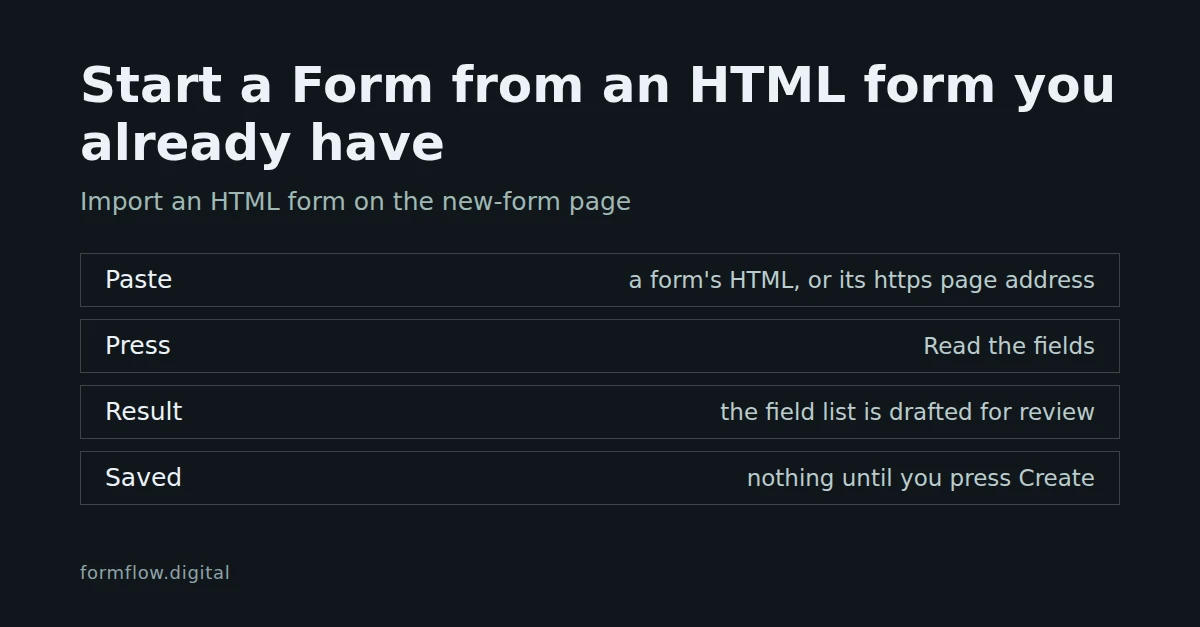
আপনার ওয়েবসাইটে যদি আগে থেকেই একটি ফর্ম চালু থাকে, তাহলে FormFlow-এ আনতে তার প্রশ্নগুলো আবার টাইপ করতে হবে না। নতুন ফর্ম পৃষ্ঠা ফর্মটির HTML পড়ে তা থেকে ফিল্ডের তালিকার খসড়া তৈরি করতে পারে, হয় আপনার পেস্ট করা HTML থেকে, নয়তো যে পেজে ফর্মটি আছে তার ঠিকানা থেকে। আপনি খসড়াটি দেখে নেন, আর “তৈরি করুন” না চাপা পর্যন্ত কিছুই তৈরি হয় না। পেস্ট করার সুবিধা এসেছে v1.84.0 রিলিজে এবং পেজের ঠিকানা থেকে ইমপোর্ট এসেছে v1.89.0 রিলিজে; পরিবর্তনের তালিকা অনুযায়ী দুটোই সব প্ল্যানে পাওয়া যায়।
শুরু করার আগে
আপনাকে নতুন ফর্ম পৃষ্ঠায় থাকতে হবে এবং ফিল্ডের তালিকা ফাঁকা থাকতে হবে। দুটি ইমপোর্ট বোতাম “অথবা এখান থেকে শুরু করুন”-এর নিচে, “একটি স্প্রেডশিট আমদানি করুন”-এর পাশে থাকে; তালিকায় ফিল্ড এলে বোতাম দুটি সরে যায়।
পেস্টের জন্য: ফর্মের HTML, সর্বোচ্চ ১০০,০০০ অক্ষর।
পেজের ঠিকানার জন্য: একটি পাবলিক পেজ, যার ঠিকানা https দিয়ে শুরু। যে পেজ পাবলিক ইন্টারনেটে নেই, তা পড়া হয় না।
HTML পেস্ট করুন
নতুন ফর্ম পৃষ্ঠা খুলুন এবং “অথবা এখান থেকে শুরু করুন”-এর নিচে “একটি HTML ফর্ম আমদানি করুন” বেছে নিন।
“আপনার ফর্মের HTML” ঘরে কোডটি পেস্ট করুন।
“ফিল্ড পড়ুন” চাপুন।
একটি বার্তা জানায় কতগুলো ফিল্ডের খসড়া হয়েছে, যেমন “২ টি ফিল্ডের খসড়া তৈরি। ফর্ম তৈরির আগে দেখে নিন।” ফিল্ডের তালিকা তখন ভরে যায়। পেস্ট করা কোডে সাবমিটকারী উত্তর দিতে পারে এমন কিছু না থাকলে বদলে দেখবেন “ওই HTML-এ কোনো ফর্ম ফিল্ড পাওয়া যায়নি।”
ধাপগুলো পেরিয়ে যান, খসড়ায় ভুল থাকলে ঠিক করুন, তারপর “তৈরি করুন” চাপুন।
আপনার HTML পার্স করে ভুলে যাওয়া হয়। তা সংরক্ষণ করা হয় না, আর কিছু আনাও হয় না।
অথবা পেজের ঠিকানা দিন
“URL থেকে আমদানি করুন” বেছে নিন, “আপনার ফর্মের পেজের ঠিকানা” ঘরে ঠিকানা দিন (প্লেসহোল্ডারে দেখানো আছে https://example.com/contact) এবং “ফিল্ড পড়ুন” চাপুন। FormFlow কেবল সেই একটি পেজই অনুরোধ করে, তার প্রথম ফর্মটি ঠিক পেস্ট করা HTML-এর মতো করেই পড়ে, এবং ঠিকানা বা পেজ কোনোটাই সংরক্ষণ করে না।
এটি একটি অনুরোধ করে, সর্বোচ্চ ১০ সেকেন্ড অপেক্ষা করে এবং সর্বোচ্চ ১ MB পড়ে।
এটি কখনো রিডাইরেক্ট অনুসরণ করে না। ঠিকানাটি রিডাইরেক্ট করলে বার্তায় গন্তব্য জানানো হয়, আর আপনি সেই ঠিকানা ব্যবহার করতে পারেন।
অনুরোধটি নিজেকে
FormFlow-PageReadনামে পরিচয় দেয়। আপনার সাইট স্বয়ংক্রিয় দর্শক আটকালে ও ত্রুটি দিলে এই user agent-কে অনুমতি দিন।এটি পেজের HTML চেয়ে পাঠানো একটি সাধারণ অনুরোধ। পেজ লোড হওয়ার পর কোনো স্ক্রিপ্ট যে ফর্ম আঁকে, তা FormFlow যা পায় তার মধ্যে থাকে না; তার HTML-ই পেস্ট করুন।
প্রতিটি টিম প্রতি মিনিটে দশটি পেজ পড়তে পারে। এই বরাদ্দ পেজ পড়ে এমন অন্য ফিচারগুলোর সঙ্গে ভাগ করা, তাই ব্যস্ত মিনিটে আপনি দেখতে পারেন “আপনার টিম এই মিনিটে ১০ টি পৃষ্ঠা পড়েছে, তাই কিছুই আনা হয়নি।”
কোনো পেজ পড়া না গেলে বার্তায় কারণ বলা হয় (পাবলিক ইন্টারনেটে নেই, অনুরোধ প্রত্যাখ্যান করেছে, ১০ সেকেন্ডে সাড়া দেয়নি, HTML পেজ নয়, ১ MB-এর বেশি বড়, অথবা রিডাইরেক্ট করেছে) এবং শেষে থাকে “এর পরিবর্তে ফর্মের HTML পেস্ট করুন।”
খসড়ায় কী থাকে
কোন ফর্ম: প্রথম
<form>, যাতে অন্তত একটি উত্তর দেওয়ার মতো কন্ট্রোল আছে। কোনো ফর্মেই না থাকলে FormFlow ডকুমেন্টের যেকোনো জায়গার কন্ট্রোল পড়ে।কী ফিল্ড হিসেবে গণ্য: টেক্সট, ইমেইল, ফোন, URL, সংখ্যা, তারিখ, সময় ও ফাইল ইনপুট নিজেদের টাইপ ধরে রাখে, টেক্সট এরিয়া ও ড্রপডাউন নিজস্ব টাইপ হয়, আর অন্য যেকোনো ইনপুট টাইপ টেক্সট হিসেবে পড়া হয়। লুকানো, পাসওয়ার্ড, সাবমিট, বোতাম, রিসেট ও ইমেজ কন্ট্রোল বাদ যায়; যেসব কন্ট্রোলে
nameনেই এবং যেগুলো ডিজেবলড বা ডিজেবলড fieldset-এর ভেতরে, সেগুলোও বাদ যায়।পছন্দ: একই নামের রেডিও বোতামগুলো মিলে একটি একক-পছন্দের প্রশ্ন হয়। একই নামের চেকবক্সগুলো মিলে একটি প্রশ্ন হয় যাতে একাধিক উত্তর দেওয়া যায়;
multipleচিহ্নিত ড্রপডাউনও তাই। একক চেকবক্স চেকবক্সই থাকে।লেবেল: কন্ট্রোলের নিজের লেবেল, না থাকলে
aria-label, না থাকলে প্লেসহোল্ডার, না থাকলে তার নাম পড়ার উপযোগী করে। গ্রুপের প্রশ্ন হয় তার fieldset-এর legend থেকে।অপশন: ড্রপডাউনের প্রথম অপশন ডিজেবলড বা তার মান ফাঁকা হলে বাদ যায়, কারণ সেটি “বেছে নিন...” নির্দেশনা। দুটির কম অপশনের প্রশ্ন বাদ যায়।
আবশ্যিক: কোনো কন্ট্রোল, বা গ্রুপের যেকোনো সদস্য,
requiredচিহ্নিত হলে ফিল্ডটি আবশ্যিক হয়।নাম: কন্ট্রোলের নাম, শেষের
[]বাদ দিয়ে এবং অন্য অদ্ভুত অক্ষর আন্ডারস্কোর করে। একই নাম আবার এলে_2,_3ইত্যাদি যোগ হয়, আর FormFlow-এর সংরক্ষিত নাম, যেমন_tokenওg-recaptcha-response, বাদ যায়।
“তৈরি করুন” চাপার আগে যা দেখে নেবেন
কেবল নাম, লেবেল, টাইপ, আবশ্যিক চিহ্ন, অপশন ও প্লেসহোল্ডার আসে। অন্য অ্যাট্রিবিউট, স্ক্রিপ্ট এবং আপনার সার্ভারের নিজস্ব যাচাই আসে না।
লুকানো ফিল্ড বাদ যায়। আপনার ফর্ম ক্যাম্পেইনের কোনো মান পাঠালে তা FormFlow-এ যোগ করুন; কীভাবে, তা দেখুন লিঙ্ক থেকে ফর্ম আগে থেকে পূরণ করুন এবং ক্যাম্পেইনের উৎস সঙ্গে রাখুন লেখায়।
ফাইল ইনপুট থেকে ফাইল ফিল্ডের খসড়া হয়। আপনার প্ল্যানে ফাইল আপলোড চলবে কি না, তা যেকোনো ফর্মের মতোই ফর্ম তৈরির সময় ঠিক হয়।
ইমপোর্ট শুধু ফাঁকা তালিকা ভরে। আবার শুরু করতে আগে ফিল্ডগুলো সরান; তালিকা ফাঁকা হলে বোতামগুলো ফিরে আসে।
এটি যা করে না
এটি শুধু ফিল্ড আনে, আপনার বিদ্যমান সাবমিশন বা পেজ আনে না। প্রশ্নের স্প্রেডশিট থেকে ফর্ম বানাতে দেখুন প্রশ্নের স্প্রেডশিট থেকে ফর্ম তৈরি করুন। তৈরি ফর্মটি আবার আপনার ওয়েবসাইটে বসাতে দেখুন জেনারেট করা কম্পোনেন্ট দিয়ে নিজের ওয়েবসাইটে ফর্ম এম্বেড করুন।