
Empieza un formulario a partir de un formulario HTML que ya tienes
En la página de nuevo formulario, pega el HTML de un formulario que ya usas, o indica la dirección https de su página, y FormFlow redacta la lista de campos para que la revises. No se guarda nada hasta que pulses Crear.
Esta publicación se tradujo automáticamente. Lee el original en inglés
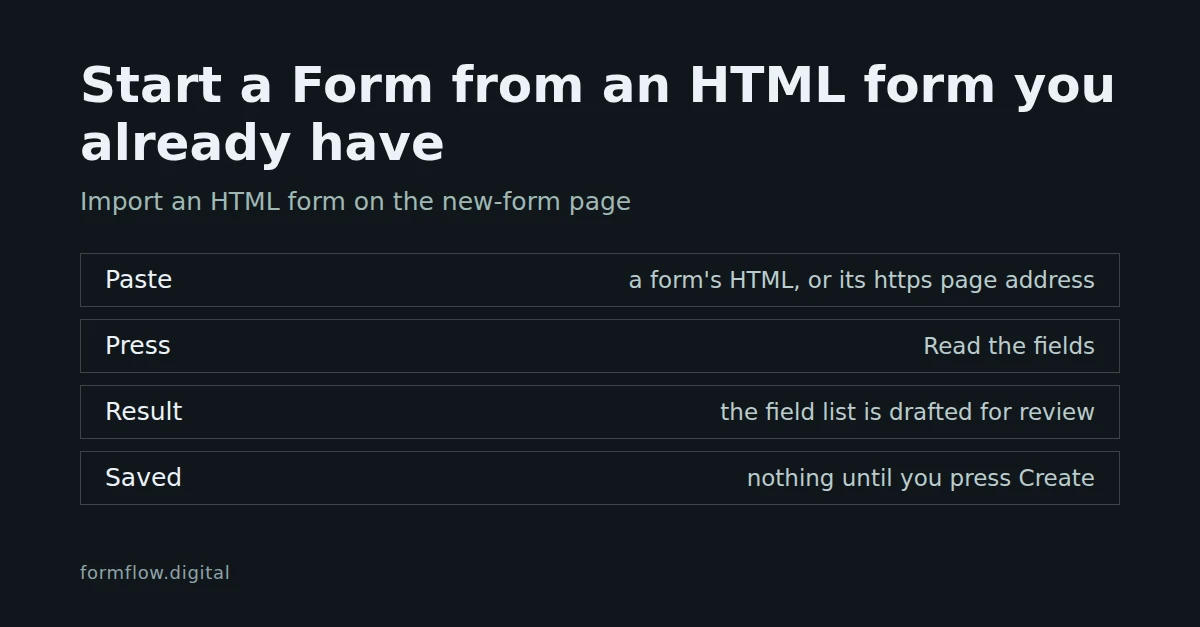
Si ya tienes un formulario en funcionamiento en tu sitio web, no hace falta volver a escribir sus preguntas para llevarlo a FormFlow. La página de nuevo formulario puede leer su HTML y redactar la lista de campos a partir de él, ya sea desde HTML que pegas o desde la dirección de la página donde está. Tú revisas el borrador y no existe nada hasta que pulses Crear. Pegar llegó en la versión v1.84.0 e importar desde la dirección de una página en la v1.89.0; el Registro de cambios indica que ambas están disponibles en todos los planes.
Antes de empezar
Debes estar en la página de nuevo formulario con la lista de campos vacía. Los dos botones de importación están bajo O empieza desde, junto a Importar una hoja de cálculo, y desaparecen en cuanto la lista tiene campos.
Para pegar: el HTML del formulario, hasta 100 000 caracteres.
Para una dirección de página: una página pública cuya dirección empiece por https. Una página que no está en Internet público no se lee.
Pega el HTML
Abre la página de nuevo formulario y, bajo O empieza desde, elige Importar un formulario HTML.
Pega el código en el campo El HTML de tu formulario.
Pulsa Leer los campos.
Un aviso indica cuántos campos se redactaron, por ejemplo «2 campos redactados. Revísalos antes de crear el formulario.» La lista de campos queda rellena. Si lo pegado no contiene nada que un remitente pueda responder, verás en su lugar «No se encontró ningún campo de formulario en ese HTML.»
Sigue por los pasos, corrige lo que el borrador haya hecho mal y pulsa Crear.
Tu HTML se analiza y se olvida. No se guarda y no se obtiene nada de Internet.
O indica la dirección de la página
Elige Importar desde una URL, escribe la dirección en La dirección de la página de tu formulario (el marcador de posición muestra https://example.com/contact) y pulsa Leer los campos. FormFlow solicita esa única página, lee su primer formulario exactamente como leería un texto pegado y no conserva ni la dirección ni la página.
Hace una sola solicitud, espera hasta 10 segundos y lee como máximo 1 MB.
Nunca sigue una redirección. Si la dirección redirige, el mensaje indica adónde apunta y puedes usar esa dirección en su lugar.
La solicitud se identifica como
FormFlow-PageRead. Si tu sitio bloquea a los visitantes automáticos y responde con un error, permite ese user agent.Es una solicitud simple del HTML de la página. Un formulario que dibuja un script después de cargar la página no está en lo que FormFlow recibe; pega su HTML en su lugar.
Cada Equipo puede leer diez páginas por minuto. Ese presupuesto se comparte con las demás funciones que leen una página, así que en un minuto con mucha actividad puedes ver «Tu equipo ha leído 10 páginas en este minuto, así que no se obtuvo nada».
Cuando no se puede leer una página, el mensaje explica el motivo (no está en Internet público, rechazó la solicitud, no respondió en 10 segundos, no es una página HTML, pesa más de 1 MB o redirige) y termina con «Pega en su lugar el HTML del formulario.»
Qué contiene el borrador
Qué formulario: el primer
<form>que tenga al menos un control que se pueda responder. Si ningún formulario lo tiene, FormFlow lee los controles de cualquier parte del documento.Qué cuenta como campo: las entradas de texto, correo, teléfono, URL, número, fecha, hora y archivo conservan su tipo, las áreas de texto y los desplegables pasan a ser sus propios tipos, y cualquier otro tipo de entrada se lee como texto. Se omiten los controles ocultos, de contraseña, de envío, botones, de restablecer y de imagen, así como los controles sin
namey los que están desactivados o dentro de un fieldset desactivado.Opciones: los botones de radio con el mismo nombre forman una pregunta de opción única. Las casillas con el mismo nombre forman una pregunta que admite varias respuestas, igual que un desplegable marcado con
multiple. Una casilla suelta sigue siendo una casilla.Etiquetas: la etiqueta propia del control; si no la tiene, su
aria-label; si no, su marcador de posición; si no, su nombre en forma legible. Un grupo se plantea con la legend de su fieldset.Opciones de lista: la primera opción de un desplegable se descarta si está desactivada o tiene el valor vacío, porque es el aviso «Elige...». Una pregunta de elección con menos de dos opciones se omite.
Obligatorio: un control, o cualquier miembro de un grupo, marcado con
requiredhace obligatorio el campo.Nombres: el nombre del control, sin el
[]final y con otros caracteres raros convertidos en guiones bajos. Un nombre repetido recibe_2,_3y así sucesivamente, y se omiten los nombres que FormFlow reserva, como_tokenyg-recaptcha-response.
Qué revisar antes de pulsar Crear
Solo pasan el nombre, la etiqueta, el tipo, la marca de obligatorio, las opciones y el marcador de posición. Los demás atributos, los scripts y la validación de tu propio servidor no pasan.
Los campos ocultos se omiten. Si tu formulario envía un valor de campaña, añádelo en FormFlow; Rellena un formulario desde su enlace y lleva el origen de una campaña explica cómo.
Una entrada de archivo redacta un campo de archivo. Si tu plan permite subir archivos se decide al crear el formulario, como en cualquier formulario.
La importación solo rellena una lista vacía. Para empezar de nuevo, quita primero los campos; los botones vuelven cuando la lista está vacía.
Lo que esto no hace
Trae campos, no tus envíos existentes ni tu página. Para crear un formulario a partir de una hoja de preguntas, consulta Cree un formulario a partir de una hoja de cálculo de preguntas. Para volver a poner el formulario terminado en tu sitio web, consulta Incrusta un formulario en tu propio sitio web con el componente generado.