
用生成的组件把表单嵌入你自己的网站
从“获取代码”复制表单生成的组件,粘贴到你自己的页面,并设置访客点击“发送”后到达的位置。包含步骤、标记示例,以及粘贴副本的局限。
本文由机器翻译。 阅读英文原文
表单并不一定需要 FormFlow 提供的页面。如果你已经有自己的网站,可以把表单生成的组件粘贴进去,让访客一直停留在你自己的页面上。本教程涵盖复制、粘贴,以及事后最常让人意外的两件事:访客点击“发送”后会到达哪里,以及之后更改表单字段会发生什么。嵌入功能从 v1.0.0 起就是 FormFlow 的一部分。
你需要准备什么
一个至少有一个字段的表单,以及一个你自己的页面,可以在其中粘贴 HTML,或者 Blade、Vue 或 React 文件。你不需要托管页面,托管页面仅在付费套餐中提供。“获取代码”不会检查你的套餐,所以使用 Free 套餐的团队同样可以嵌入表单。套餐的提交额度仍然适用于该表单收到的内容。
复制生成的组件
在面板中打开表单。在编辑器顶部点击“获取代码”。对于从未收到过提交的表单,它是高亮显示的按钮;对于其他所有表单,它位于“工具”下。表单列表的每一行也有“获取代码”操作。
窗口的标题是“可粘贴的组件”。它的第一行是“将您的表单指向”,后面跟着表单的端点,端点以表单的令牌结尾。你的页面只需要这个地址。
选择一种“风格”。同一种风格驱动所有标签页和“预览”,默认是 Minimal。风格会写入复制的内容,所以之后换风格意味着要重新复制。
选择适合你技术栈的标签页:HTML、Blade、Vue 或 React。“预览”标签页会在面板内绘制 HTML 版本,让你在粘贴任何内容之前先检查一下。
点击标签页顶部的“复制到剪贴板”标记,然后把结果粘贴到你页面中希望显示表单的位置。
HTML 副本包含什么
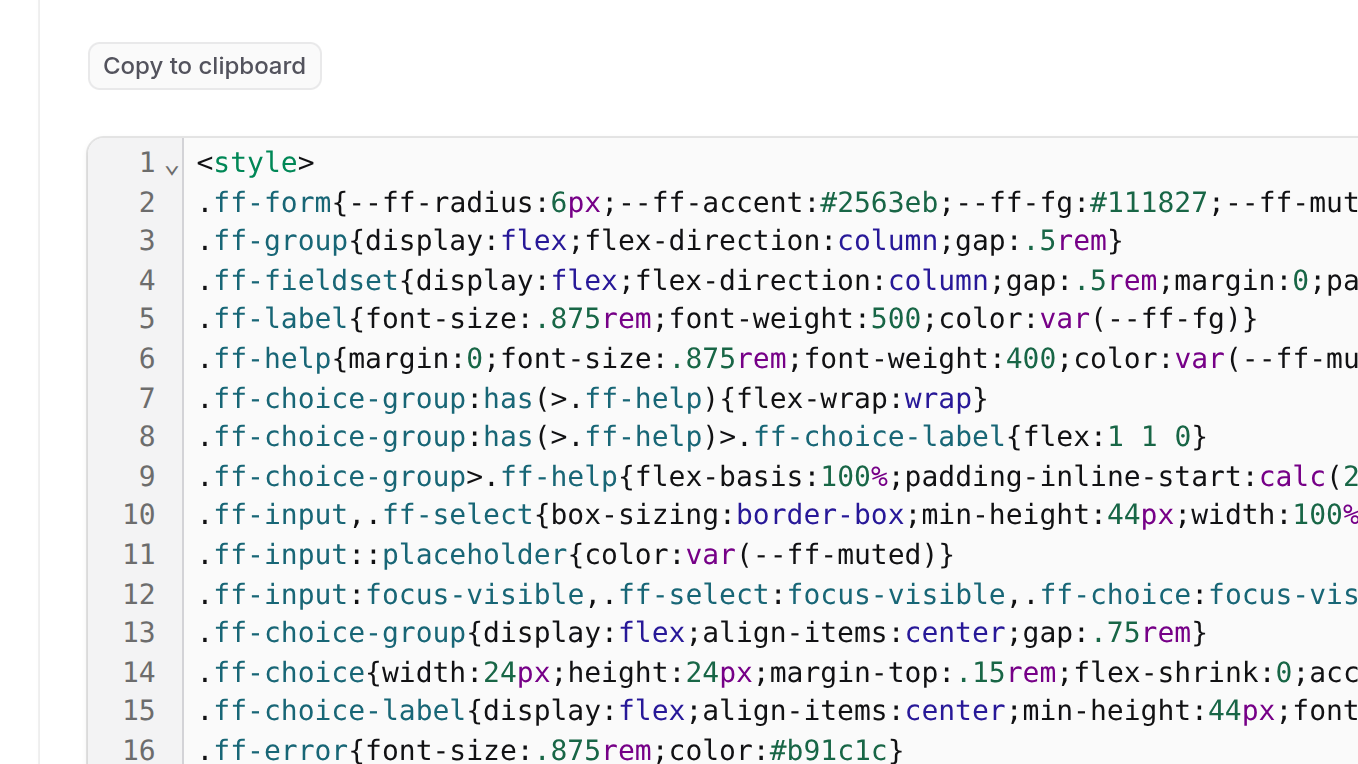
HTML 标签页是一个向你的表单端点提交的普通表单。下面是一个带电子邮箱字段的表单的节选示例。YOUR_FORM_TOKEN 代表令牌,实际副本中最前面还有一个包含该风格 CSS 的 style 元素。
<form action="https://formflow.digital/api/v1/f/YOUR_FORM_TOKEN" class="ff-form" lang="en" dir="ltr" method="post">
    <div class="ff-group">
        <label class="ff-label" for="ff-email" dir="auto">Email<span aria-hidden="true"> *</span></label>
        <input class="ff-input" id="ff-email" name="email" type="email" dir="auto" autocomplete="email" required>
    </div>
    <!-- ...one group per field... -->

    <div aria-hidden="true" class="ff-honeypot">
        <label for="ff-ff_xxxxxxxx">Leave this field empty</label>
        <input autocomplete="off" id="ff-ff_xxxxxxxx" name="ff_xxxxxxxx" tabindex="-1" type="text">
    </div>

    <button class="ff-button" type="submit">Send</button>
</form>
有两处值得说明。字段名称,例如 name="email",就是你的提交中显示为答案的名称,所以请在表单中修改它们,而不是在你的页面里改。屏幕外的输入框是一个垃圾信息陷阱,人看不到,机器人却往往会填写。它的名称为每个表单单独生成,这里显示为 ff_xxxxxxxx。请保留它。
决定访客最后到达哪里
HTML 和 Blade 副本是原生表单。有人点击“发送”时,浏览器会向 FormFlow 提交,并显示 FormFlow 的回应。没有设置重定向时,这个回应是一条简短的 JSON 消息。它是准确的,但不是你希望访客读到的内容。面板在该设置旁边也是这么说的:“纯 HTML 表单的提交者将收到原始 JSON 响应。”
在表单编辑器中,打开“投递”标签页。
在“提交者最后到达哪里”下,在“将提交者重定向至”中填入你自己网站上的感谢页面。它必须是 http 或 https 地址。
保存表单。
React 和 Vue 副本的工作方式不同。它们在后台提交,并就地显示自己的确认消息,所以重定向只对 HTML 和 Blade 有意义。
限制提交可以来自哪里
默认情况下,表单接受来自任何来源的提交。在“安全”标签页的“提交可以来自哪里”下,“允许的来源”只接受主机名,不带协议或路径。它的提示文字说明,列表为空表示允许任何来源。添加你网站的主机名,例如 example.com,来自其他来源的提交就会被拒绝。其下方的开关“拒绝没有 Origin header 的提交”还会拒绝完全不带来源的提交。
如果从你页面发出的测试提交被拒绝,通常是主机名拼写有误。FormFlow 会保留你可以处理的被拒绝提交,所以请先修正列表,然后到面板的“拒绝”下把它们恢复。
Turnstile 与你的内容安全策略
还有两件事,只有在你用到时才适用。第一,“安全”标签页上的“需要 Turnstile 验证”开关(即 Cloudflare Turnstile 挑战)。FormFlow 内置的 Turnstile 密钥只覆盖 FormFlow 自己提供的页面,所以在你自己的网站上,你需要自己的 Cloudflare Turnstile 密钥,并填入“团队设置”。没有的话,副本中会带有占位符 YOUR_TURNSTILE_SITE_KEY,来自你页面的每一条提交都会被判为垃圾信息。
第二,如果你的网站发送内容安全策略,“获取代码”会打印出需要添加的指令,位于以“如果您的网站使用内容安全策略 (CSP)”开头的那一行。对于普通副本,这包括:允许 'self' 和 challenges.cloudflare.com 的 script-src,针对 challenges.cloudflare.com 的 frame-src,以及针对你表单端点来源的 connect-src。请从窗口中复制这一行,而不是从这里复制,因为它是为你的表单生成的。
检查是否正常工作
打开你的页面,通过粘贴的表单发送一条测试内容。
确认你到达了预期的位置:你的感谢页面,或者 React、Vue 副本中的确认消息。
在面板中打开“提交”,找到这条内容。如果找不到,请先查看“拒绝”,再做任何更改。
需要了解的局限
粘贴的副本不会跟随表单字段之后的更改,除非你使用“实时渲染”或重新复制。
风格在你复制时就已固定。之后无法从表单中更改。
重定向只适用于原生表单。
“允许的来源”只是收窄浏览器流量,并不会对任何人进行身份验证。