
v1.1:描述一个表单、为它设置分支,并接收文档
v1.1.0 版本新增了一句话生成表单、分支步骤、六种字段类型和经过扫描的文档上传。每项功能需要什么,又在哪里止步。
本文由机器翻译。 阅读英文原文
v1.1.0 版本于 2026 年 9 月 12 日发布,包含五项变化:一句话描述生成表单、分支、六种新字段类型、文档上传,以及构建器中更清晰的问题提示。更新日志条目为每项变化各写了一行。本文介绍每项功能需要什么、如何使用,以及它的边界在哪里。
用一句话描述一个表单
在付费套餐中,当构建器仍为空时,新建表单页面会显示“描述您的表单”按钮。用最多 1,000 个字符写下表单要收集的内容,或者你想出的测验。FormFlow 会向 AI 模型请求字段,并把它们放进构建器。在你检查这些字段并创建表单之前,不会保存任何内容。
在依赖它之前,请先了解它的局限:
这只是根据一句话做出的猜测。创建表单之前,请阅读每一个字段、标签和选项。
结果要么全有,要么全无。只要有任何字段返回的结构不被构建器接受,你就得不到表单,而这次尝试仍会计数。
每个团队每天有 20 次尝试,每次尝试最多保留 30 个字段。达到上限时,会提示你明天再试。如果 AI 服务繁忙,会提示你稍后再试。
该按钮只在构建器为空时出现。它用来开始一个表单,而不是改写已有的表单。
如果你描述的是一份测验,生成的表单可能带有答案键、每道题的分数、通过标志,以及事后显示答案的选项。模型被告知只为恰好有一个正确答案的题目设置答案,并让所有收集信息的字段不设答案,所以检查答案要像检查题目一样仔细。
分支
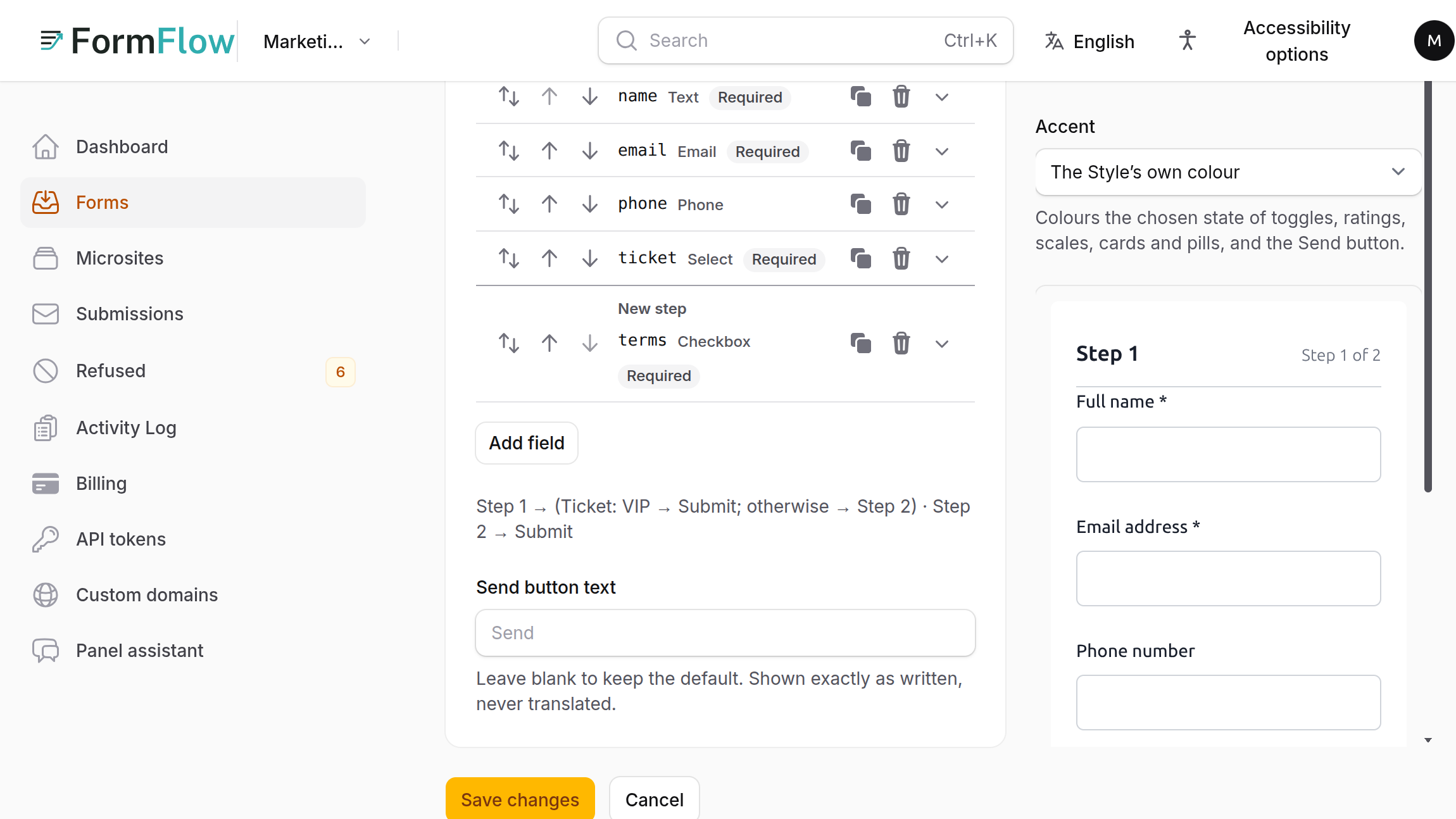
分支会根据一个答案,把提交者送到不同的步骤。在下拉选择或单选字段上,打开“接下来去哪里”,点击“添加分支”。在“当答案是”下,选择该字段的某个选项。在“跳转到”下,选择后面的某一步,或表单的结尾。没有分支的答案会继续进入下一步。
在字段下方,编辑器会绘制一张路线图,每一步一行,例如:第 1 步,然后 Ticket:VIP 跳转到提交,否则第 2 步。每次更改之后都请看一下它;这是了解每个答案去向的最快方式。
只有下拉选择或单选字段可以分支,而且每一步只能有一个字段设置分支。
分支只能向前跳转,所以表单不会出现循环。
设有答案键的表单不能设置分支。对一份评分试卷作出不同回答的人,没有统一的总分可供评分。
分支属于多步表单,而多步表单需要付费套餐。
FormFlow 会根据收到的答案推算路线,并丢弃为路线从未到达的步骤发送的任何值。
六种新字段类型
构建器现在提供量表、评分、时间、时长、网格和复选框网格。量表从 0 或 1 到最大 10,两端各有一个最多 40 个字符的可选说明。评分以星星表示,从 1 到 3 至 10 之间的某个数。网格每行一个问题、每列一个答案,最多 20 行和 10 列。更新日志说明它们在表单可以显示的所有地方都能使用。
文档上传
文件字段过去只接受图片。现在它还可以接受 PDF、Word (.docx) 和 Excel (.xlsx) 文件,但需要你在字段上勾选每种文档类型来主动启用。留空时,它仍像以前一样接受图片格式(JPEG、PNG、WebP 和 GIF;不包括 SVG)。一个字段最多接受 20 个文件。
FormFlow 按文件内容而不是文件名来检查文件类型。较旧的二进制 Office 文件、启用宏的文件和压缩包不被接受。
每个文档在存储之前都会经过恶意软件扫描。受感染的文件会被拒绝,并显示一句固定的话;扫描器自己的特征名称会写入 FormFlow 的日志,而不会告诉提交者。
如果扫描器无法给出结果,文档会被拒绝,并提示目前无法接受文档。它绝不会在未经扫描的情况下被存储。
上传需要付费套餐,每个套餐各有自己的单文件大小上限。Free 套餐不接受任何上传。
表单问题会指出具体的行
当构建器发现表单有问题时,它现在会指出出问题字段所在的具体行,九种面板语言都是如此。你不用再在一个很长的表单里到处寻找消息所指的字段。