
صنّف نماذجك في مجلدات
المجلد وسم قصير، مثل عميل أو موقع، يحمله النموذج. ضعه بجانب اسم النموذج، ثم اعرض قائمة النماذج أو رشّحها أو جمّعها حسب المجلد، أو انقل عدة نماذج دفعة واحدة.
تُرجم هذا المقال آليًا. اقرأ النص الأصلي بالإنجليزية
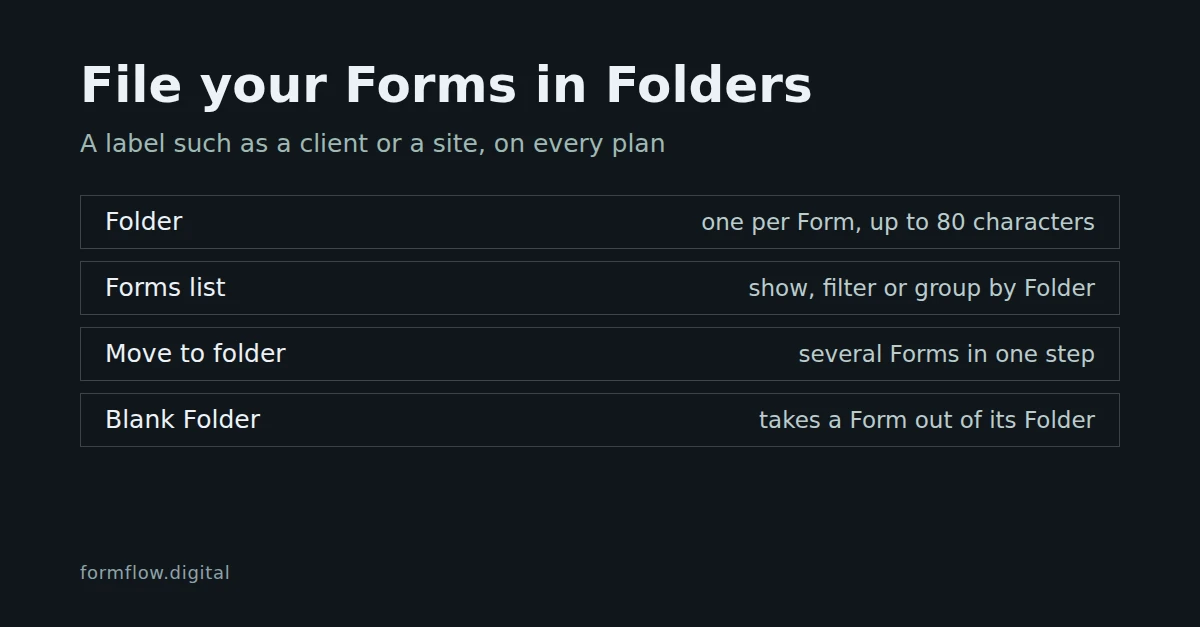
فريق يدير نموذج اتصال لثلاثة عملاء ونموذج نشرة بريدية لموقعين ينتهي بقائمة نماذج مسطّحة واحدة. والمجلد يحل ذلك بوسم. هو نص قصير يحمله النموذج، مثل عميل أو موقع، وتستطيع قائمة النماذج أن تعرضه وتُرشّح وتُجمّع به. وصلت المجلدات في الإصدار v1.90.0 وهي، بحسب سجل التغييرات، متاحة في جميع الخطط.
ما هو المجلد
وسم وليس حاوية. المجلد نص حر حتى 80 حرفًا، يُخزَّن على النموذج. لا توجد شاشة للمجلدات ولا جدول للمجلدات.
مجلد واحد لكل نموذج. يكون النموذج في مجلد واحد على الأكثر، أو في لا شيء.
خاص بك وحدك. المجلد ينتمي إلى فريقك؛ والاقتراحات والمرشّحات تسرد مجلدات فريقك فقط.
ما دام مستخدمًا فقط. يوجد المجلد ما دام نموذج واحد على الأقل يحمله، ويختفي من الاقتراحات حين يغادره آخر نموذج.
ما تكتبه يُرتَّب عند الإدخال. تُضغط المسافات الزائدة، والقيمة الفارغة تعني بلا مجلد، والاسم الذي يطابق أحد مجلدات فريقك دون اعتبار لحالة الأحرف يتخذ كتابة ذلك المجلد. فـ "acme " و"Acme" مجلد واحد وليسا مجلدين.
صنّف نموذجًا
افتح النموذج في المحرّر.
ابحث عن حقل «المجلد» بجانب «الاسم». والنص الإرشادي فيه هو «بدون مجلد».
اكتب مجلدًا، أو اختر أحد الاقتراحات، وهي المجلدات التي يستخدمها فريقك بالفعل.
احفظ النموذج. أفرغ الحقل واحفظ لإخراج النموذج من مجلده.
اعثر على نماذجك حسب المجلد
في قائمة النماذج ثلاث طرق لاستخدام الوسم.
إظهار عمود «المجلد». هو مخفي افتراضيًا؛ فعّله من مبدّل أعمدة الجدول. ويعرض النموذج الذي بلا مجلد «بدون مجلد».
الترشيح حسب المجلد. يسرد مرشّح «المجلد» مجلدات فريقك، إضافةً إلى «بدون مجلد» للنماذج التي لا مجلد لها.
التجميع حسب المجلد. التجميع متوقف حتى تختاره. يحمل كل تجمّع اسم المجلد عنوانًا، وتقع النماذج بلا مجلد تحت «بدون مجلد».
انقل عدة نماذج دفعة واحدة
في قائمة النماذج، حدّد النماذج التي تريد تصنيفها.
اختر «نقل إلى مجلد» من الإجراءات الجماعية.
اكتب مجلدًا، أو اختر اقتراحًا، ثم أكّد. اتركه فارغًا لإخراج النماذج المحددة من مجلداتها.
ترى «تم النقل إلى المجلد» عند الانتهاء. ويقتصر النقل على النماذج المحددة في فريقك، وعلى ما يحق لك تحريره منها فقط. ويسري الترتيب نفسه كما في المحرّر، ويُرفض اسم يتجاوز 80 حرفًا.
النموذج المنسوخ يحتفظ بمجلده. وللاطلاع على النسخ نفسه راجع v1.13: إنشاء نسخة من نموذج في خطوة واحدة.
حدود يجب أن تعرفها
لا إعادة تسمية. لإعادة تسمية مجلد، انقل جميع نماذجه إلى الاسم الجديد بـ «نقل إلى مجلد».
لا مجلدات فارغة. لا يمكنك إنشاء مجلد قبل أن يكون فيه نموذج.
بلا إعدادات خاصة. ليس للمجلد لون، ولا يغيّر سلوك أي نموذج بداخله.
لا يُسجَّل في سجل النشاط. المجلد وسم تصنيف، فلا يُسجَّل تغييره هناك.
يُرفض تبويب المحرّر القديم. نقل نموذج يحدّث خط أساس إعداداته، فيُرفض الحفظ من تبويب محرّر فُتح قبل النقل لأنه قديم. أعد تحميل النموذج واحفظ مجددًا.
ما الذي لا يحسمه هذا
لا يحدد كم مجلدًا تحتاج ولا ماذا تسمّيها. اختر الوحدة التي تبحث بها، عميلًا كانت أو موقعًا، وحافظ على اتساق الكتابة؛ فالمطابقة دون اعتبار لحالة الأحرف تتسامح مع الأحرف الكبيرة لا مع كلمات مختلفة. والمجلد كذلك لا يقيّد من يستطيع رؤية النموذج: هو وسيلة للعثور على النماذج، وليس إذنًا.