
Archiva tus formularios en carpetas
Una carpeta es una etiqueta corta, como un cliente o un sitio, que lleva un formulario. Ponla junto al nombre del formulario y luego muestra, filtra o agrupa la lista de formularios por carpeta, o mueve varios formularios de una vez.
Esta publicación se tradujo automáticamente. Lee el original en inglés
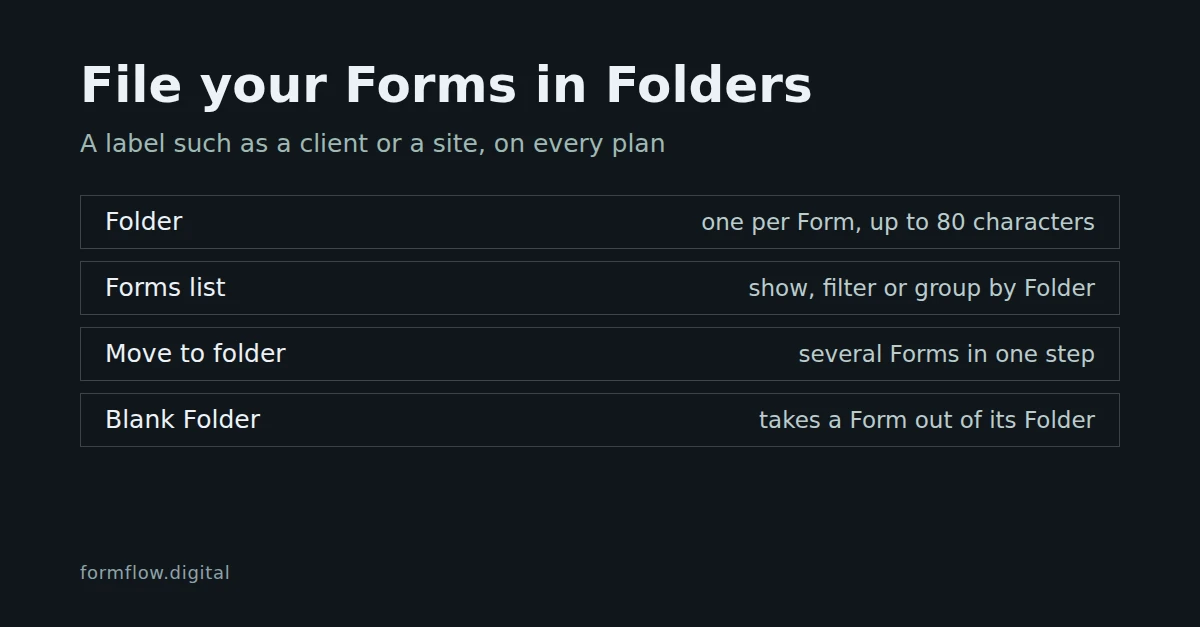
Un equipo que tiene un formulario de contacto para tres clientes y uno de boletín para dos sitios acaba con una lista plana de formularios. Una carpeta lo arregla con una etiqueta. Es un texto breve que lleva un formulario, como un cliente o un sitio, y la lista de formularios puede mostrarlo, filtrar y agrupar por él. Las carpetas llegaron en la versión v1.90.0 y, según el registro de cambios, están disponibles en todos los planes.
Qué es una carpeta
Una etiqueta, no un contenedor. Una carpeta es texto libre de hasta 80 caracteres, guardado en el formulario. No hay una pantalla de carpetas ni una tabla de carpetas.
Una por formulario. Un formulario está como mucho en una carpeta, o en ninguna.
Solo tuyas. Una carpeta pertenece a tu equipo; las sugerencias y los filtros solo muestran las carpetas de tu equipo.
Solo mientras se usa. Una carpeta existe mientras al menos un formulario la lleve, y desaparece de las sugerencias cuando sale el último.
Lo que escribes se ordena al entrar. Se comprimen los espacios sobrantes, un valor en blanco significa sin carpeta, y un nombre que coincide con una de las carpetas de tu equipo sin distinguir mayúsculas toma la grafía de esa carpeta. Así, "acme " y "Acme" son una sola carpeta, no dos.
Archiva un formulario
Abre el formulario en el editor.
Busca el campo Carpeta junto al Nombre del formulario. Su texto de ejemplo dice "Sin carpeta".
Escribe una carpeta o elige una de las sugerencias, que son las carpetas que tu equipo ya usa.
Guarda el formulario. Vacía el campo y guarda para sacar el formulario de su carpeta.
Encuentra tus formularios por carpeta
En la lista de formularios hay tres maneras de usar la etiqueta.
Mostrar una columna Carpeta. Está oculta de forma predeterminada; actívala desde el selector de columnas de la tabla. Un formulario sin carpeta muestra "Sin carpeta".
Filtrar por carpeta. El filtro Carpeta lista las carpetas de tu equipo, más "Sin carpeta" para los formularios que no tienen ninguna.
Agrupar por carpeta. La agrupación está desactivada hasta que la eliges. Cada grupo lleva como título el nombre de la carpeta, y los formularios sin carpeta quedan bajo "Sin carpeta".
Mueve varios formularios a la vez
En la lista de formularios, marca los formularios que quieres archivar.
Elige Mover a carpeta en las acciones en bloque.
Escribe una carpeta, o elige una sugerencia, y confirma. Déjalo en blanco para sacar los formularios marcados de sus carpetas.
Verás "Movido a la carpeta" cuando termine. El movimiento solo afecta a los formularios marcados de tu equipo, y solo a los que puedes editar. Se aplica el mismo orden que en el editor, y se rechaza un nombre de más de 80 caracteres.
Un formulario duplicado conserva su carpeta. Para saber cómo se hace la copia, consulta v1.13: duplica un formulario en un solo paso.
Límites que conviene conocer
No se puede renombrar. Para renombrar una carpeta, mueve todos sus formularios al nuevo nombre con Mover a carpeta.
No hay carpetas vacías. No puedes crear una carpeta antes de que haya un formulario en ella.
Sin ajustes propios. Una carpeta no tiene color y no cambia el comportamiento de ningún formulario que contenga.
No consta en el registro de actividad. Una carpeta es una etiqueta de archivo, así que cambiarla no queda registrado allí.
Se rechaza una pestaña del editor desactualizada. Mover un formulario actualiza la base de sus ajustes, así que guardar desde una pestaña del editor abierta antes del movimiento se rechaza por estar desactualizada. Recarga el formulario y guarda de nuevo.
Lo que esto no decide
No decide cuántas carpetas necesitas ni cómo llamarlas. Elige la unidad por la que buscas, ya sea un cliente o un sitio, y mantén la grafía coherente; la coincidencia sin distinguir mayúsculas perdona las mayúsculas, no las palabras distintas. Una carpeta tampoco limita quién puede ver un formulario: es una forma de encontrar formularios, no un permiso.