
用文件夹归档你的表单
文件夹是表单携带的一个简短标签,比如客户或站点。把它设在表单名称旁边,然后按文件夹显示、筛选或分组表单列表,也可以一次移动多个表单。
本文由机器翻译。 阅读英文原文
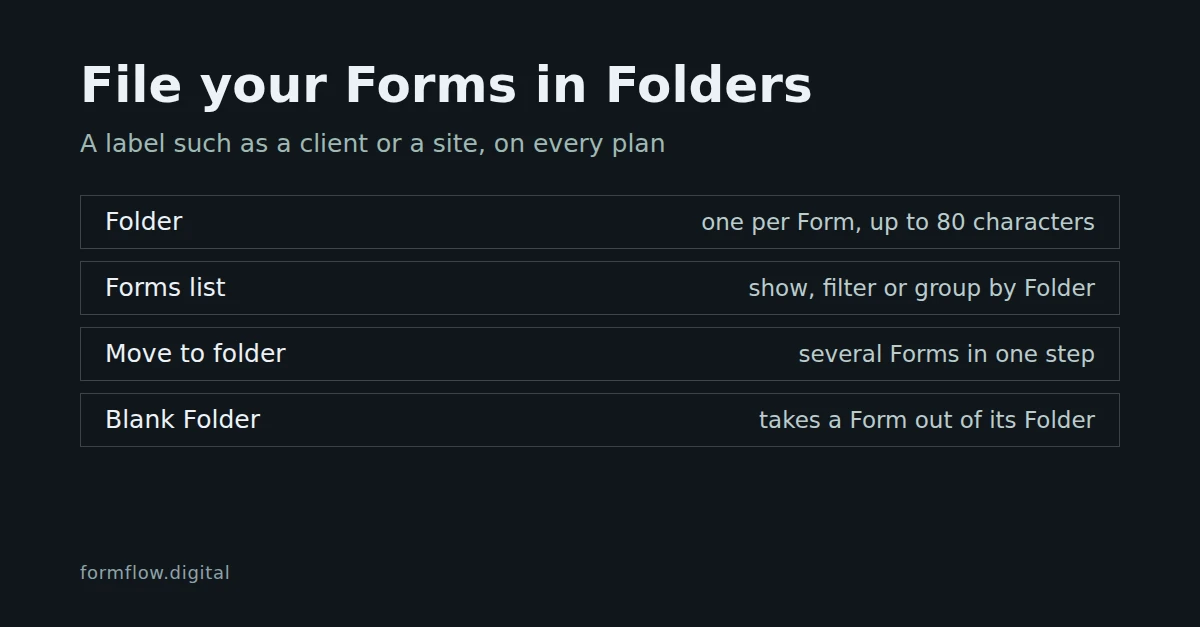
一个团队为三位客户维护联系表单,又为两个站点维护订阅表单,最终得到的就是一份平铺的表单列表。文件夹用一个标签解决这个问题。它是表单携带的一段简短文字,比如客户或站点,表单列表可以按它显示、筛选和分组。文件夹随 v1.90.0 版本发布,按更新日志的说法,所有方案都可用。
文件夹是什么
是标签,不是容器。文件夹是最多 80 个字符的自由文本,存储在表单上。没有专门的文件夹界面,也没有文件夹数据表。
每个表单一个。一个表单最多在一个文件夹中,也可以不在任何文件夹中。
只属于你的团队。文件夹属于你的团队;建议和筛选只列出你团队的文件夹。
只在被使用时存在。只要至少有一个表单携带它,文件夹就存在;最后一个离开后,它就从建议中消失。
你输入的内容在写入时会被整理。多余空格会被压缩,空值表示无文件夹,而与你团队现有文件夹忽略大小写后匹配的名称,会采用该文件夹的写法。因此“acme ”和“Acme”是同一个文件夹,而不是两个。
归档一个表单
在编辑器中打开表单。
在表单“名称”旁边找到“文件夹”字段。它的占位文字为“无文件夹”。
输入一个文件夹,或从建议中选择一个,建议即你的团队已在使用的文件夹。
保存表单。清空字段并保存,即可把表单从其文件夹中移出。
按文件夹查找表单
在表单列表上,有三种使用这个标签的方式。
显示“文件夹”列。它默认隐藏;可在表格的列切换器中打开。没有文件夹的表单显示“无文件夹”。
按文件夹筛选。“文件夹”筛选器列出你团队的文件夹,外加一个“无文件夹”,用于没有文件夹的表单。
按文件夹分组。分组默认关闭,需要你选择。每个分组以文件夹名称为标题,没有文件夹的表单归在“无文件夹”下。
一次移动多个表单
在表单列表上,勾选要归档的表单。
在批量操作中选择“移至文件夹”。
输入一个文件夹,或选择一个建议,然后确认。留空则把勾选的表单从其文件夹中移出。
完成后你会看到“已移至文件夹”。这次移动只涉及你团队中勾选的表单,而且只涉及你有权编辑的那些。适用与编辑器中相同的整理规则,超过 80 个字符的名称会被拒绝。
复制出的表单会保留其文件夹。关于复制本身,请参阅v1.13:一步创建表单副本。
需要了解的限制
没有重命名。要重命名文件夹,用“移至文件夹”把它的所有表单移到新名称下。
没有空文件夹。在有表单放进去之前,你无法创建文件夹。
没有自己的设置。文件夹没有颜色,也不会改变其中任何表单的行为。
不写入活动日志。文件夹只是归档标签,所以更改它不会记录在那里。
过期的编辑器标签页会被拒绝。移动表单会更新其设置基线,因此从移动之前打开的编辑器标签页保存时,会因过期而被拒绝。请重新加载表单后再保存。
这不能决定什么
它不决定你需要多少个文件夹,也不决定叫什么名字。选择你用来查找的单位,是客户还是站点,并保持写法一致;忽略大小写的匹配只宽容大小写,不宽容不同的词。文件夹也不限制谁能看到某个表单:它是查找表单的一种方式,不是权限。