
Créez un microsite autour de vos formulaires
Pas de site web où placer un formulaire ? Lancez un microsite à partir d’une page de départ, pointez-le vers les formulaires de votre équipe et publiez-le. La publication nécessite un forfait payant.
Cet article a été traduit automatiquement. Lire l'original en anglais
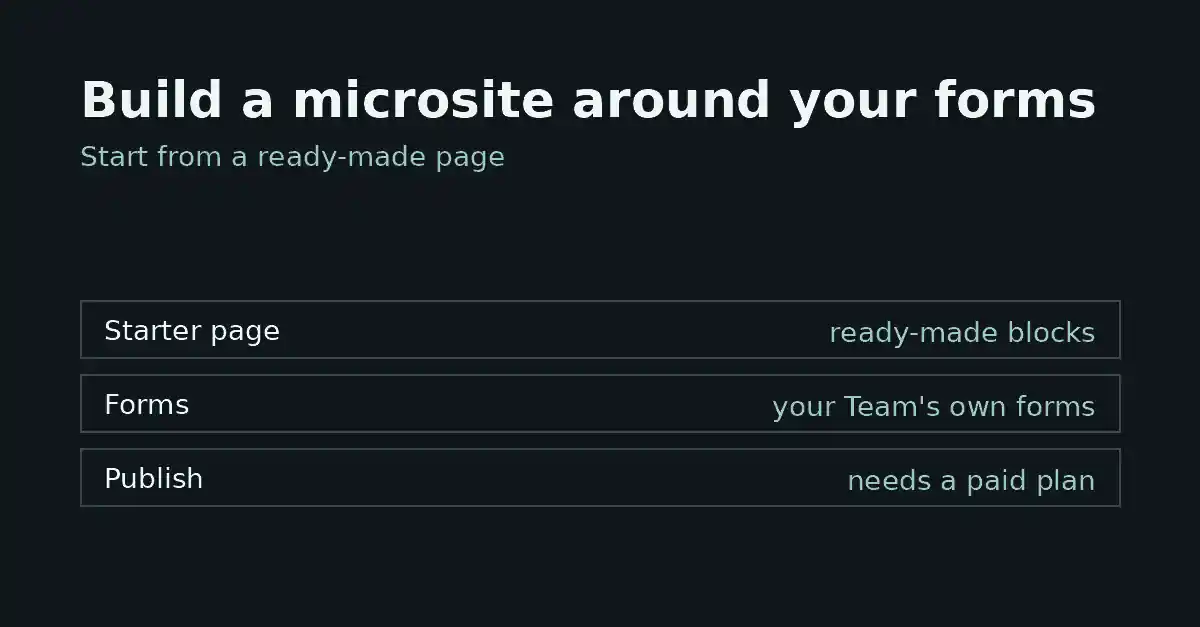
Un formulaire a besoin d’un endroit où vivre. Si vous n’avez pas de site web où le placer, un microsite est une page publique composée de blocs prêts à l’emploi et publiée par votre équipe sur l’origine hébergée de FormFlow. Ce tutoriel suit le chemin le plus court décrit par les Versions : partir d’une page de départ, la pointer vers les formulaires de votre équipe et publier. Les microsites sont arrivés dans la v1.4.0 (2026-09-22) ; les pages de départ, trois thèmes supplémentaires et le constructeur plus calme sont arrivés dans la v1.46.0 (2026-10-11).
Avant de commencer
La publication nécessite un forfait payant. L’entrée de la v1.4.0 le dit sans détour.
Créez d’abord le ou les formulaires. Une page de départ se termine sur le dernier formulaire que vous avez créé qui peut être affiché sur place, et un microsite ne peut afficher que des formulaires que votre équipe possède déjà.
Connaissez la langue. Un microsite est rédigé dans une seule langue, et une équipe peut avoir plusieurs microsites.
Les étapes
Créez un microsite. Lorsque vous en créez un, ou que vous en ouvrez un encore vide, vous pouvez choisir une page de départ.
Choisissez la page de départ la plus proche de votre besoin. Outre celle par défaut, un hero et un appel à l’action final, les six que nomme l’entrée de la v1.46.0 sont Event registration, Waitlist or private beta, Service quote request, Local business enquiry, Guide download et Product launch. Chacune apporte ses propres sections, un thème adapté et des mots d’exemple entre crochets.
Réécrivez chaque expression entre crochets. Les crochets signalent des mots provisoires, pas un texte à publier.
Vérifiez quel formulaire la page affiche. La page de départ se termine sur votre formulaire le plus récent. Si la page doit en afficher un autre, changez-le avec le sélecteur de formulaires du constructeur, qui liste les formulaires de l’équipe que la page peut afficher sur place.
Choisissez l’apparence. Ivory atelier, Midnight et Sage and stone ont rejoint les cinq thèmes existants dans la v1.46.0. Vous pouvez aussi définir une police des titres, une police du texte et un accent. Un accent est un choix nommé, pas une valeur de couleur.
Réorganisez ou supprimez des sections selon vos besoins. Les boutons qu’une page de départ relie à son formulaire suivent ce formulaire où que vous le déplaciez. Si le formulaire est supprimé ou masqué, le bouton est retiré plutôt que de mener nulle part.
Renseignez les paramètres de recherche et de partage de la page. Ils s’enregistrent en direct et ne font pas partie du brouillon.
Prévisualisez, puis publiez. La publication copie votre brouillon sur la page publiée. Un aperçu n’est jamais indexé.
Si vous préférez partir d’une phrase, la v1.4.0 a aussi ajouté « Créer avec l’IA » : vous décrivez le microsite voulu et l’IA en rédige un brouillon que vous modifiez. Le brouillon est un point de départ, pas une page terminée, et l’entrée de la v1.46.0 précise qu’elle peut aussi choisir les nouveaux thèmes.
Ce que la page de départ fait à votre brouillon
Une page de départ est copiée une seule fois, et seulement dans un brouillon vide. Rien n’est jamais placé par-dessus des sections que vous avez déjà ajoutées, donc en choisir une dans une page qui a du contenu ne l’écrase pas. Elle ne garde aussi aucun lien avec son origine. Après la copie, les sections sont à vous, et les modifications ultérieures des pages de départ de FormFlow n’atteignent pas votre microsite.
Limites à connaître
La publication nécessite un forfait payant, et un microsite publié n’est servi que tant que votre équipe en détient un. Si l’équipe quitte un forfait payant, la page devient inaccessible, comme les pages hébergées de l’équipe.
Tous les formulaires ne peuvent pas être affichés sur place. Le sélecteur de formulaires ne propose pas un formulaire verrouillé par une liste ou distribué sous forme de cartes de questions. Lorsqu’une page en contient déjà un, il apparaît comme un lien vers la page hébergée du formulaire, et comme rien tant que cette page hébergée n’est pas servie.
La recherche et le partage, ainsi que la propriété d’analytique, s’enregistrent en direct. Les blocs, le thème, les polices et l’accent suivent le brouillon et n’atteignent la page publique qu’à la publication.
Les pages que vous aviez déjà publiées à la sortie de la v1.46.2 continuent de pointer exactement là où elles pointaient.
Les thèmes forment un ensemble fermé écrit par FormFlow. Vous choisissez un thème nommé et un accent nommé ; vous ne pouvez pas saisir vos propres valeurs de couleur.
Les listes, comme les fonctionnalités, les étapes et les questions, conservent au moins un élément, pour qu’une page n’affiche jamais un titre au-dessus de rien.
Chaque microsite a une seule langue.
Là où nous sommes francs
Une page de départ vous donne une structure, un thème assorti et un texte provisoire. Elle ne connaît ni votre activité, ni vos prix, ni vos dates, et elle n’écrira pas le texte que vous laissez entre crochets. Les Versions n’indiquent pas de nombre de blocs ou de sections, et ce tutoriel non plus : vous obtenez ce qu’apporte la page de départ que vous choisissez. Publier est un acte délibéré ; vérifiez donc l’aperçu sur un écran étroit avant de partager le lien.