
v1.44 : votre propre domaine pour une page hébergée ou un Microsite
La version v1.44.0 permet aux équipes Starter et Pro de servir une page hébergée ou un Microsite depuis un sous-domaine qui leur appartient, après l’ajout d’un enregistrement TXT et d’un enregistrement CNAME.
Cet article a été traduit automatiquement. Lire l'original en anglais
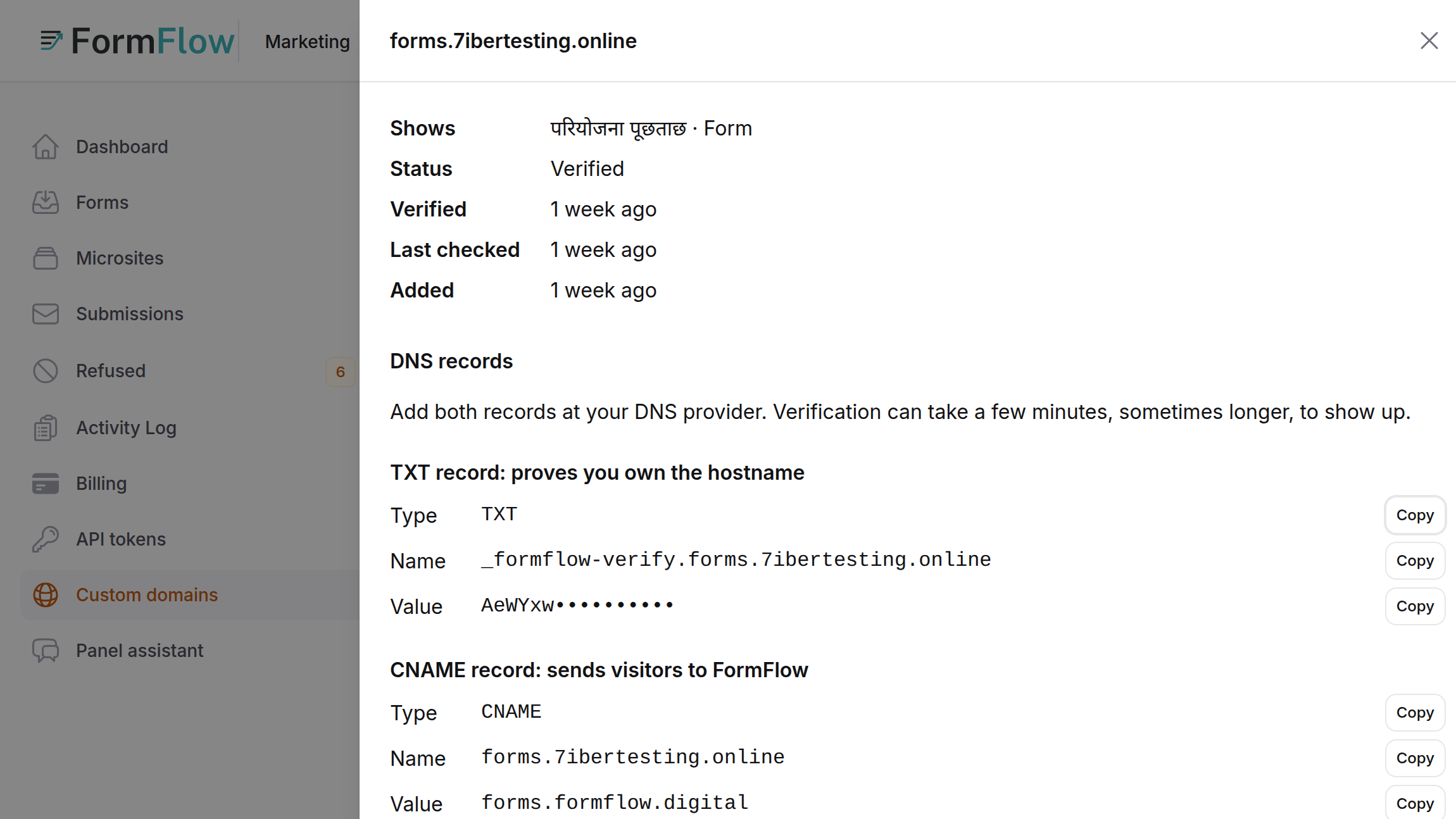
La version v1.44.0 est sortie le 10 octobre 2026. Sur les forfaits Starter et Pro, une équipe peut désormais servir l’une de ses pages hébergées ou l’un de ses Microsites depuis un sous-domaine qui lui appartient, comme forms.example.com, au lieu de l’adresse hébergée de FormFlow. L’entrée du journal des modifications la décrit en un paragraphe. Cet article explique comment en configurer un, comment FormFlow le vérifie et ce qu’il ne fera pas.
Ce qu’est un domaine personnalisé
Un domaine personnalisé est un nom d’hôte que vous possédez et dont vous avez fait la preuve. Il affiche exactement une page : la page hébergée de l’un de vos formulaires, ou l’un de vos Microsites (voir Microsites à partir de blocs prêts à l’emploi). Cette page apparaît à la racine du domaine. La grille tarifaire, mise à jour dans la v1.44.1, indique un domaine personnalisé sur Starter et cinq sur Pro. Sur un forfait qui n’en comporte aucun, l’ajout est refusé avec un message indiquant que les domaines personnalisés ne font pas partie de votre offre.
En ajouter un
Ouvrez Domaines personnalisés dans le panneau et appuyez sur Ajouter un domaine.
Saisissez le nom d’hôte, un sous-domaine qui vous appartient, comme forms.example.com. Choisissez s’il affiche un formulaire ou un Microsite, puis lequel.
Ouvrez Enregistrements DNS pour le nouveau domaine. Il liste deux enregistrements, chacun avec un bouton de copie.
Ajoutez les deux chez votre fournisseur DNS.
Patientez, ou appuyez sur Vérifier maintenant.
Les deux enregistrements ont des rôles différents. L’enregistrement TXT contient un jeton et prouve que vous possédez le nom d’hôte. Son nom est _formflow-verify. suivi de votre nom d’hôte : pour forms.example.com, c’est _formflow-verify.forms.example.com. L’enregistrement CNAME, sur le nom d’hôte lui-même, envoie les visiteurs vers FormFlow.
Comment FormFlow le vérifie
Un nouveau domaine est En attente. FormFlow le vérifie environ une minute après son ajout, de nouveau à intervalles croissants, puis toutes les heures. Les changements DNS peuvent mettre quelques minutes, parfois plus, à apparaître : un premier contrôle qui échoue est donc normal. Quand les deux enregistrements sont corrects, le domaine passe à Vérifié et FormFlow émet son certificat HTTPS. Si les enregistrements sont toujours faux 72 heures après l’ajout du domaine, il est marqué Échec.
Quand une vérification échoue, Vérifier maintenant en indique la raison :
Aucun enregistrement TXT de vérification n’a encore été trouvé.
L’enregistrement TXT ne correspond pas au jeton affiché.
Aucun enregistrement CNAME trouvé. Un domaine racine ne peut pas en avoir : utilisez un sous-domaine.
L’enregistrement CNAME ne pointe pas vers l’adresse de FormFlow.
Une autre équipe a vérifié ce nom d’hôte en premier.
Ce qui ne change pas
L’adresse FormFlow de la page continue de fonctionner. Les liens que vous avez déjà partagés ne sont pas affectés, pas plus que les codes QR que vous avez imprimés, car ils contiennent l’adresse FormFlow. Le tutoriel sur l’impression d’un code QR pour votre page hébergée couvre ce point. Ajouter un domaine ajoute une seconde voie d’accès ; cela ne déplace personne.
Limites
Sous-domaines uniquement. Un domaine nu comme example.com est refusé, tout comme les adresses IP et les noms d’hôte propres à FormFlow.
Une page par nom d’hôte. Pour une seconde page, ajoutez un second nom d’hôte.
Votre domaine sert cette page et ce dont elle a besoin pour fonctionner. Il ne sert pas votre panneau, la page de connexion, les aperçus ni les pages d’autres équipes.
La première équipe à vérifier un nom d’hôte le conserve. Si une autre équipe l’a déjà vérifié, la vôtre est refusée.
Le quota du forfait est vérifié au moment de l’ajout d’un domaine. À la limite, supprimez-en un pour en ajouter un autre. Supprimer un domaine fait cesser aussitôt la page de répondre sur ce nom d’hôte, et vous pouvez le rajouter plus tard.