
Exporter uniquement les colonnes et les soumissions dont vous avez besoin
Choisissez les colonnes d’un export CSV ou Excel, ou cochez des soumissions précises et utilisez Exporter la sélection. Comment le fichier vous parvient, ce qu’il contient et les limites d’un export.
Cet article a été traduit automatiquement. Lire l'original en anglais
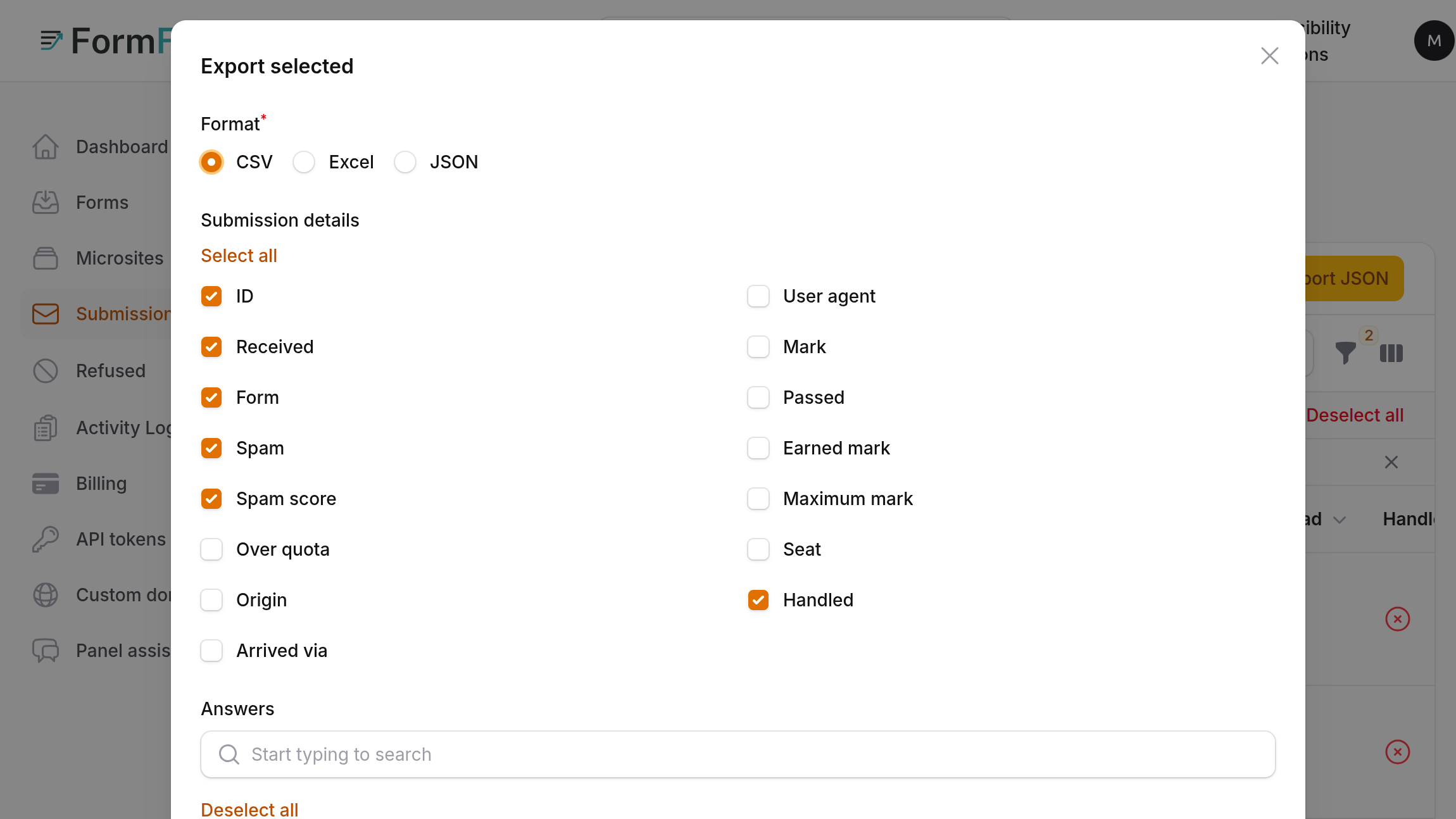
Un export était autrefois tout ou rien. Deux changements vous permettent de n’emporter que ce dont un collègue ou un tableur a besoin : vous pouvez choisir les colonnes d’un fichier CSV ou Excel (v1.24.0), et cocher des soumissions précises pour n’exporter que celles-là (v1.40.0). Ce tutoriel passe en revue les deux, puis explique ce que contient le fichier et où s’arrête un export.
Les deux façons d’exporter
Les boutons Exporter en CSV, Exporter en Excel et Exporter en JSON au-dessus du tableau des soumissions exportent tout ce que les filtres du tableau affichent à cet instant.
Exporter la sélection n’exporte que les lignes que vous avez cochées, dans l’un des trois formats.
Les deux fonctionnent sur la boîte de réception des soumissions, et les deux envoient le fichier par e-mail au lieu de le télécharger dans le navigateur.
Exporter un ensemble de colonnes choisi
Ouvrez Soumissions dans le panneau.
Définissez les filtres des soumissions voulues. Le filtre Spam démarre sur Pas de spam : le spam est donc exclu sauf si vous le changez. Vous pouvez aussi filtrer par Formulaire, par Reçu de et Reçu jusqu’à, et par Non lu, Suivi ou Marquage.
Appuyez sur Exporter en CSV ou Exporter en Excel au-dessus du tableau. Exporter en JSON ne demande rien et est traité plus bas.
Une fenêtre s’ouvre avec les colonnes à inclure. Les Détails de la soumission sont les informations que FormFlow enregistre sur chaque soumission : ID, Reçu, Formulaire, Spam, Taux de spam, Au-delà du quota, Origine, Arrivé via, Agent utilisateur, Note, Passé, Note obtenue, Note maximale, Siège et Traité. Réponses liste chaque question que posent vos formulaires, sous son étiquette, avec la clé à côté lorsque les deux diffèrent. Autres réponses absentes de tout formulaire est une case à part.
Tout est coché au départ : appuyer sur Exporter sans rien changer donne donc le fichier que vous auriez eu avant que les colonnes soient sélectionnables. Décochez ce dont vous n’avez pas besoin. Vous devez garder au moins une colonne.
Appuyez sur Exporter. Une notification, Exportation en file d’attente, indique que le fichier est en préparation et que FormFlow enverra un lien de téléchargement par e-mail.
Exporter uniquement les soumissions que vous cochez
Dans le tableau des soumissions, cochez les lignes voulues. Une sélection peut s’étendre sur plusieurs pages. Vous pouvez aussi tout sélectionner puis en décocher quelques-unes.
Ouvrez le menu des actions groupées et choisissez Exporter la sélection.
Choisissez un Format : CSV, Excel ou JSON. CSV est présélectionné.
Pour CSV et Excel, choisissez les colonnes exactement comme ci-dessus. La liste des Réponses ne contient que les questions des formulaires que vous avez sélectionnés, pas celles de tous les formulaires de votre équipe.
Appuyez sur Exporter. Une fois l’export mis en file d’attente, la sélection est effacée.
Exporter la sélection respecte aussi les filtres actuels. Une ligne cochée que les filtres n’affichent plus n’est pas exportée, et si aucune de vos lignes cochées ne correspond, on vous le dit et rien n’est mis en file d’attente. Un export refusé conserve votre sélection : vous pouvez la réduire et réessayer.
Un exemple concret
Supposons qu’un collègue ait besoin des noms et des messages des vrais contacts de ce mois-ci, et de rien d’autre. Définissez Reçu de sur le premier du mois et laissez Spam sur Pas de spam. Appuyez sur Exporter en CSV. Dans la fenêtre, gardez Reçu et Formulaire, et gardez les réponses pour le nom, l’e-mail et le message. Décochez Origine, Agent utilisateur, Taux de spam, Au-delà du quota, Siège et Traité, qui ne disent rien du contact et portent des informations que vous ne voulez peut-être pas transmettre. Appuyez sur Exporter. L’e-mail apporte un fichier avec uniquement les colonnes que vous avez laissées cochées. Pour un cas ponctuel, comme les quelques personnes qui ont réussi un quiz, cochez plutôt leurs lignes et utilisez Exporter la sélection, en laissant Note, Passé et Note obtenue cochés.
Comment le fichier arrive
FormFlow construit le fichier en arrière-plan et vous envoie un lien par e-mail. Le lien ne fonctionne qu’une fois, pour vous, dans l’heure. Si vous n’êtes pas connecté quand vous l’ouvrez, FormFlow vous demande d’abord de vous connecter et le fichier attend. Aucun autre compte ne peut le télécharger : un e-mail transféré ne remet donc pas vos soumissions à son destinataire. Un service de messagerie qui ouvre les liens pour les analyser n’épuise plus le lien.
Ce que contient le fichier
Dans un fichier CSV ou Excel, chaque détail de soumission a un en-tête qui commence par un tiret bas, comme _received_at. Les réponses utilisent leur propre clé comme en-tête.
Une personne qui envoie peut transmettre une réponse nommée comme une colonne que FormFlow enregistre, par exemple l’origine. La colonne enregistrée contient toujours ce que FormFlow a enregistré, et la réponse de l’expéditeur apparaît à côté sous un en-tête qui commence par answer:.
Une colonne Traité porte l’heure à laquelle une soumission a été marquée comme traitée, et reste vide tant qu’elle est ouverte.
Un export JSON contient les réponses stockées en entier, sans choix de colonnes. C’est celui à utiliser pour un logiciel. Ne l’utilisez pas pour remettre à une personne un ensemble réduit.
Limites à connaître
Il existe un plafond au nombre de lignes qu’un export peut contenir. Au-delà, une notification indique que cela fait trop de soumissions à exporter en même temps. Pour les boutons du tableau, elle vous dit de resserrer les filtres, par formulaire ou par plage de dates. Pour Exporter la sélection, elle vous dit d’en sélectionner moins.
Les gros exports sont mis en file d’attente et peuvent prendre un moment. Si l’un d’eux ne peut pas aboutir, vous recevez un e-mail qui le dit, avec la suggestion d’exporter moins de soumissions.
Décocher une colonne ne fait que l’exclure du fichier. Les données restent dans FormFlow, et un export, une fois envoyé, est une copie que vous détenez désormais. Supprimer des soumissions plus tard, ou définir une durée de conservation, n’atteint pas les fichiers que vous avez déjà faits.
La liste des colonnes est construite à partir des champs actuels de vos formulaires. Les réponses à des questions qu’un formulaire ne pose plus, et les réponses qu’aucun formulaire n’a déclarées, tombent sous l’unique case Autres réponses absentes de tout formulaire.