
ऐसी समयबद्ध क्विज़ चलाएँ जो केवल आपके रोस्टर को प्रवेश दे
उत्तर कुंजी के विरुद्ध अंक दें, हर व्यक्ति को पासकोड दें, समय सीमा तय करें, और रोस्टर पर देखें कि किसने शुरू किया, सबमिट किया या समय खो दिया। चरण, समझौते, और रोस्टर क्या साबित नहीं कर सकता।
यह पोस्ट मशीन द्वारा अनुवादित है। अंग्रेज़ी में मूल पोस्ट पढ़ें
नाम वाले लोगों के लिए समयबद्ध क्विज़ के लिए तीन चीज़ें चाहिए: ऐसे प्रश्न जिन्हें आते ही अंक दिए जाएँ, केवल आपके निमंत्रित लोगों को अंदर आने देने का एक तरीका, और एक घड़ी। FormFlow में ये तीनों v1.0.0 से हैं, और v1.30.0 ने रोस्टर पर 'स्थिति' फ़िल्टर जोड़ा, जिस पर यह ट्यूटोरियल परीक्षा के दौरान निर्भर करता है। हम क्विज़ बनाते हैं, रोस्टर को प्रवेश देते हैं, समय सीमा तय करते हैं, और फिर परीक्षा को देखते हैं। इसके साथ-साथ यह साफ़ कहा गया है कि पासकोड क्या साबित करता है और क्या नहीं।
आपको क्या चाहिए
सशुल्क प्लान। 'अंकन' को "अंकन सशुल्क प्लान पर उपलब्ध है।" के साथ लॉक किया गया है और रोस्टर को "रोस्टर सशुल्क प्लान पर होस्ट किए गए पेजों के साथ उपलब्ध हैं।"
एक प्रकाशित होस्ट किया गया पेज। केवल होस्ट किया गया पेज ही अंक वाला फ़ॉर्म या रोस्टर परोस सकता है, क्योंकि पासकोड केवल उस पेज पर माँगा जा सकता है जिसे FormFlow परोसता है।
प्रश्नपत्र बनाएँ
एक फ़ॉर्म बनाएँ। पहले चरण, 'आप क्या बना रहे हैं?' में 'क्विज़ / परीक्षा' चुनें। वह तीन अंक वाले प्रश्न जोड़ता है, सही उत्तर पहले से सेट किए हुए, और 70% का उत्तीर्ण अंक। आप क्विज़ का वर्णन करके FormFlow से उसका मसौदा भी बनवा सकते हैं, जैसा v1.1 वाली पोस्ट समझाती है, या 'फ़ील्ड' टैब पर हाथ से बना सकते हैं।
'फ़ील्ड' टैब पर हर उस प्रश्न को खोलें जिसमें विकल्प हैं। 'सही उत्तर' सेट करें। अगर प्रश्न एक अंक से ज़्यादा का है, जो डिफ़ॉल्ट है, तो 'इस प्रश्न के लिए अंक' सेट करें। वैकल्पिक रूप से 'वह उत्तर क्यों है' भरें।
किसी भी प्रश्न की कुंजी होते ही 'अंकन' सेक्शन दिखता है। वह कहता है "यह प्रश्नपत्र कुल N अंकों का है।" और उसमें 'उत्तीर्ण अंक' प्रतिशत के रूप में होता है। किसी को उत्तीर्ण या अनुत्तीर्ण किए बिना अंक दिखाने के लिए 'उत्तीर्ण अंक' खाली छोड़ें।
'सही उत्तर दिखाएं' को बंद रखें जब तक कि यह अभ्यास क्विज़ न हो। उसका सहायता पाठ चेतावनी देता है कि जो कोई भी एक बार सबमिट करता है वह अपने परिणाम से पूरी उत्तर कुंजी पढ़ सकता है।
उत्तर कुंजी वाला फ़ॉर्म हमेशा सख्त मोड में होता है, चाहे आप उसे सेट करें या नहीं, क्योंकि किसी प्रश्न को केवल उन्हीं विकल्पों के विरुद्ध अंक दिया जा सकता है जिनसे वह पूछा गया था।
केवल अपने रोस्टर को प्रवेश दें और घड़ी सेट करें
'होस्ट किया गया पेज' टैब खोलें और 'एक होस्ट किया गया पेज प्रकाशित करें' चालू करें।
'इसे कौन भर सकता है' के तहत 'केवल रोस्टर में शामिल लोग' चालू करें।
'समय सीमा' मिनटों में सेट करें, 1 से 1,440 तक। उसका सहायता पाठ कहता है कि घड़ी हर व्यक्ति के साइन इन करने के पल से गिनती शुरू करती है और टैब बंद करने पर भी चलती रहती है। जब वह खत्म होती है, तो पूरी कोशिश को अस्वीकार करने के बजाय उनके उत्तर जैसे हैं वैसे ही सबमिट कर दिए जाते हैं, न दिए गए उत्तरों समेत। कोई समय सीमा न चाहिए तो खाली छोड़ें।
फ़ॉर्म को सहेजें। अब फ़ॉर्म के नीचे एक रोस्टर सेक्शन दिखता है।
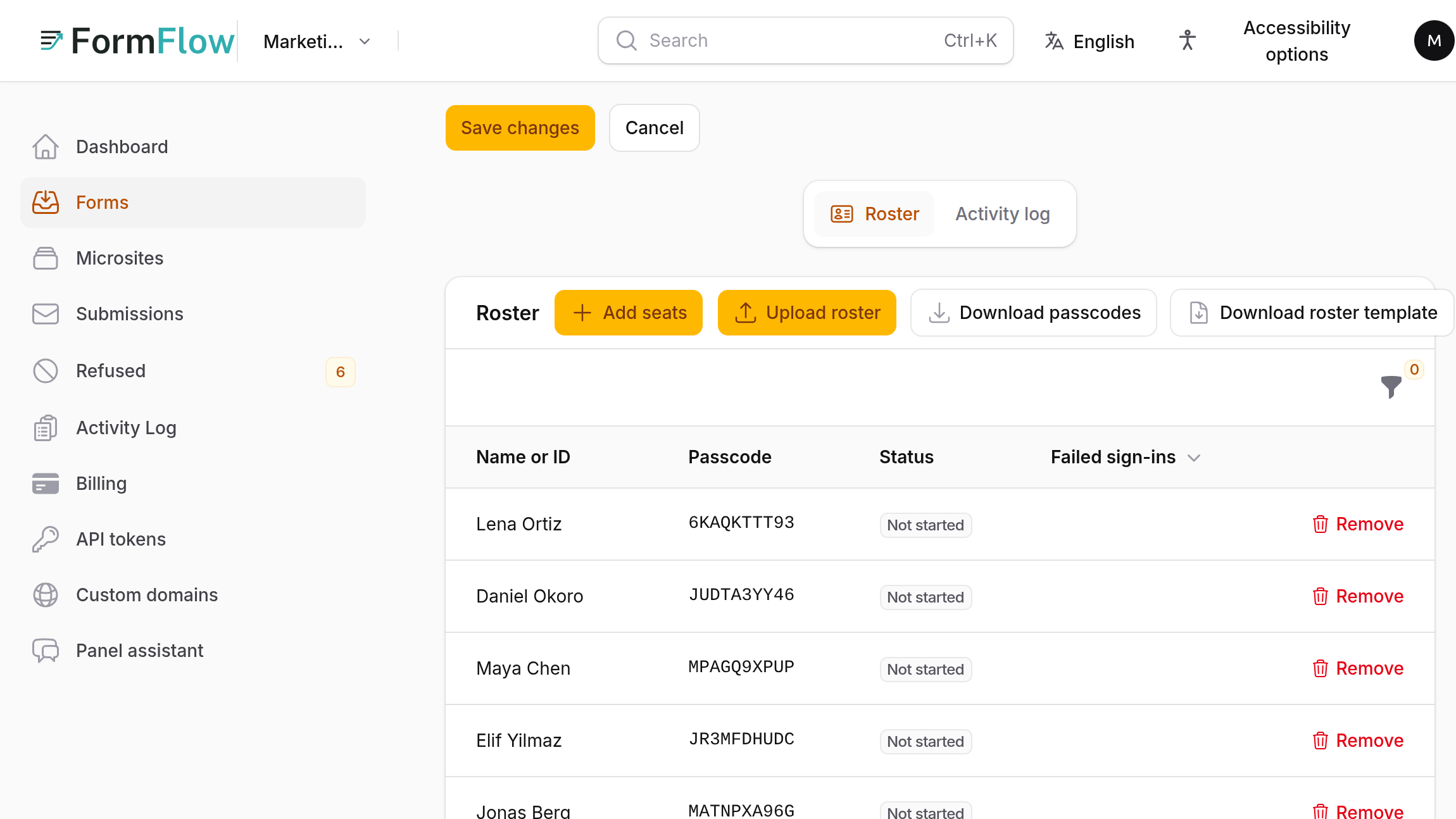
रोस्टर में 'सीटें जोड़ें' दबाएँ और हर पंक्ति पर एक नाम, आईडी या ईमेल पेस्ट करें, या CSV या XLSX फ़ाइल के साथ 'रोस्टर अपलोड करें' दबाएँ। 'रोस्टर टेम्पलेट डाउनलोड करें' आपको लेआउट देता है। हर नई पंक्ति को एक पासकोड मिलता है, और रोस्टर पर पहले से मौजूद पंक्तियाँ छूई नहीं जातीं।
'पासकोड डाउनलोड करें' दबाएँ और हर व्यक्ति को उसका अपना भेजें। FormFlow उन्हें ईमेल नहीं करता, क्योंकि आप जानते हैं कि कौन-सा पता किस नाम का है और वह नहीं जानता।
एक फ़ॉर्म केवल उतनी ही सीटें रख सकता है। अगर इम्पोर्ट उस सीमा से आगे जाता है, तो सूचना बताती है कि कितनी छूट गईं।
प्रतिभागी क्या करता है
वे होस्ट किया गया पेज खोलते हैं और एक साइन-इन देखते हैं जो कहता है "आपको दिए गए नाम और पासकोड से साइन इन करें।" वे 'आपका नाम या आईडी' और 'पासकोड' डालते हैं। प्रश्न उस चरण के पीछे हैं। एक सीट एक कोशिश के बराबर है: वह स्वीकार किए गए सबमिशन से, या उसकी अपनी समय सीमा बीतने से खर्च हो जाती है, और उसे दोबारा उपयोग योग्य केवल आप बना सकते हैं।
परीक्षा को देखें
रोस्टर इस तरह लिखा गया है कि लोगों के परीक्षा देते समय पढ़ा जा सके। हर सीट एक 'स्थिति' शब्दों में दिखाती है: शुरू नहीं हुआ, "परीक्षा जारी है, 28 मिनट शेष हैं", तारीख और समय के साथ "सबमिट किया गया", या "समय समाप्त हो गया, कुछ भी सबमिट नहीं किया गया"। एक 'विफल साइन-इन' कॉलम गलत कोशिशों को गिनता है।
'स्थिति' फ़िल्टर में एक या अधिक मान चुनें। उन सबको देखने के लिए जिन्होंने अभी कुछ जमा नहीं किया, 'शुरू नहीं हुआ', 'परीक्षा जारी है' और 'समय समाप्त हो गया, कुछ भी सबमिट नहीं किया गया' को एक साथ चुनें।
ताज़ा करने के लिए पेज दोबारा लोड करें। फ़िल्टर रीलोड के पार चालू रहता है।
फ़िल्टर चालू रहते 'पासकोड डाउनलोड करें' दबाएँ। यह केवल वही सीटें लिखता है जो फ़िल्टर दिखाता है, एक ऐसी फ़ाइल में जिसका नाम "filtered" पर खत्म होता है, इसलिए आप ठीक उन्हीं लोगों को याद दिला सकते हैं जिन्हें ज़रूरत है।
सबमिट की गई सीट समय के साथ तारीख भी दिखाती है, इसलिए कल जमा किया गया पर्चा अब आज का नहीं पढ़ा जाता।
जब समय खत्म हो जाए
समयबद्ध फ़ॉर्म पर, जो पर्चा किसी आवश्यक प्रश्न के बिना उत्तर के आता है वह फिर भी स्वीकार किया जाता है, इसलिए व्यक्ति अपना काम बनाए रखता है। जिस व्यक्ति का समय कुछ भी सबमिट करने से पहले खत्म हो गया और जो लौटता है, वह पढ़ता है "इस फ़ॉर्म के लिए आपका समय समाप्त हो गया है।" यह वाक्य v1.33.1 में आया। उससे पहले वे पढ़ते थे कि उनकी सीट इस्तेमाल हो चुकी है, जो ऐसा लगता था जैसे कोई पर्चा गुज़र गया हो। जिस व्यक्ति ने सबमिट किया था, उसे अब भी यही बताया जाता है कि उसकी सीट इस्तेमाल हो चुकी है।
किसी को दोबारा बैठने देने के लिए उसकी सीट पर 'पुनः खोलें' दबाएँ। पुष्टि कहती है कि यह सीट की कोशिश को साफ़ करता है, पासकोड नहीं बदलता, और उनका किया हुआ कोई भी सबमिशन वहीं रहता है जहाँ था। पहले से तय कर लें कि कौन-सी कोशिश गिनी जाएगी, क्योंकि दोनों आपके इनबॉक्स में होंगी।
जिन सीमाओं को जानना चाहिए
घड़ी दीवार घड़ी के समय पर चलती है। पेज पर काउंटडाउन एक प्रदर्शन है। सीट पर सहेजी गई समय सीमा वह है जो सर्वर लागू करता है।
पासकोड दिखाता है कि किसी के पास पासकोड है, यह नहीं कि टाइप कौन कर रहा है। FormFlow किसी की निगरानी नहीं करता।
पासकोड रोस्टर में तब तक पढ़ने योग्य रहते हैं जब तक सीट मौजूद है। यह जानबूझकर है, ताकि आप सूची दो बार प्रिंट कर सकें। रोस्टर को प्रमाण-पत्रों की सूची की तरह मानें।
रोस्टर सबमिशन को सीट से जोड़ता है। जिस सीट से कोई सबमिशन आ चुका हो, उसे हटाने का विकल्प नहीं दिया जाता। 'नाम मिटाएँ' सीट को रखता है और नाम हटा देता है।
'सही उत्तर दिखाएं' चालू होने पर, जिसने एक बार सबमिट किया है वह अपने परिणाम से पूरी कुंजी पढ़ सकता है। असली परीक्षा के लिए इसे बंद रखें।