
Organiza un cuestionario cronometrado que solo admite a tu Lista
Califica las respuestas con una clave, da a cada persona un código de acceso, fija un límite de tiempo y sigue en la Lista quién ha empezado, enviado o agotado el tiempo. Pasos, contrapartidas y lo que una Lista no puede demostrar.
Esta publicación se tradujo automáticamente. Lee el original en inglés
Un cuestionario cronometrado para personas con nombre necesita tres cosas: preguntas que se califiquen al llegar, una forma de dejar entrar solo a las personas que invitaste y un reloj. FormFlow tiene las tres desde la v1.0.0, y la v1.30.0 añadió el filtro de Estado en la Lista en el que se apoya este tutorial durante una convocatoria. Creamos el cuestionario, admitimos una Lista, fijamos el límite de tiempo y luego seguimos la convocatoria. Por el camino se dice sin rodeos qué demuestra y qué no demuestra un código de acceso.
Qué necesitas
Un plan de pago. La calificación está bloqueada con "La calificación está disponible en los planes de pago." y las Listas con "Las listas están disponibles en los planes de pago, con páginas alojadas."
Una página alojada publicada. Solo una página alojada puede servir un formulario calificado o una Lista, porque un código de acceso solo se puede pedir en una página que sirve FormFlow.
Prepara el examen
Crea un formulario. En el primer paso, ¿Qué vas a crear?, elige Cuestionario / Examen. Añade tres preguntas calificadas, con las respuestas correctas ya establecidas, y una nota de aprobación del 70 %. También puedes describir el cuestionario y dejar que FormFlow lo redacte, como explica la entrada de la v1.1, o crearlo a mano en la pestaña Campos.
En la pestaña Campos, abre cada pregunta que ofrezca opciones. Establece la Respuesta correcta. Establece Nota de esta pregunta si vale más de una nota, que es el valor predeterminado. Opcionalmente, rellena ¿Por qué esa es la respuesta?
En cuanto una pregunta tiene clave, aparece una sección Calificación. Dice "Este examen tiene un máximo de N notas." y contiene la Nota de aprobación como porcentaje. Deja la Nota de aprobación vacía para mostrar una nota sin aprobar ni suspender a nadie.
Deja Mostrar las respuestas correctas desactivado salvo que sea un cuestionario de práctica. Su texto de ayuda advierte de que cualquiera que envíe una vez puede leer toda la clave de respuestas en su propio resultado.
Un formulario con clave de respuestas está siempre en Modo estricto, lo hayas establecido o no, porque una pregunta solo se puede calificar frente a las opciones desde las que se planteó.
Admite solo a tu Lista y fija el reloj
Abre la pestaña Página alojada y activa Publicar una página alojada.
En ¿Quién puede completar esto?, activa Solo personas en la lista.
Establece el Límite de tiempo, en minutos, de 1 a 1.440. Su texto de ayuda dice que el reloj cuenta desde el momento en que cada persona inicia sesión y sigue corriendo aunque cierre la pestaña. Cuando se acaba, sus respuestas se envían tal como están, preguntas sin responder incluidas, en lugar de rechazar todo el intento. Déjalo vacío para no tener límite de tiempo.
Guarda el formulario. Ahora aparece una sección Lista bajo el formulario.
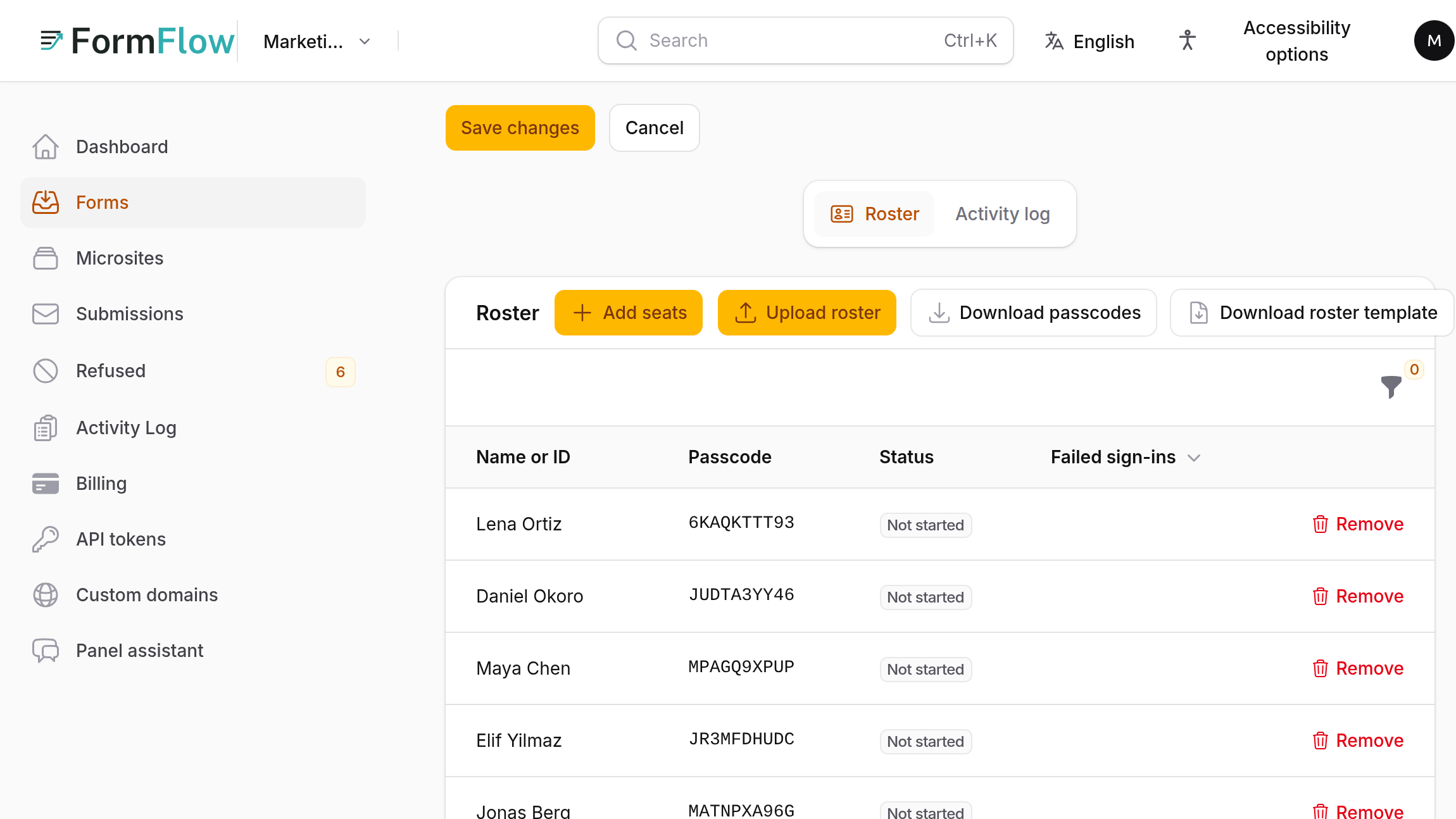
En la Lista, pulsa Agregar asientos y pega un nombre, un identificador o un correo por línea, o pulsa Subir lista con un archivo CSV o XLSX. Descargar plantilla de lista te da el formato. Cada línea nueva recibe un código de acceso, y las líneas que ya están en la Lista no se tocan.
Pulsa Descargar contraseñas y envía a cada persona la suya. FormFlow no se las envía por correo, porque tú sabes qué dirección corresponde a qué nombre y él no.
Un formulario solo puede contener cierto número de asientos. Si una importación supera ese límite, la notificación dice cuántos se quedaron fuera.
Qué hace el participante
Abre la página alojada y ve un inicio de sesión que dice "Inicia sesión con el nombre y el código de acceso que te dieron." Introduce Tu nombre o identificador y el Código de acceso. Las preguntas están detrás de ese paso. Un asiento vale un intento: se gasta con un envío aceptado o cuando pasa su propio plazo, y solo tú puedes volver a dejarlo utilizable.
Sigue la convocatoria
La Lista está pensada para leerse mientras la gente está sentada. Cada asiento muestra un Estado en palabras: No iniciado, "En curso, quedan 28 min", "Enviado" con la fecha y la hora, o "Se acabó el tiempo, no se envió nada". Una columna Inicios de sesión fallidos cuenta los intentos erróneos.
Elige uno o varios valores en el filtro de Estado. Para ver a todos los que no han entregado nada, elige juntos No iniciado, En curso y Se acabó el tiempo, no se envió nada.
Recarga la página para actualizar. El filtro sigue activo tras recargar.
Pulsa Descargar contraseñas mientras el filtro está activado. Escribe solo los asientos que muestra el filtro, en un archivo cuyo nombre termina en "filtered", para que puedas recordar exactamente a las personas que lo necesitan.
Un asiento enviado muestra la fecha además de la hora, de modo que un examen entregado ayer ya no se lee como de hoy.
Cuando se acaba el tiempo
En un formulario cronometrado, un examen que llega con una pregunta obligatoria sin responder se acepta igualmente, para que la persona conserve su trabajo. Una persona cuyo tiempo se acabó antes de enviar nada y que vuelve lee "Se acabó tu tiempo para este formulario." Esa frase llegó en la v1.33.1. Antes, leía que su asiento se había usado, lo que sonaba como si un examen hubiera entrado. A una persona que sí envió se le sigue diciendo que su asiento se usó.
Para dejar que alguien se siente de nuevo, pulsa Reabrir en su asiento. La confirmación dice que borra el intento del asiento, que el código de acceso no cambia y que cualquier envío que hiciera se queda donde está. Decide de antemano qué intento cuenta, porque ambos estarán en tu bandeja de entrada.
Límites que conviene conocer
El reloj corre en tiempo real. La cuenta atrás de la página es solo una visualización. El plazo almacenado en el asiento es lo que aplica el servidor.
Un código de acceso demuestra que alguien tiene el código, no quién está escribiendo. FormFlow no supervisa a nadie.
Los códigos de acceso siguen siendo legibles en la Lista mientras exista el asiento. Es deliberado, para que puedas imprimir la lista dos veces. Trata la Lista como una lista de credenciales.
La Lista vincula un envío a un asiento. No se ofrece eliminar un asiento que ha producido un envío. Borrar nombre conserva el asiento y elimina el nombre.
Con Mostrar las respuestas correctas activado, cualquiera que haya enviado una vez puede leer toda la clave en su propio resultado. Déjalo desactivado en un examen de verdad.