
Organiser un quiz chronométré réservé à votre Liste
Notez les réponses d’après un corrigé, donnez à chaque personne un code d’accès, fixez un délai et suivez sur la Liste qui a commencé, soumis ou épuisé son temps. Étapes, compromis et ce qu’une Liste ne peut pas prouver.
Cet article a été traduit automatiquement. Lire l'original en anglais
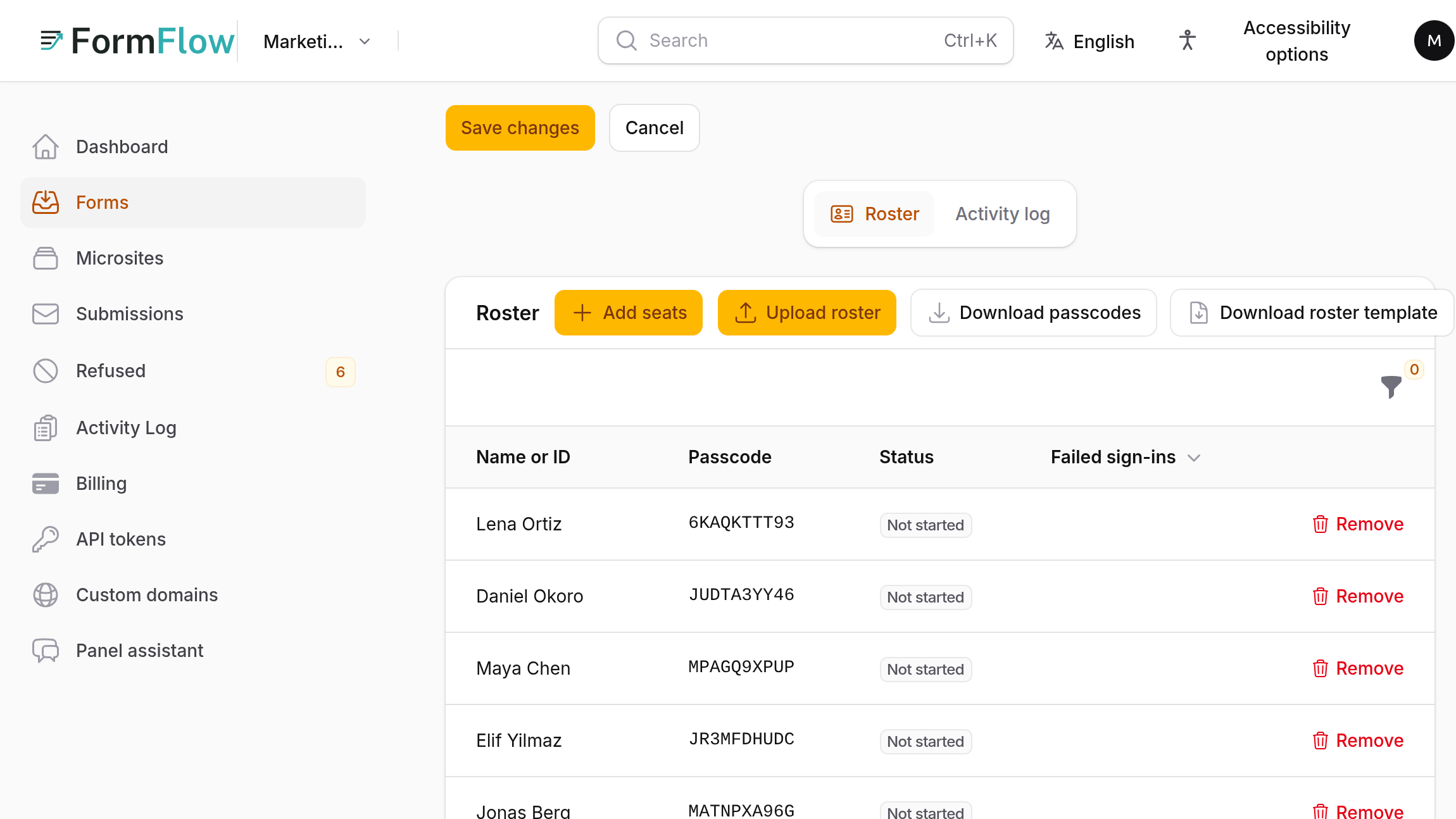
Un quiz chronométré pour des personnes nommées demande trois choses : des questions notées dès leur arrivée, un moyen de ne laisser entrer que les personnes que vous avez invitées, et une horloge. FormFlow a les trois depuis la v1.0.0, et la v1.30.0 a ajouté le filtre Statut sur la Liste, sur lequel s’appuie ce tutoriel pendant une séance. Nous construisons le quiz, admettons une Liste, fixons le délai, puis suivons la séance. En chemin, il dit sans détour ce qu’un code d’accès prouve et ne prouve pas.
Ce dont vous avez besoin
Un forfait payant. Le marquage est verrouillé avec « Le marquage est disponible sur les forfaits payants. » et les Listes avec « Les listes sont disponibles sur les forfaits payants, avec des pages hébergées. »
Une page hébergée publiée. Seule une page hébergée peut servir un formulaire noté ou une Liste, car un code d’accès ne peut être demandé que sur une page servie par FormFlow.
Construire l’épreuve
Créez un formulaire. À la première étape, Que créez-vous ?, choisissez Quiz / Examen. Il ajoute trois questions notées, avec les bonnes réponses déjà définies, et une note de passage de 70 %. Vous pouvez aussi décrire le quiz et laisser FormFlow le rédiger, comme l’explique l’article sur la v1.1, ou le construire à la main dans l’onglet Champs.
Dans l’onglet Champs, ouvrez chaque question qui propose des options. Définissez Bonne réponse. Définissez Points pour cette question si elle vaut plus d’un point, ce qui est la valeur par défaut. Si vous le souhaitez, renseignez Pourquoi c’est la réponse.
Dès qu’une question a un corrigé, une section Marquage apparaît. Elle indique « Ce papier est noté sur N. » et contient la Note de passage en pourcentage. Laissez Note de passage vide pour afficher une note sans faire réussir ni échouer personne.
Laissez Afficher les bonnes réponses désactivé sauf s’il s’agit d’un quiz d’entraînement. Son texte d’aide prévient que toute personne qui soumet une fois peut lire l’intégralité du corrigé à partir de son propre résultat.
Un formulaire avec un corrigé est toujours en mode strict, que vous l’ayez défini ou non, car une question ne peut être notée que par rapport aux options à partir desquelles elle a été posée.
N’admettre que votre Liste et régler l’horloge
Ouvrez l’onglet Page hébergée et activez Publier une page hébergée.
Sous Qui peut remplir ceci, activez Uniquement les personnes inscrites sur la liste.
Définissez le Délai, en minutes, de 1 à 1 440. Son texte d’aide indique que l’horloge compte à partir du moment où chaque personne se connecte et continue de tourner si elle ferme l’onglet. Quand il est écoulé, ses réponses sont soumises telles quelles, questions sans réponse comprises, au lieu que toute la tentative soit refusée. Laissez-le vide pour ne fixer aucune limite de temps.
Enregistrez le formulaire. Une section Liste apparaît désormais sous le formulaire.
Dans la Liste, appuyez sur Ajouter des sièges et collez un nom, un identifiant ou un e-mail par ligne, ou appuyez sur Téléverser la liste avec un fichier CSV ou XLSX. Télécharger le modèle de liste vous donne la disposition. Chaque nouvelle ligne reçoit un code d’accès, et les lignes déjà présentes sur la Liste sont laissées telles quelles.
Appuyez sur Télécharger les codes d’accès et envoyez à chaque personne le sien. FormFlow ne les envoie pas par e-mail, car vous savez quelle adresse correspond à quel nom et lui non.
Un formulaire ne peut contenir qu’un certain nombre de sièges. Si un import dépasse cette limite, la notification indique combien ont été laissés de côté.
Ce que fait le participant
Il ouvre la page hébergée et voit une connexion qui indique « Connectez-vous avec le nom et le code d’accès qui vous ont été remis. » Il saisit Votre nom ou identifiant et le Code d’accès. Les questions se trouvent derrière cette étape. Un siège vaut une tentative : il est consommé par une soumission acceptée ou par le passage de sa propre échéance, et vous seul pouvez le rendre à nouveau utilisable.
Suivre la séance
La Liste est conçue pour être lue pendant que les gens composent. Chaque siège affiche un Statut en toutes lettres : Pas commencé, « Séance en cours, 28 min restantes », « Soumis » avec la date et l’heure, ou « Le temps est écoulé, rien n’a été soumis ». Une colonne Échec de connexion compte les tentatives erronées.
Choisissez une ou plusieurs valeurs dans le filtre Statut. Pour voir tous ceux qui n’ont rien rendu, choisissez ensemble Pas commencé, Séance en cours et Le temps est écoulé, rien n’a été soumis.
Rechargez la page pour actualiser. Le filtre reste actif après un rechargement.
Appuyez sur Télécharger les codes d’accès alors que le filtre est actif. Il n’écrit que les sièges que le filtre affiche, dans un fichier dont le nom se termine par « filtered », afin que vous puissiez relancer exactement les personnes concernées.
Un siège soumis affiche la date en plus de l’heure : une copie rendue hier ne se lit donc plus comme celle d’aujourd’hui.
Quand le temps est écoulé
Sur un formulaire chronométré, une copie qui arrive avec une question obligatoire sans réponse est tout de même acceptée : la personne conserve son travail. Une personne dont le temps s’est écoulé avant qu’elle ait soumis quoi que ce soit et qui revient lit « Votre temps pour ce formulaire est écoulé. » Cette phrase est arrivée dans la v1.33.1. Avant, elle lisait que son siège avait été utilisé, ce qui laissait croire qu’une copie était passée. Une personne qui a bien soumis se voit toujours dire que son siège a été utilisé.
Pour laisser quelqu’un recomposer, appuyez sur Rouvrir sur son siège. La confirmation indique qu’elle efface la tentative du siège, que le code d’accès ne change pas et que toute soumission faite reste où elle est. Décidez à l’avance quelle tentative compte, car les deux seront dans votre boîte de réception.
Limites à connaître
L’horloge suit l’heure réelle. Le compte à rebours affiché sur la page n’est qu’un affichage. L’échéance enregistrée sur le siège est ce que le serveur applique.
Un code d’accès montre que quelqu’un détient le code, pas qui est en train de saisir. FormFlow ne surveille personne.
Les codes d’accès restent lisibles dans la Liste tant que le siège existe. C’est voulu, pour que vous puissiez imprimer la liste deux fois. Traitez la Liste comme une liste d’identifiants.
La Liste relie une soumission à un siège. La suppression d’un siège qui a produit une soumission n’est pas proposée. Effacer le nom conserve le siège et supprime le nom.
Avec Afficher les bonnes réponses activé, toute personne qui a soumis une fois peut lire l’intégralité du corrigé à partir de son propre résultat. Laissez-le désactivé pour un vrai examen.