
साथी को आमंत्रित करें और एक स्वामी बनाए रखें
FormFlow टीम में किसी को कैसे आमंत्रित करें, स्वामी और सदस्य की भूमिकाएँ कैसे काम करती हैं, और भूमिकाएँ बदलते या लोगों को हटाते समय टीम में हमेशा कम से कम एक स्वामी क्यों रहता है।
यह पोस्ट मशीन द्वारा अनुवादित है। अंग्रेज़ी में मूल पोस्ट पढ़ें
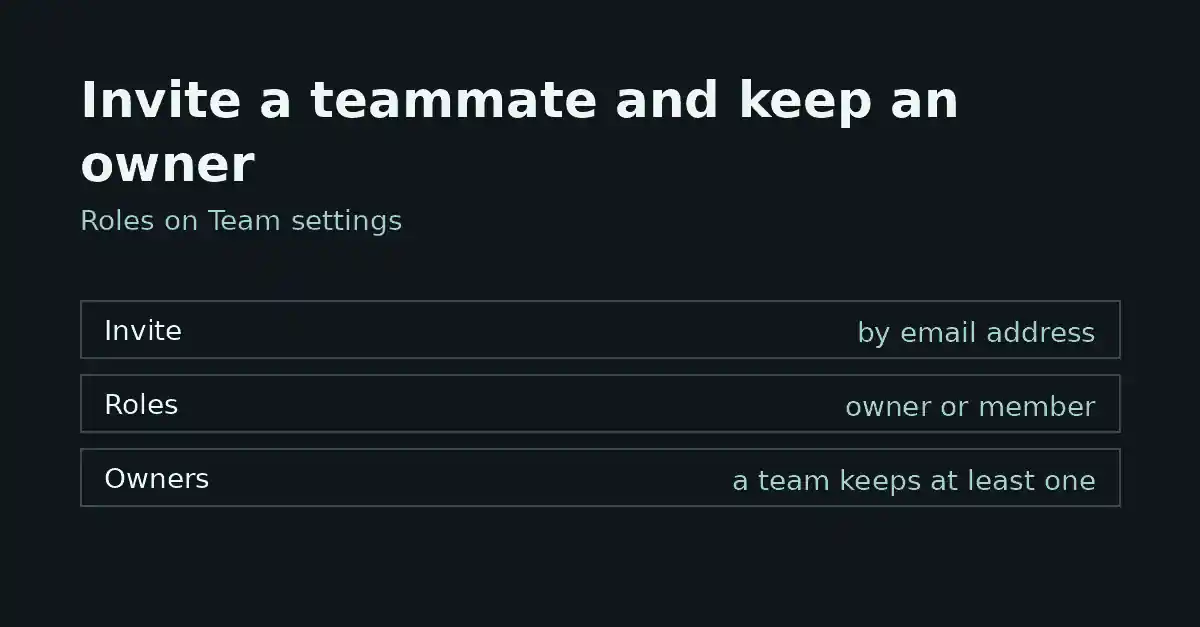
FormFlow टीम में स्वामी (Owners) और सदस्य (Members) होते हैं। यह ट्यूटोरियल बताता है कि टीम में नए व्यक्ति को कैसे लाएँ, तय करें कि वह दोनों में से कौन-सी भूमिका निभाएगा, बाद में उसे कैसे बदलें, और वह एक नियम जो हर स्थिति में लागू रहता है: टीम में हमेशा कम से कम एक स्वामी रहता है। यह v1.52.0, v1.53.0 और v1.54.0 की रिलीज़ प्रविष्टियों (सभी 2026-10-12), आमंत्रणों से जुड़ी कुछ पहले की प्रविष्टियों और फ़ीचर इन्वेंटरी पर आधारित है।
भूमिकाएँ कैसे काम करती हैं
दो भूमिकाएँ हैं: स्वामी और सदस्य। एक व्यक्ति की लॉगिन पहचान एक ही होती है और वह कई टीमों का हिस्सा हो सकता है, इसलिए भूमिका किसी एक टीम की सदस्यता की विशेषता है, व्यक्ति की नहीं।
भूमिका आमंत्रण के साथ चलती है। आमंत्रण दर्ज करता है कि आमंत्रित व्यक्ति को कौन-सी भूमिका मिलेगी, इसलिए आप इसे आमंत्रित करते समय तय करते हैं, बाद में तय नहीं करते। अगर आपने गलत भूमिका चुन ली, तो आप उसे बाद में “टीम सेटिंग्स” से बदल सकते हैं, जैसा नीचे बताया गया है; आमंत्रण दोबारा भेजने की ज़रूरत नहीं है। भूमिकाएँ बदलना, लोगों को हटाना और आमंत्रण फिर से भेजना या वापस लेना, बदलावों की सूची में ऐसे काम बताए गए हैं जो स्वामी कर सकता है।
साथी को आमंत्रित करें
“टीम सेटिंग्स” खोलें। इसे केवल स्वामी खोल सकता है। इस पेज पर टीम के सभी लोग और वे सभी आमंत्रण दिखते हैं जिन्हें अभी तक किसी ने स्वीकार नहीं किया।
“सदस्य को आमंत्रित करें” चुनें, व्यक्ति का ईमेल पता दर्ज करें, और भूमिका चुनें: सदस्य या स्वामी। “सदस्य” पहले से चुना हुआ रहता है।
जाँचें कि आमंत्रण अब लंबित आमंत्रणों में दिख रहा है।
व्यक्ति ईमेल में आया लिंक खोलकर आमंत्रण स्वीकार करता है। FormFlow उसी भाषा में खुलता है जिसमें आमंत्रण भेजा गया था।
पते जैसे भी लिखे गए हों, वैसे ही मिलाए जाते हैं: पते के आसपास बड़े अक्षर या फ़ालतू खाली स्थान आमंत्रण को व्यक्ति के खाते से मिलने से नहीं रोकते।
दो इनकार जानने लायक हैं। जो व्यक्ति पहले से टीम में है, उसे आमंत्रित करना अस्वीकार कर दिया जाता है, और “सदस्य” सूची की ओर संकेत किया जाता है। जिस पते पर पहले से आमंत्रण है, उसे आमंत्रित करना भी अस्वीकार किया जाता है, और “फिर से भेजें” की ओर संकेत किया जाता है।
आमंत्रण फिर से भेजें या वापस लें
अगर किसी आमंत्रण का जवाब नहीं आया है या वह समाप्त हो चुका है, तो स्वामी उसे “टीम सेटिंग्स” से फिर से भेज सकता है। व्यक्ति को सात दिन के लिए मान्य नया लिंक मिलता है, और पुराना लिंक काम करना बंद कर देता है। “फिर से भेजें” किसी भी आमंत्रण पर काम करता है, चाहे वह लंबित हो या समाप्त।
अगर आपने गलत पते पर आमंत्रण भेज दिया, तो स्वामी उसकी जगह आमंत्रण वापस ले सकता है। उसका लिंक काम करना बंद कर देता है, और वापसी गतिविधि लॉग में दिखती है।
भूमिका बदलें, या सदस्य को हटाएँ
“टीम सेटिंग्स” में स्वामी किसी दूसरे सदस्य को स्वामी बना सकता है, या किसी दूसरे स्वामी को सदस्य बना सकता है, बिना किसी को हटाए। बदलाव उस व्यक्ति के अगले क्लिक पर लागू होता है, और हर बदलाव गतिविधि लॉग में दिखता है। आपकी अपनी पंक्ति में इनमें से कोई क्रिया नहीं होती: वहाँ कोई भी अपनी भूमिका नहीं बदलता और खुद को नहीं हटाता।
स्वामी किसी भी दूसरे सदस्य को हटा भी सकता है। उस व्यक्ति की पहुँच तुरंत समाप्त हो जाती है, और हटाना गतिविधि लॉग में दिखता है। हटाने से पहले FormFlow उन API टोकन के नाम बताता है जो उस व्यक्ति ने बनाए थे, और उसके खाते से बना कोई भी Google Sheets कनेक्शन भी बताता है, ताकि आप तय कर सकें कि क्या रद्द करना है। नाम बताना रद्द करना नहीं है: वह निर्णय आपके हाथ में रहता है।
आख़िरी स्वामी का क्या होता है
टीम में हमेशा कम से कम एक स्वामी रहता है। भूमिका बदलना और हटाना, दोनों इस नियम के अधीन हैं, इसलिए इनमें से कोई भी टीम को बिना स्वामी के नहीं छोड़ सकता।
व्यवहार में, अगर आप अकेले स्वामी हैं और टीम सौंपना चाहते हैं, तो पहले दूसरे व्यक्ति को स्वामी बनाएँ। तभी दूसरा स्वामी होता है, और तभी वह नया स्वामी आपको सदस्य बना सकता है या हटा सकता है। रिलीज़ प्रविष्टियाँ नियम बताती हैं; वे इनकार का शब्दांकन नहीं देतीं, इसलिए यह ट्यूटोरियल उसे उद्धृत नहीं करता।
उत्तराधिकारी को स्वामी की भूमिका के साथ आमंत्रित करें, या “टीम सेटिंग्स” में किसी मौजूदा सदस्य को स्वामी बनाएँ।
पुष्टि करें कि “सदस्य” सूची में अब दो स्वामी दिख रहे हैं।
नए स्वामी से कहें कि वह आपको सदस्य बना दे, या आपको हटा दे।
गतिविधि लॉग देखें: भूमिका का बदलाव और हटाना, दोनों वहाँ दर्ज होते हैं।
पहला चरण सबसे ज़रूरी है। इसके बिना टीम में दूसरा स्वामी नहीं होता, और ऊपर का नियम ही तीसरे चरण के आड़े आता है।
जिन सीमाओं को जानना चाहिए
केवल स्वामी के लिए: “टीम सेटिंग्स” केवल स्वामी के लिए खुलती है, इसलिए आमंत्रित करना, भूमिकाएँ बदलना, सदस्यों को हटाना, आमंत्रण फिर से भेजना और वापस लेना, ये सब स्वामी के काम हैं।
हटाने पर टोकन और एक Sheets कनेक्शन के नाम बताए जाते हैं; वह आपके लिए उन्हें रद्द नहीं करता।
फिर से भेजा गया आमंत्रण सात दिन के लिए मान्य है। यह ट्यूटोरियल पहले आमंत्रण की वैधता अवधि नहीं बताता।
यह ट्यूटोरियल सिंगल साइन-ऑन या बिलिंग अनुमतियों को शामिल नहीं करता, क्योंकि जिन स्रोतों पर यह आधारित है वे इन्हें नहीं बताते।