
سبمشنز کو Microsoft Teams یا Discord چینل میں پوسٹ کریں
فارم کے «ترسیل» ٹیب میں ویب ہک اینڈ پوائنٹ شامل کریں، «Teams پیغام» یا «Discord پیغام» منتخب کریں اور اپنی ملکیت والا ویب ہک ایڈریس پیسٹ کریں۔ یہ پے لوڈ کی ایک شکل ہے، Teams یا Discord کا نیٹو انضمام نہیں۔
یہ مضمون مشین کے ذریعے ترجمہ کیا گیا ہے۔ انگریزی میں اصل مضمون پڑھیں
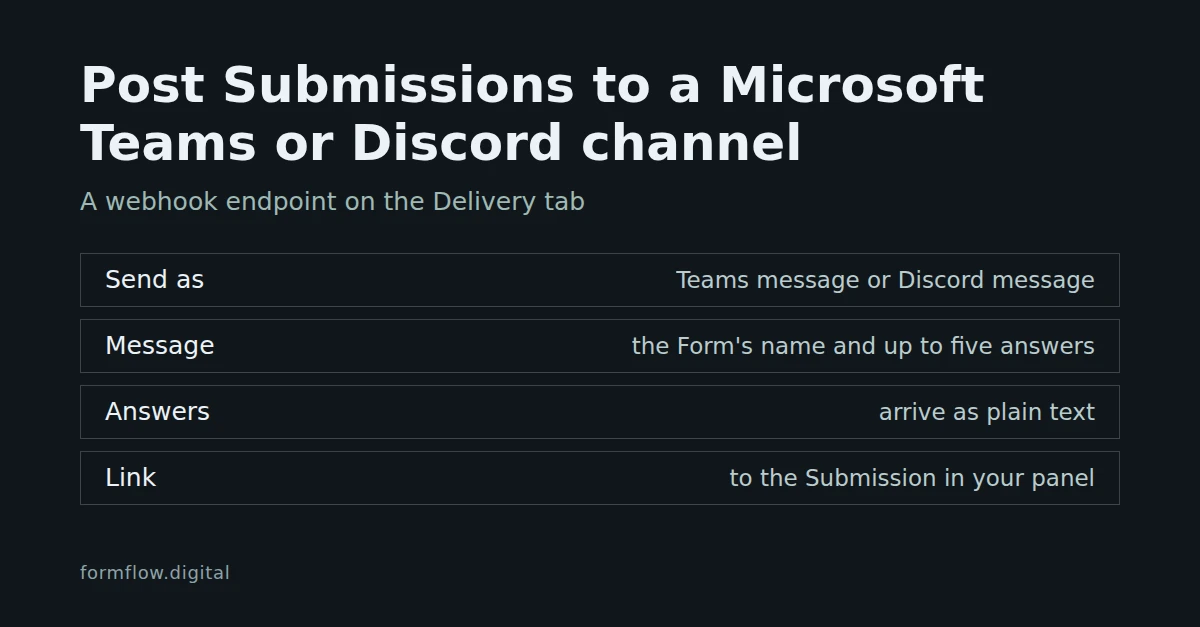
جب بھی کسی فارم کو سبمشن ملتا ہے، FormFlow Microsoft Teams یا Discord چینل میں ایک مختصر پیغام پوسٹ کر سکتا ہے۔ وہ یہ ویب ہک اینڈ پوئنٹ کے ذریعے کرتا ہے، یعنی اسی طریقے سے جو سبمشنز کو آپ کے کسی بھی URL پر آگے بھیجتا ہے؛ فرق صرف «بطور بھیجیں» کے انتخاب کا ہے۔ یہ Teams یا Discord کا نیٹو انضمام نہیں ہے: انسٹال کرنے کے لیے کوئی ایپ نہیں اور چینل منتخب کرنے کی سہولت بھی نہیں۔ آپ ایک ویب ہک ایڈریس پیسٹ کرتے ہیں، اور FormFlow اس پر اس خدمت کے مطلوبہ شکل کا پیغام بھیجتا ہے۔ اسی سیٹ اپ کا Slack والا نسخہ ویب ہک کے ذریعے سبمشنز Slack پر بھیجیں میں بیان کیا گیا ہے۔ Teams اور Discord کی شکلیں ایک ساتھ ریلیز v1.73.12 میں آئیں۔
پہلے آپ کو کیا چاہیے
آپ کی ٹیم کا ایک فارم جسے آپ ایڈیٹ کر سکتے ہوں۔
Teams کے لیے: ٹیمپلیٹ "Post to a channel when a webhook request is received" سے بنا Teams ورک فلو، جس میں "Who can trigger" کو "Anyone" پر سیٹ کیا گیا ہو۔ اسے Teams میں Microsoft کی اپنی دستاویزات پر عمل کرکے بنائیں؛ یہ تحریر صرف FormFlow والے حصے کا احاطہ کرتی ہے۔
Discord کے لیے: آپ کے چینل کی «انضمامات» کی ترتیبات سے ملا ویب ہک URL۔ فورم اور میڈیا چینل معاون نہیں ہیں۔
ایک https ایڈریس۔ FormFlow ویب ہک اینڈ پوئنٹس کے لیے سادہ http مسترد کرتا ہے۔
اینڈ پوئنٹ شامل کریں
فارم کھولیں اور اس کے «ترسیل» ٹیب پر جائیں۔
«ویب ہک اینڈ پوئنٹس» تلاش کریں اور «اینڈ پوئنٹ شامل کریں» منتخب کریں۔
«بطور بھیجیں» نامی فیلڈ میں «Teams پیغام» یا «Discord پیغام» منتخب کریں۔ ڈیفالٹ «FormFlow JSON (دستخط شدہ)» ہے، اس لیے یہی انتخاب چیٹ اینڈ پوئنٹ اور سادہ ویب ہک کے درمیان پورا فرق ہے۔
URL فیلڈ کا نام اب «ان کمنگ ویب ہک URL» ہے۔ اس میں Teams ورک فلو کا URL یا Discord کا ویب ہک URL پیسٹ کریں۔ ٹائپ کرتے وقت فیلڈ چھپا رہتا ہے، اور جو پیسٹ کیا اسے جانچنے کے لیے آپ اسے ظاہر کر سکتے ہیں۔
«ترسیل جاری ہے» کو چالو رہنے دیں۔ یہ ڈیفالٹ طور پر چالو ہوتا ہے؛ اس اینڈ پوئنٹ پر ترسیل روکنے کے لیے اسے بند کریں۔
فارم محفوظ کریں۔
«بطور بھیجیں» کے نیچے کا معاون متن بتاتا ہے کہ منتخب شکل کے لیے کون سا ایڈریس پیسٹ کرنا ہے، اور یہ بھی کہ ایڈریس خفیہ شکل میں محفوظ ہوتا ہے اور ای میل کے ذریعے کبھی واپس نہیں بھیجا جاتا۔ اینڈ پوئنٹ کی سمٹی ہوئی قطار ایڈریس چھاپنے کے بجائے شکل کا نام بتاتی ہے، تاکہ URL پورے صفحے پر سادہ متن میں نہ پڑا رہے۔
ایک ٹیسٹ بھیجیں
ہر اینڈ پوئنٹ قطار میں «ٹیسٹ بھیجیں» کارروائی ہوتی ہے۔ یہ قطار کے ایڈریس پر صرف ایک سطر پوسٹ کرتی ہے، "FormFlow test — submissions from this form will arrive here.": Teams میں کارڈ کی شکل میں، Discord میں پیغام کی شکل میں۔ اگر درخواست کامیاب ہو تو «ٹیسٹ پہنچا دیا گیا۔» دکھائی دیتا ہے؛ ناکام ہو تو «ٹیسٹ کی ترسیل ناکام ہو گئی۔» دکھائی دیتا ہے، ساتھ میں موصول کنندہ کا اپنا خرابی کا متن، جو 300 حروف پر کاٹ دیا جاتا ہے۔
Teams ورک فلو چلنے سے پہلے ہی درخواست قبول کر لیتا ہے، اس لیے «ٹیسٹ پہنچا دیا گیا۔» کا مطلب ہے کہ Teams نے درخواست لے لی، یہ نہیں کہ کارڈ نمودار ہو گیا۔ پہلا ٹیسٹ بھیجنے کے بعد چینل دیکھ لیں۔
دو شرائط لاگو ہوتی ہیں۔ پہلے فارم محفوظ کریں: جو اینڈ پوئنٹ کبھی محفوظ نہیں کیا گیا اس کا ٹیسٹ نہیں ہو سکتا، اور کارروائی آپ کو یہ بتا دیتی ہے۔ اور ہر شخص فی گھنٹہ 20 ٹیسٹ ترسیل بھیج سکتا ہے، ناکام ہونے والی بھی شمار ہوتی ہیں۔ ٹیسٹ ایک بٹن ہے، رکاوٹ نہیں: آپ نے اسے دبایا ہو یا نہ دبایا ہو، اینڈ پوئنٹ سبمشنز پہنچاتا ہے۔
چینل میں کیا پہنچتا ہے
پیغام دروازے کی گھنٹی ہے، ریکارڈ نہیں۔ دونوں شکلیں وہی باتیں اس سنٹیکس میں کہتی ہیں جسے ہر خدمت پڑھتی ہے: فارم کا نام، زیادہ سے زیادہ پانچ جوابات، کتنے فیلڈ چھوڑے گئے، اور آپ کے پینل میں اس سبمشن کا لنک۔
Teams میں
ایک کارڈ جس کی پہلی سطر "New submission — " اور اس کے بعد فارم کا نام ہے۔
زیادہ سے زیادہ پانچ جوابات، ہر سطر میں ایک، ہر ایک میں موٹا لیبل اور قدر۔
جب فارم میں پانچ سے زیادہ جوابات ہوں تو "and 3 more fields" جیسی ایک سطر۔
ایک View submission بٹن جو آپ کے پینل میں سبمشن کھولتا ہے۔
ہر جواب، لیبل اور فارم کا نام سادہ متن کے طور پر بھیجا جاتا ہے۔ Teams کسی عنوان یا حقائق کی فہرست میں markdown کو رینڈر کر دیتا، اس لیے FormFlow انہیں اس چیز کے لیے استعمال نہیں کرتا جو سبمٹ کرنے والے نے لکھی ہو: وہ کارڈ میں لنک نہیں شامل کر سکتا۔ کوئی ذکر (مینشن) بھی کبھی نہیں بھیجا جاتا، اس لیے جواب میں <at> لکھنے سے کسی کو اطلاع نہیں جاتی۔ لیبلز، قدریں اور فارم کا نام ہر ایک 200 حروف پر کاٹ دیا جاتا ہے۔
Discord میں
موٹی پہلی سطر: "New submission — " اور اس کے بعد فارم کا نام۔
زیادہ سے زیادہ پانچ جوابات، ہر سطر میں ایک، ہر ایک میں موٹا لیبل اور قدر۔
جب فارم میں پانچ سے زیادہ جوابات ہوں تو ترچھے حروف میں "and 3 more fields" جیسی ایک سطر۔
آخر میں View submission لنک، جو آپ کے پینل میں سبمشن کھولتا ہے۔
جواب میں markdown کی علامات کو ایسکیپ کر دیا جاتا ہے، اس لیے سبمٹ کرنے والا موٹا لیبل، عنوان، چھپا ہوا لنک یا کوڈ بلاک نہیں بنا سکتا۔ پیغام Discord سے کہتا ہے کہ کوئی ذکر حل نہ کرے، اس لیے @everyone والا جواب کسی کو اطلاع نہیں دیتا، اور وہ لنک پری ویو نہ دکھانے کو بھی کہتا ہے۔ Discord 2000 حروف سے لمبے پیغام کو مسترد کر دیتا ہے؛ FormFlow اس حد تک پہنچنے سے پہلے جوابات کو چھوٹا کر دیتا ہے، اس لیے سبمشن کا لنک باقی رہتا ہے۔ دو جوابات والے فارم کے لیے FormFlow یہ متن بھیجتا ہے:
**New submission — Contact form**

**Name:** Ada Lovelace
**Message:** Can you send a quote

[View submission](<link to the Submission in your panel>)
دونوں خدمات میں قدر کے اندر کی خالی جگہیں سمٹ دی جاتی ہیں، اس لیے کوئی قدر ہمیشہ ایک ہی سطر کی ہوتی ہے۔
جاننے کے قابل حدود
ایک طرفہ۔ FormFlow بھیجتا ہے؛ Teams یا Discord میں جو کچھ ہوتا ہے وہ FormFlow تک واپس نہیں آتا۔
زیادہ سے زیادہ پانچ جوابات، ہر ایک 200 حروف تک۔ پورا سبمشن دیکھنے کے لیے لنک یا سبمشنز ان باکس استعمال کریں۔
Teams اور Discord دستخط کو نظرانداز کرتے ہیں۔ ہر ویب ہک شکل پر دستخط ہوتے ہیں، لیکن ان دونوں میں سے کوئی خدمت بھی انہیں نہیں جانچتی، اس لیے ان اینڈ پوئنٹس کے لیے کاپی کرنے کے لیے کوئی دستخطی خفیہ کلید نہیں ہے۔
جن سبمشنز کو FormFlow سپیم قرار دیتا ہے، وہ آگے نہیں بھیجے جاتے۔ ویب ہک اینڈ پوئنٹ تک صرف قبول شدہ، غیر سپیم سبمشنز پہنچتے ہیں۔
دوبارہ کوششیں، ان کے بین وقفہ اور غیر فعال کرنا تمام ویب ہک شکلوں میں مشترک ہیں۔ جو موصول کنندہ مسلسل ناکام ہوتا رہے اس کا اینڈ پوئنٹ غیر فعال کیا جا سکتا ہے، اس لیے پیغامات آنا بند ہوں تو قطار جانچیں۔
Discord کے فورم اور میڈیا چینل معاون نہیں ہیں۔
ایڈریس ایک اسناد ہے۔ Teams ورک فلو کا URL یا Discord کا ویب ہک URL جس کے پاس بھی ہو، وہ اس چینل میں پوسٹ کر سکتا ہے۔ اسے پاس ورڈ کی طرح سنبھالیں، اور لیک ہونے پر Teams یا Discord میں نیا بنائیں۔
یہ کیا طے نہیں کرتا
یہ آپ کا چینل نہیں چنتا، اور آپ کی جگہ Teams یا Discord کو نہیں چلاتا: جو ایڈریس آپ پیسٹ کرتے ہیں وہی طے کرتا ہے کہ پیغامات کہاں پہنچیں گے، اور وہ خدمت میں ہی کنفگر ہوتا ہے۔ یہ چیٹ کو آپ کا ان باکس نہیں بناتا؛ سبمشنز پڑھنا، تلاش کرنا اور برآمد کرنا FormFlow میں ہی رہتا ہے۔ اور یہ پیغام کو ڈیٹا کی نقل نہیں بناتا۔ اگر آپ کو ہر فیلڈ منظم ڈیٹا کے طور پر چاہیے، تو ڈیفالٹ FormFlow JSON شکل والا دوسرا اینڈ پوئنٹ شامل کریں، جیسا سبمشنز کو ویب ہک پر بھیجیں اور جو آپ کا موصول کنندہ چوک گیا اسے دوبارہ آزمائیں میں بتایا گیا ہے۔