
انشر الإرسالات في قناة Microsoft Teams أو Discord
أضف وجهة Webhook في تبويب التسليم بالنموذج، واختر «رسالة Teams» أو «رسالة Discord»، والصق عنوان Webhook تملكه. إنها صيغة حمولة وليست تكاملًا أصليًا مع Teams أو Discord.
تُرجم هذا المقال آليًا. اقرأ النص الأصلي بالإنجليزية
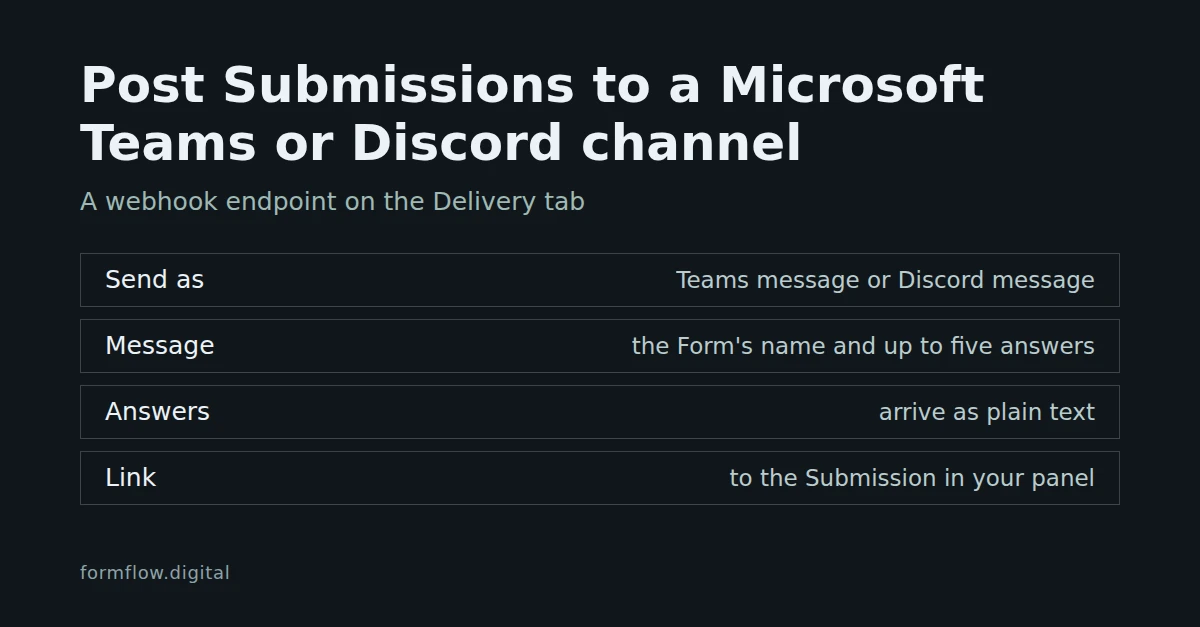
يستطيع FormFlow نشر رسالة قصيرة في قناة Microsoft Teams أو قناة Discord كلما استقبل نموذج إرسالًا. ويفعل ذلك عبر وجهة Webhook، وهي الآلية نفسها التي تحوّل الإرسالات إلى أي رابط تملكه؛ والفرق الوحيد هو خيار «الإرسال باسم». هذا ليس تكاملًا أصليًا مع Teams أو Discord: لا يوجد تطبيق لتثبيته ولا منتقٍ للقنوات. أنت تلصق عنوان Webhook، فيرسل FormFlow إليه رسالة بالشكل الذي تتوقعه تلك الخدمة. أما نسخة Slack من هذا الإعداد فمشروحة في أرسل الإرسالات إلى Slack عبر Webhook. وقد وصلت صيغتا Teams وDiscord معًا في الإصدار v1.73.12.
ما تحتاج إليه أولًا
نموذج في فريقك يمكنك تعديله.
لـ Teams: سير عمل في Teams أُنشئ من القالب "Post to a channel when a webhook request is received"، مع ضبط "Who can trigger" على "Anyone". أنشئه في Teams باتباع وثائق Microsoft نفسها؛ يغطي هذا المقال جانب FormFlow فقط.
لـ Discord: رابط Webhook من إعدادات «التكاملات» في قناتك. قنوات المنتديات وقنوات الوسائط غير مدعومة.
عنوان https. يرفض FormFlow صيغة http العادية لوجهات Webhook.
أضف الوجهة
افتح النموذج وانتقل إلى تبويب «التسليم».
ابحث عن «وجهات Webhook» واختر «إضافة وجهة».
في الحقل المسمى «الإرسال باسم» اختر «رسالة Teams» أو «رسالة Discord». الخيار الافتراضي هو «FormFlow JSON (موقَّع)»، لذا فهذا الاختيار هو الفرق كله بين وجهة الدردشة وWebhook العادي.
أصبح اسم حقل الرابط الآن «رابط Webhook الوارد». الصق فيه رابط سير عمل Teams أو رابط Webhook في Discord. يكون الحقل مخفيًا أثناء الكتابة، ويمكنك إظهاره للتحقق مما لصقته.
أبقِ «جارٍ التسليم» مفعّلًا. هو مفعّل افتراضيًا؛ أوقفه لإيقاف التسليم إلى هذه الوجهة.
احفظ النموذج.
يبيّن نص المساعدة أسفل «الإرسال باسم» العنوان الذي يُلصق للصيغة التي اخترتها، ويذكر أنه يُخزَّن مشفّرًا ولا يُعاد إرساله بالبريد الإلكتروني أبدًا. ويعرض الصف المطوي للوجهة اسم الصيغة بدل العنوان، فلا يبقى الرابط نصًا صريحًا ظاهرًا في الصفحة كلها.
أرسل اختبارًا
في كل صف وجهة إجراء «إرسال اختبار». ينشر سطرًا واحدًا، "FormFlow test — submissions from this form will arrive here."، على العنوان الموجود في الصف: بطاقةً في Teams ورسالةً في Discord. إذا نجح الطلب ترى «تم تسليم الاختبار.»؛ وإذا فشل ترى «فشل تسليم الاختبار.» مع نص الخطأ الصادر عن المستقبِل نفسه، مقتطعًا إلى 300 حرف.
يقبل Teams الطلب قبل تشغيل سير العمل، لذا فعبارة «تم تسليم الاختبار.» تعني أن Teams استلم الطلب، لا أن البطاقة ظهرت. تحقّق من القناة بعد أول إرسال تجريبي.
هناك شرطان. احفظ النموذج أولًا: الوجهة التي لم تُحفظ قط لا يمكن اختبارها، والإجراء يخبرك بذلك. ويستطيع كل شخص إرسال 20 اختبار تسليم في الساعة، بما فيها الفاشلة. الاختبار زر وليس بوابة: تسلّم الوجهة الإرسالات سواء ضغطته أم لا.
ما الذي يصل إلى القناة
الرسالة جرس باب وليست السجل نفسه. تقول الصيغتان الأشياء نفسها بالصياغة التي تقرؤها كل خدمة: اسم النموذج، وحتى خمس إجابات، وعدد الحقول التي لم تُعرض، ورابطًا إلى الإرسال في لوحتك.
في Teams
بطاقة سطرها الأول "New submission — " متبوعًا باسم النموذج.
حتى خمس إجابات، واحدة في كل سطر، لكل منها تسمية بخط عريض وقيمة.
سطر مثل "and 3 more fields" عندما يزيد عدد إجابات النموذج على خمس.
زر View submission يفتح الإرسال في لوحتك.
تُرسل كل إجابة وكل تسمية واسم النموذج نصًا عاديًا. كان Teams سيعرض صيغة markdown في العنوان أو في قائمة الوقائع، لذا لا يستخدمها FormFlow لأي شيء كتبه من يملأ النموذج: فلا يستطيع إضافة رابط إلى البطاقة. ولا تُرسل أي إشارة أيضًا، فكتابة <at> في إجابة لا تنبّه أحدًا. وتُقتطع التسميات والقيم واسم النموذج كلٌّ إلى 200 حرف.
في Discord
سطر أول بخط عريض: "New submission — " متبوعًا باسم النموذج.
حتى خمس إجابات، واحدة في كل سطر، لكل منها تسمية بخط عريض وقيمة.
سطر بخط مائل مثل "and 3 more fields" عندما يزيد عدد إجابات النموذج على خمس.
رابط View submission في النهاية يفتح الإرسال في لوحتك.
تُهرَّب رموز markdown في الإجابة، فلا يستطيع من يملأ النموذج صنع تسمية بخط عريض أو عنوان أو رابط مقنَّع أو كتلة شيفرة. وتطلب الرسالة من Discord ألا يحلّ أي إشارة، فإجابة تحتوي @everyone لا تنبّه أحدًا، وتطلب منه ألا يعرض معاينة للروابط. يرفض Discord الرسالة التي تتجاوز 2000 حرف؛ ويقصّ FormFlow الإجابات قبل بلوغ ذلك الحد، فيبقى الرابط إلى الإرسال. هذا هو النص الذي يرسله FormFlow لنموذج بإجابتين:
**New submission — Contact form**

**Name:** Ada Lovelace
**Message:** Can you send a quote

[View submission](<link to the Submission in your panel>)
في الخدمتين تُدمج المسافات البيضاء داخل القيمة، فلا تشغل القيمة أكثر من سطر واحد.
حدود يجب أن تعرفها
اتجاه واحد. FormFlow يرسل؛ ولا يعود شيء من Teams أو Discord إلى FormFlow.
خمس إجابات كحد أقصى، وكل منها 200 حرف. وللاطلاع على الإرسال كاملًا استخدم الرابط أو صندوق الإرسالات.
يتجاهل Teams وDiscord التوقيع. كل صيغ Webhook موقَّعة، لكن أيًّا من الخدمتين لا يتحقق منه، فلا يوجد سرّ توقيع لنسخه لهذه الوجهات.
الإرسالات التي يصنّفها FormFlow على أنها إزعاج (سبام) لا تُحوَّل. لا تصل إلى وجهة Webhook إلا الإرسالات المقبولة وغير المزعجة.
إعادة المحاولة والمهلة بين المحاولات وإيقاف الوجهة مشتركة بين كل صيغ Webhook. قد يؤدي مستقبِل يفشل باستمرار إلى إيقاف وجهته، لذا افحص الصف إذا توقفت الرسائل عن الوصول.
قنوات المنتديات وقنوات الوسائط في Discord غير مدعومة.
العنوان بيانات اعتماد. يستطيع أي شخص يحمل رابط سير عمل Teams أو رابط Webhook في Discord أن ينشر في تلك القناة. عامله كما تعامل كلمة المرور، وأنشئ رابطًا جديدًا في Teams أو Discord إذا تسرّب.
ما لا يحسمه هذا
لا يختار قناتك، ولا يدير Teams أو Discord نيابةً عنك: العنوان الذي تلصقه يحدد مكان وصول الرسائل، وهذا يُضبط في الخدمة نفسها. ولا يجعل الدردشة صندوق بريدك؛ فقراءة الإرسالات والبحث فيها وتصديرها تبقى في FormFlow. ولا يجعل الرسالة نسخة من البيانات. وإذا احتجت إلى كل حقل بيانات منظَّمة، فأضف وجهة ثانية بصيغة FormFlow JSON الافتراضية، كما في أرسل الإرسالات إلى Webhook وأعد محاولة ما فاتَ مستقبِلك.