
সাবমিশন Microsoft Teams বা Discord চ্যানেলে পোস্ট করুন
ফর্মের «ডেলিভারি» ট্যাবে ওয়েবহুক এন্ডপয়েন্ট যোগ করুন, «Teams বার্তা» বা «Discord বার্তা» বেছে নিন এবং আপনার মালিকানাধীন ওয়েবহুক ঠিকানা বসান। এটি একটি পেলোড ফরম্যাট, Teams বা Discord-এর নেটিভ ইন্টিগ্রেশন নয়।
এই পোস্টটি যন্ত্রের মাধ্যমে অনুবাদ করা হয়েছে। ইংরেজিতে মূল পোস্টটি পড়ুন
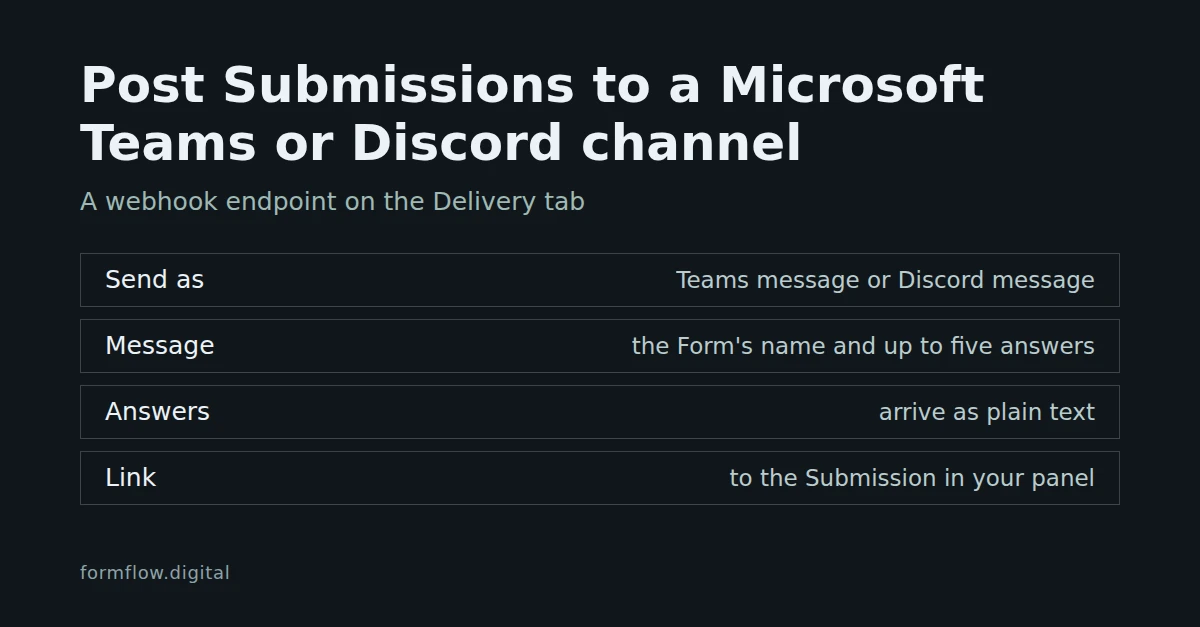
প্রতিবার কোনো ফর্ম সাবমিশন পাওয়ার সময় FormFlow Microsoft Teams বা Discord চ্যানেলে একটি ছোট বার্তা পোস্ট করতে পারে। এটি ওয়েবহুক এন্ডপয়েন্টের মাধ্যমে হয়, যে একই পদ্ধতি সাবমিশনগুলো আপনার যেকোনো URL-এ পাঠায়; পার্থক্য শুধু «যে নামে পাঠানো হবে»-এর পছন্দে। এটি Teams বা Discord-এর নেটিভ ইন্টিগ্রেশন নয়: ইনস্টল করার মতো কোনো অ্যাপ নেই, চ্যানেল বাছাইয়ের সুবিধাও নেই। আপনি একটি ওয়েবহুক ঠিকানা বসান, আর FormFlow সেখানে সেই সেবার উপযোগী কাঠামোর একটি বার্তা পাঠায়। এই সেটআপেরই Slack সংস্করণ ব্যাখ্যা করা আছে ওয়েবহুকের মাধ্যমে সাবমিশন Slack-এ পাঠান লেখায়। Teams ও Discord-এর ফর্ম্যাট একসঙ্গে এসেছে রিলিজ v1.73.12-এ।
আগে যা লাগবে
আপনার টিমের একটি ফর্ম, যা আপনি সম্পাদনা করতে পারেন।
Teams-এর জন্য: "Post to a channel when a webhook request is received" টেমপ্লেট থেকে তৈরি Teams ওয়ার্কফ্লো, যেখানে "Who can trigger" সেট করা আছে "Anyone" তে। এটি Teams-এ Microsoft-এর নিজস্ব নথি অনুসরণ করে বানান; এই লেখা শুধু FormFlow-এর দিকটি নিয়ে।
Discord-এর জন্য: আপনার চ্যানেলের «ইন্টিগ্রেশন» সেটিংস থেকে পাওয়া ওয়েবহুক URL। ফোরাম ও মিডিয়া চ্যানেল সমর্থিত নয়।
একটি https ঠিকানা। FormFlow ওয়েবহুক এন্ডপয়েন্টের জন্য সাদা http গ্রহণ করে না।
এন্ডপয়েন্ট যোগ করুন
ফর্ম খুলুন এবং এর «ডেলিভারি» ট্যাবে যান।
«ওয়েবহুক এন্ডপয়েন্টসমূহ» খুঁজে «এন্ডপয়েন্ট যোগ করুন» বেছে নিন।
«যে নামে পাঠানো হবে» নামের ফিল্ডে «Teams বার্তা» বা «Discord বার্তা» বেছে নিন। ডিফল্ট «FormFlow JSON (স্বাক্ষরিত)», তাই এই পছন্দটিই চ্যাট এন্ডপয়েন্ট ও সাধারণ ওয়েবহুকের মধ্যে পুরো পার্থক্য।
URL ফিল্ডের নাম এখন «ইনকমিং ওয়েবহুক URL»। সেখানে Teams ওয়ার্কফ্লোর URL বা Discord-এর ওয়েবহুক URL বসান। টাইপ করার সময় ফিল্ডটি লুকানো থাকে, আর কী বসিয়েছেন যাচাই করতে তা দেখাতে পারেন।
«ডেলিভার করা হচ্ছে» চালু রাখুন। এটি ডিফল্টভাবে চালু থাকে; এই এন্ডপয়েন্টে ডেলিভারি বন্ধ করতে এটি বন্ধ করুন।
ফর্ম সংরক্ষণ করুন।
«যে নামে পাঠানো হবে»-এর নিচের সহায়ক পাঠ্য বলে দেয় বেছে নেওয়া ফর্ম্যাটের জন্য কোন ঠিকানা বসাতে হবে, আর জানায় যে ঠিকানাটি এনক্রিপ্ট করে সংরক্ষণ করা হয় এবং কখনো ইমেলে ফেরত পাঠানো হয় না। এন্ডপয়েন্টের গুটিয়ে রাখা সারিটি ঠিকানা ছাপার বদলে ফর্ম্যাটের নাম বলে, তাই URL পুরো পেজজুড়ে সাদা পাঠ্যে পড়ে থাকে না।
একটি পরীক্ষা পাঠান
প্রতিটি এন্ডপয়েন্ট সারিতে «টেস্ট পাঠান» অ্যাকশন আছে। এটি সারির ঠিকানায় মাত্র একটি লাইন পোস্ট করে, "FormFlow test — submissions from this form will arrive here.": Teams-এ কার্ড হিসেবে, Discord-এ বার্তা হিসেবে। অনুরোধ সফল হলে «টেস্ট সফলভাবে ডেলিভার হয়েছে।» দেখায়; ব্যর্থ হলে «টেস্ট ডেলিভারি ব্যর্থ হয়েছে।» দেখায়, সঙ্গে গ্রহণকারীর নিজস্ব ত্রুটির পাঠ্য, যা 300 অক্ষরে ছাঁটা হয়।
Teams ওয়ার্কফ্লো চলার আগেই অনুরোধ গ্রহণ করে নেয়, তাই «টেস্ট সফলভাবে ডেলিভার হয়েছে।» বলতে বোঝায় Teams অনুরোধটি নিয়েছে, কার্ড দেখা গিয়েছে তা নয়। প্রথম টেস্ট পাঠানোর পর চ্যানেলটি দেখে নিন।
দুটি শর্ত প্রযোজ্য। আগে ফর্ম সংরক্ষণ করুন: যে এন্ডপয়েন্ট কখনো সংরক্ষণ করা হয়নি তা পরীক্ষা করা যায় না, আর অ্যাকশন আপনাকে তা জানিয়ে দেয়। আর প্রতিজন ব্যক্তি ঘন্টায় 20টি টেস্ট ডেলিভারি পাঠাতে পারেন, ব্যর্থগুলোও গণনায় ধরা হয়। টেস্ট একটি বাটন, বাধা নয়: আপনি সেটি টিপুন বা না টিপুন, এন্ডপয়েন্ট সাবমিশন ডেলিভার করে।
চ্যানেলে কী পৌঁছায়
বার্তাটি দরজার ঘণ্টা, রেকর্ড নয়। দুটি ফর্ম্যাটই একই কথা বলে প্রতিটি সেবার পড়তে পারা সিনট্যাক্সে: ফর্মের নাম, সর্বোচ্চ পাঁচটি উত্তর, কয়টি ফিল্ড বাদ পড়েছে, আর আপনার প্যানেলে সেই সাবমিশনের লিঙ্ক।
Teams-এ
একটি কার্ড, যার প্রথম লাইন "New submission — " এবং তার পর ফর্মের নাম।
সর্বোচ্চ পাঁচটি উত্তর, প্রতি লাইনে একটি, প্রতিটিতে বোল্ড লেবেল ও মান।
ফর্মে পাঁচটির বেশি উত্তর থাকলে "and 3 more fields"-এর মতো একটি লাইন।
একটি View submission বাটন, যা আপনার প্যানেলে সাবমিশনটি খোলে।
প্রতিটি উত্তর, লেবেল ও ফর্মের নাম সাদা পাঠ্য হিসেবে পাঠানো হয়। Teams শিরোনাম বা তথ্যের তালিকায় markdown রেন্ডার করত, তাই যা সাবমিটকারী লিখেছেন তার কোনো কিছুতেই FormFlow সেগুলো ব্যবহার করে না: সাবমিটকারী কার্ডে লিঙ্ক যোগ করতে পারেন না। কোনো মেনশনও কখনো পাঠানো হয় না, তাই উত্তরে <at> লিখলে কাউকে জানানো হয় না। লেবেল, মান ও ফর্মের নাম প্রতিটি 200 অক্ষরে ছাঁটা হয়।
Discord-এ
বোল্ড প্রথম লাইন: "New submission — " এবং তার পর ফর্মের নাম।
সর্বোচ্চ পাঁচটি উত্তর, প্রতি লাইনে একটি, প্রতিটিতে বোল্ড লেবেল ও মান।
ফর্মে পাঁচটির বেশি উত্তর থাকলে ইটালিকে "and 3 more fields"-এর মতো একটি লাইন।
শেষে View submission লিঙ্ক, যা আপনার প্যানেলে সাবমিশনটি খোলে।
উত্তরের markdown চিহ্নগুলো এস্কেপ করা হয়, তাই সাবমিটকারী বোল্ড লেবেল, শিরোনাম, লুকানো লিঙ্ক বা কোড ব্লক বানাতে পারেন না। বার্তাটি Discord-কে বলে কোনো মেনশন সমাধান না করতে, তাই @everyone থাকা উত্তর কাউকে জানায় না, আর লিঙ্ক প্রিভিউ দেখাতেও নিষেধ করে। Discord 2000 অক্ষরের বেশি বার্তা প্রত্যাখ্যান করে; FormFlow সেই সীমায় পৌঁছানোর আগেই উত্তরগুলো ছোট করে দেয়, তাই সাবমিশনের লিঙ্ক থেকে যায়। দুটি উত্তরসহ একটি ফর্মের জন্য FormFlow এই পাঠ্য পাঠায়:
**New submission — Contact form**

**Name:** Ada Lovelace
**Message:** Can you send a quote

[View submission](<link to the Submission in your panel>)
দুটি সেবাতেই মানের ভেতরের ফাঁকা জায়গা গুটিয়ে নেওয়া হয়, তাই কোনো মান সবসময় এক লাইনের হয়।
যে সীমাবদ্ধতাগুলো জানা দরকার
একমুখী। FormFlow পাঠায়; Teams বা Discord-এ যা ঘটে তার কিছুই FormFlow-এ ফেরত আসে না।
সর্বোচ্চ পাঁচটি উত্তর, প্রতিটি 200 অক্ষর পর্যন্ত। পুরো সাবমিশন দেখতে লিঙ্কটি বা সাবমিশন ইনবক্স ব্যবহার করুন।
Teams ও Discord স্বাক্ষর উপেক্ষা করে। প্রতিটি ওয়েবহুক ফর্ম্যাটে স্বাক্ষর থাকে, কিন্তু দুই সেবার কোনটিই তা যাচাই করে না, তাই এই এন্ডপয়েন্টগুলোর জন্য কপি করার মতো কোনো স্বাক্ষর সিক্রেট নেই।
যে সাবমিশনকে FormFlow স্প্যাম বলে গণ্য করে, সেগুলো আর এগিয়ে পাঠানো হয় না। ওয়েবহুক এন্ডপয়েন্টে শুধু গৃহীত, স্প্যাম-বিহীন সাবমিশন পৌঁছায়।
পুনরায় চেষ্টা, তাদের মাঝের অপেক্ষা ও নিষ্ক্রিয়করণ সব ওয়েবহুক ফর্ম্যাটে একই। যে গ্রহণকারী লাগাতার ব্যর্থ হয়, তার এন্ডপয়েন্ট নিষ্ক্রিয় হতে পারে, তাই বার্তা আসা বন্ধ হলে সারিটি পরীক্ষা করুন।
Discord-এর ফোরাম ও মিডিয়া চ্যানেল সমর্থিত নয়।
ঠিকানাটি একটি ক্রেডেনশিয়াল। Teams ওয়ার্কফ্লোর URL বা Discord-এর ওয়েবহুক URL যার কাছেই আছে, সে সেই চ্যানেলে পোস্ট করতে পারে। এটিকে পাসওয়ার্ডের মতো সামলান, আর ফাঁস হলে Teams বা Discord-এ নতুন একটি তৈরি করুন।
এটি কী ঠিক করে না
এটি আপনার চ্যানেল বেছে দেয় না, আর আপনার হয়ে Teams বা Discord পরিচালনাও করে না: আপনি যে ঠিকানা বসান সেটিই ঠিক করে বার্তা কোথায় পৌঁছাবে, আর তা সেবার ভেতরেই কনফিগার করতে হয়। এটি চ্যাটকে আপনার ইনবক্স বানায় না; সাবমিশন পড়া, খোঁজা ও এক্সপোর্ট করা FormFlow-এই থাকে। আর এটি বার্তাটিকে ডেটার কপি বানায় না। প্রতিটি ফিল্ড কাঠামোবদ্ধ ডেটা হিসেবে দরকার হলে ডিফল্ট FormFlow JSON ফর্ম্যাটের দ্বিতীয় এন্ডপয়েন্ট যোগ করুন, যেমন সাবমিশন ওয়েবহুকে পাঠান ও আপনার গ্রহণকারী যা বাদ দিয়েছে তা আবার চেষ্টা করুন লেখায় বলা আছে।