
Publica los envíos en un canal de Microsoft Teams o Discord
Agrega un punto final de webhook en la pestaña Entrega de un formulario, elige Mensaje de Teams o Mensaje de Discord y pega una dirección de webhook que te pertenezca. Es un formato de carga útil, no una integración nativa con Teams ni con Discord.
Esta publicación se tradujo automáticamente. Lee el original en inglés
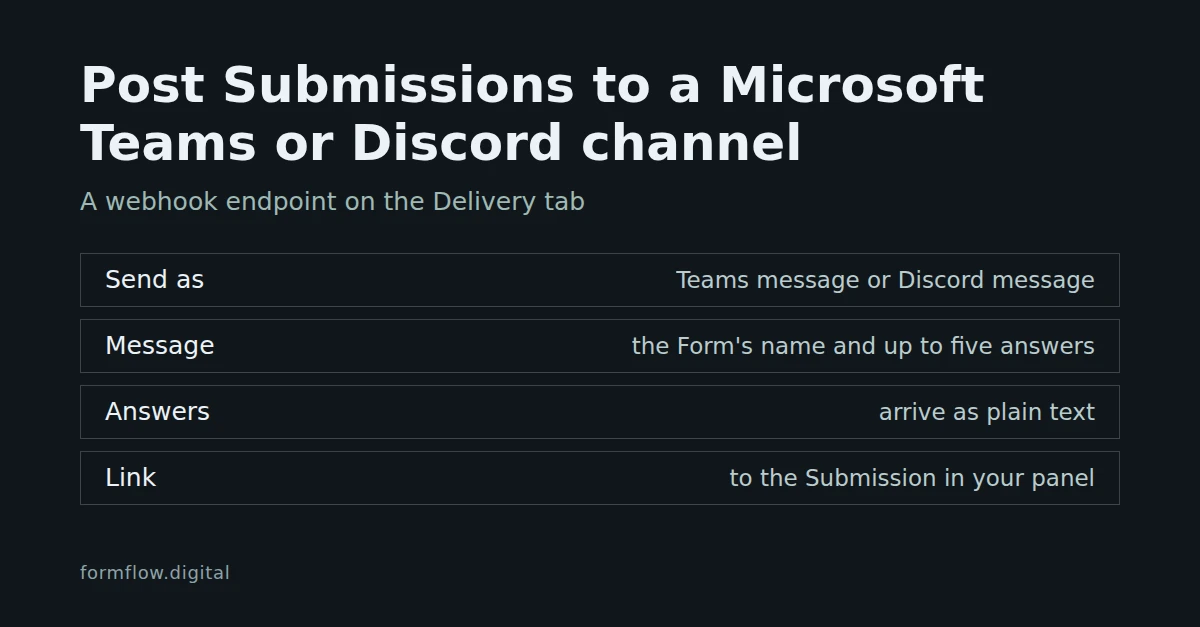
FormFlow puede publicar un mensaje breve en un canal de Microsoft Teams o de Discord cada vez que un formulario recibe un envío. Lo hace mediante un punto final de webhook, el mismo mecanismo que reenvía los envíos a cualquier URL que te pertenezca; solo cambia la opción Enviar como. No es una integración nativa con Teams ni con Discord: no hay ninguna aplicación que instalar ni selector de canales. Tú pegas una dirección de webhook y FormFlow le envía un mensaje con la forma que ese servicio espera. La versión de Slack de esta configuración se explica en Envía los envíos a Slack mediante un webhook. Los formatos de Teams y Discord llegaron juntos en la versión v1.73.12.
Lo que necesitas antes
Un formulario de tu equipo que puedas editar.
Para Teams: un flujo de trabajo de Teams creado a partir de la plantilla "Post to a channel when a webhook request is received", con "Who can trigger" en "Anyone". Créalo en Teams siguiendo la documentación de Microsoft; esta guía solo cubre la parte de FormFlow.
Para Discord: la URL del webhook que aparece en la configuración de Integraciones de tu canal. Los canales de foro y de contenido multimedia no son compatibles.
Una dirección https. FormFlow rechaza http sin cifrar en los puntos finales de webhook.
Agrega el punto final
Abre el formulario y ve a su pestaña Entrega.
Busca Puntos finales de webhook y elige Agregar punto final.
En el campo Enviar como, elige Mensaje de Teams o Mensaje de Discord. El valor predeterminado es FormFlow JSON (firmado), así que esta elección es toda la diferencia entre un punto final de chat y un webhook común.
El campo de la URL ahora se llama URL de webhook entrante. Pega en él la URL del flujo de trabajo de Teams o la del webhook de Discord. El campo se oculta mientras escribes y puedes mostrarlo para comprobar lo que pegaste.
Deja activado Entregando. Viene activado de forma predeterminada; desactívalo para detener la entrega a este punto final.
Guarda el formulario.
El texto de ayuda bajo Enviar como indica qué dirección pegar para el formato elegido y señala que se guarda cifrada y que nunca se reenvía por correo electrónico. La fila contraída del punto final muestra el nombre del formato en lugar de la dirección, de modo que la URL no queda en texto plano a la vista en toda la página.
Envía una prueba
Cada fila de punto final tiene una acción Enviar prueba. Publica una sola línea, "FormFlow test — submissions from this form will arrive here.", en la dirección de la fila: como tarjeta en Teams y como mensaje en Discord. Si la solicitud tiene éxito, verás Prueba entregada; si falla, verás La entrega de la prueba falló, junto con el texto de error del propio receptor, recortado a 300 caracteres.
Teams acepta la solicitud antes de que se ejecute su flujo de trabajo, así que Prueba entregada significa que Teams recibió la solicitud, no que ya haya aparecido una tarjeta. Revisa el canal después de tu primera prueba.
Se aplican dos condiciones. Guarda primero el formulario: un punto final que nunca se ha guardado no se puede probar, y la acción te lo dice. Y cada persona puede enviar 20 pruebas de entrega por hora, contando las fallidas. Una prueba es un botón, no una puerta: el punto final entrega los envíos la hayas pulsado o no.
Lo que llega al canal
El mensaje es un timbre, no el registro. Ambos formatos dicen lo mismo con la sintaxis que lee cada servicio: el nombre del formulario, hasta cinco respuestas, cuántos campos quedaron fuera y un enlace al envío en tu panel.
En Teams
Una tarjeta cuya primera línea es "New submission — " seguida del nombre del formulario.
Hasta cinco respuestas, una por línea, cada una con una etiqueta en negrita y un valor.
Una línea como "and 3 more fields" cuando el formulario tiene más de cinco respuestas.
Un botón View submission que abre el envío en tu panel.
Cada respuesta, etiqueta y nombre de formulario se envía como texto plano. Teams interpretaría markdown en un encabezado o en una lista de datos, así que FormFlow no los usa para nada que haya escrito quien envía el formulario: esa persona no puede añadir un enlace a la tarjeta. Tampoco se envía nunca una mención, por lo que escribir <at> en una respuesta no avisa a nadie. Las etiquetas, los valores y el nombre del formulario se recortan cada uno a 200 caracteres.
En Discord
Una primera línea en negrita: "New submission — " seguida del nombre del formulario.
Hasta cinco respuestas, una por línea, cada una con una etiqueta en negrita y un valor.
Una línea en cursiva como "and 3 more fields" cuando el formulario tiene más de cinco respuestas.
Un enlace View submission al final, que abre el envío en tu panel.
Los caracteres de markdown de una respuesta se escapan, así que quien envía el formulario no puede crear una etiqueta en negrita, un encabezado, un enlace enmascarado ni un bloque de código. El mensaje le indica a Discord que no resuelva ninguna mención, por lo que una respuesta que contenga @everyone no avisa a nadie, y le pide que no muestre vista previa de enlaces. Discord rechaza los mensajes de más de 2000 caracteres; FormFlow recorta las respuestas antes de llegar a ese límite, de modo que el enlace al envío se conserva. Este es el texto que FormFlow envía para un formulario con dos respuestas:
**New submission — Contact form**

**Name:** Ada Lovelace
**Message:** Can you send a quote

[View submission](<link to the Submission in your panel>)
En ambos servicios, los espacios en blanco dentro de un valor se colapsan, de modo que un valor siempre ocupa una sola línea.
Límites que conviene conocer
Un solo sentido. FormFlow envía; nada de lo que ocurra en Teams o Discord vuelve a FormFlow.
Cinco respuestas como máximo, de 200 caracteres cada una. Para ver el envío completo, usa el enlace o la bandeja de envíos.
Teams y Discord ignoran la firma. Todos los formatos de webhook van firmados, pero ninguno de los dos servicios la comprueba, así que estos puntos finales no tienen una clave de firma que copiar.
Los envíos que FormFlow clasifica como spam no se reenvían. Solo los envíos aceptados y que no son spam llegan a un punto final de webhook.
Los reintentos, la espera entre ellos y la desactivación son los mismos para todos los formatos de webhook. Un receptor que falla de forma continua puede hacer que se desactive su punto final, así que revisa la fila si dejan de llegar mensajes.
Los canales de foro y de contenido multimedia de Discord no son compatibles.
La dirección es una credencial. Cualquiera que tenga la URL del flujo de trabajo de Teams o la del webhook de Discord puede publicar en ese canal. Trátala como una contraseña y crea una nueva en Teams o Discord si se filtra.
Lo que esto no decide
No elige tu canal ni administra Teams o Discord por ti: la dirección que pegas fija dónde aterrizan los mensajes, y eso se configura en el servicio. No convierte el chat en tu bandeja de entrada; leer, buscar y exportar envíos sigue ocurriendo en FormFlow. Y no hace que el mensaje sea una copia de los datos. Si necesitas todos los campos como datos estructurados, agrega un segundo punto final con el formato predeterminado FormFlow JSON, como se describe en Envía los envíos a un webhook y reintenta lo que tu receptor no recibió.