
Публикуйте отправки в канале Microsoft Teams или Discord
Добавьте конечную точку вебхука на вкладке «Доставка» формы, выберите «Сообщение Teams» или «Сообщение в Discord» и вставьте адрес вебхука, которым вы владеете. Это формат полезной нагрузки, а не нативная интеграция с Teams или Discord.
Эта статья переведена машинным способом. Читать оригинал на английском
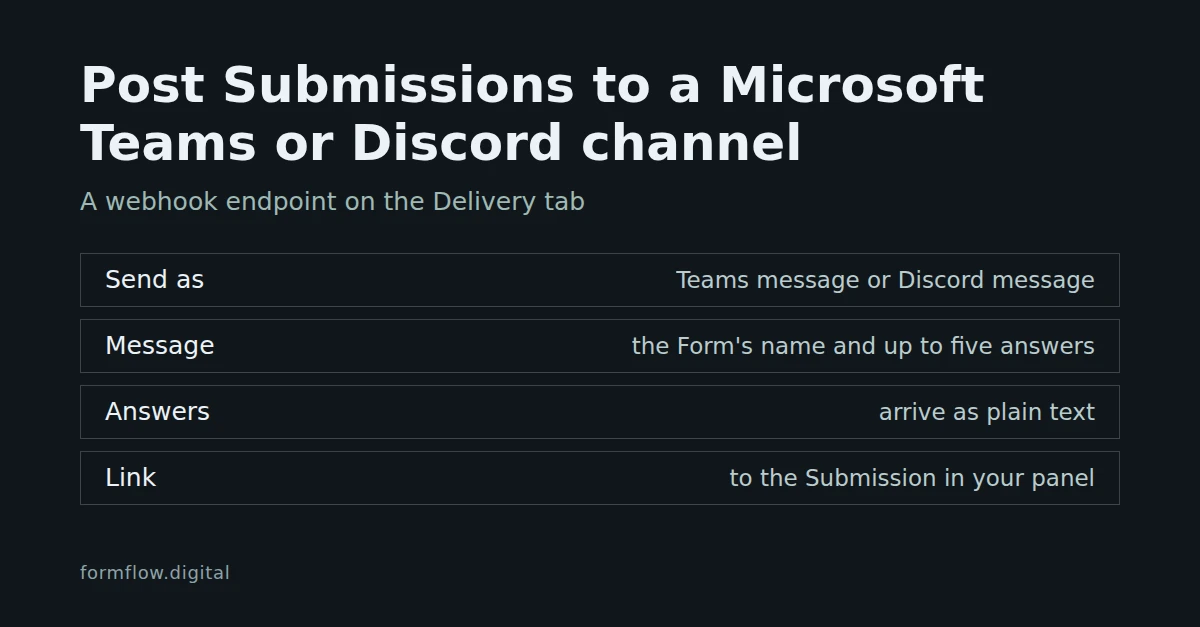
FormFlow может публиковать короткое сообщение в канале Microsoft Teams или Discord каждый раз, когда форма получает отправку. Он делает это через конечную точку вебхука — тот же механизм, что пересылает отправки на любой принадлежащий вам URL; отличается только выбор в поле «Отправлять как». Это не нативная интеграция с Teams или Discord: не нужно устанавливать приложение, и нет выбора канала. Вы вставляете адрес вебхука, а FormFlow отправляет на него сообщение в формате, который ждёт этот сервис. Версия этой настройки для Slack описана в статье Отправка отправок в Slack через вебхук. Форматы для Teams и Discord появились вместе в релизе v1.73.12.
Что понадобится заранее
Форма в вашей команде, которую вы можете редактировать.
Для Teams: рабочий процесс Teams, созданный из шаблона "Post to a channel when a webhook request is received", с параметром "Who can trigger", установленным в "Anyone". Создайте его в Teams по документации Microsoft; эта статья описывает только сторону FormFlow.
Для Discord: URL вебхука из настроек «Интеграции» вашего канала. Каналы форумов и медиаканалы не поддерживаются.
Адрес https. FormFlow отказывается от обычного http для конечных точек вебхуков.
Добавьте конечную точку
Откройте форму и перейдите на вкладку «Доставка».
Найдите «Конечные точки вебхуков» и выберите «Добавить конечную точку».
В поле «Отправлять как» выберите «Сообщение Teams» или «Сообщение в Discord». По умолчанию выбрано «FormFlow JSON (с подписью)», поэтому этот выбор и есть вся разница между конечной точкой чата и обычным вебхуком.
Поле URL теперь называется «URL входящего вебхука». Вставьте в него URL рабочего процесса Teams или URL вебхука Discord. При вводе поле маскируется, и вы можете показать его, чтобы проверить, что вставили.
Оставьте «Доставка» включённой. По умолчанию она включена; выключите её, чтобы прекратить доставку на эту конечную точку.
Сохраните форму.
Вспомогательный текст под «Отправлять как» подсказывает, какой адрес вставлять для выбранного формата, и сообщает, что адрес хранится в зашифрованном виде и никогда не отправляется обратно по электронной почте. Свёрнутая строка конечной точки называет формат, а не выводит адрес, поэтому URL не лежит открытым текстом по всей странице.
Отправьте тест
В каждой строке конечной точки есть действие «Отправить тест». Оно публикует одну строку, "FormFlow test — submissions from this form will arrive here.", на адрес из этой строки: в Teams в виде карточки, в Discord в виде сообщения. Если запрос выполнен успешно, вы увидите «Тестовое сообщение доставлено.»; если нет — «Не удалось доставить тестовое сообщение.» с текстом ошибки самого получателя, обрезанным до 300 символов.
Teams принимает запрос до запуска своего рабочего процесса, поэтому «Тестовое сообщение доставлено.» означает, что Teams принял запрос, а не что карточка уже появилась. Проверьте канал после первой тестовой отправки.
Действуют два условия. Сначала сохраните форму: конечную точку, которая ни разу не сохранялась, протестировать нельзя, и действие скажет вам об этом. И каждый человек может отправить 20 тестовых доставок в час, считая неудачные. Тест — это кнопка, а не шлагбаум: конечная точка доставляет отправки независимо от того, нажимали ли вы её.
Что приходит в канал
Сообщение — это дверной звонок, а не сама запись. Оба формата сообщают одно и то же на синтаксисе, который читает каждый сервис: название формы, до пяти ответов, сколько полей осталось за кадром, и ссылку на отправку в вашей панели.
В Teams
Карточка, первая строка которой — "New submission — " и название формы.
До пяти ответов, по одному в строке, у каждого жирная подпись и значение.
Строка вроде "and 3 more fields", если в форме больше пяти ответов.
Кнопка View submission, которая открывает отправку в вашей панели.
Каждый ответ, каждая подпись и название формы отправляются обычным текстом. Teams отображал бы markdown в заголовке или в списке фактов, поэтому FormFlow не использует их ни для чего, что ввёл заполнявший форму: он не может добавить в карточку ссылку. Упоминания тоже никогда не отправляются, так что <at> в ответе никого не уведомит. Подписи, значения и название формы обрезаются каждое до 200 символов.
В Discord
Первая строка жирным: "New submission — " и название формы.
До пяти ответов, по одному в строке, у каждого жирная подпись и значение.
Строка курсивом вроде "and 3 more fields", если в форме больше пяти ответов.
В конце ссылка View submission, которая открывает отправку в вашей панели.
Символы markdown в ответе экранируются, поэтому заполнявший форму не может создать жирную подпись, заголовок, скрытую ссылку или блок кода. Сообщение просит Discord не разрешать ни одного упоминания, так что ответ с @everyone никого не уведомит, и просит не показывать предпросмотр ссылок. Discord отклоняет сообщения длиннее 2000 символов; FormFlow сокращает ответы до этого предела, поэтому ссылка на отправку сохраняется. Вот текст, который FormFlow отправляет для формы с двумя ответами:
**New submission — Contact form**

**Name:** Ada Lovelace
**Message:** Can you send a quote

[View submission](<link to the Submission in your panel>)
В обоих сервисах пробельные символы внутри значения сворачиваются, поэтому значение всегда занимает одну строку.
Ограничения, о которых стоит знать
Только в одну сторону. FormFlow отправляет; ничто из Teams или Discord не возвращается в FormFlow.
Не больше пяти ответов, по 200 символов каждый. Чтобы увидеть отправку целиком, используйте ссылку или входящие отправки.
Teams и Discord игнорируют подпись. Каждый формат вебхука подписывается, но ни один из этих сервисов её не проверяет, поэтому для таких конечных точек нет секрета подписи, который можно скопировать.
Отправки, которые FormFlow относит к спаму, не пересылаются. На конечную точку вебхука попадают только принятые отправки, не являющиеся спамом.
Повторные попытки, задержки между ними и отключение одинаковы для всех форматов вебхуков. Получатель, который постоянно отвечает ошибкой, может привести к отключению конечной точки, поэтому проверьте строку, если сообщения перестали приходить.
Каналы форумов и медиаканалы Discord не поддерживаются.
Адрес — это учётные данные. Любой, у кого есть URL рабочего процесса Teams или вебхука Discord, может публиковать в этом канале. Обращайтесь с ним как с паролем и создайте новый в Teams или Discord, если он утёк.
Что это не решает
Это не выбирает ваш канал и не управляет за вас Teams или Discord: вставленный адрес определяет, куда попадают сообщения, а настраивается он в самом сервисе. Это не делает чат вашим почтовым ящиком; чтение, поиск и экспорт отправок остаются в FormFlow. И сообщение не является копией данных. Если вам нужны все поля в виде структурированных данных, добавьте вторую конечную точку с форматом по умолчанию FormFlow JSON, как описано в статье Отправка отправок на вебхук и повтор того, что получатель пропустил.