
v1.44: tu propio dominio para una página alojada o un micrositio
La versión v1.44.0 permite que los equipos con plan Starter y Pro sirvan una página alojada o un micrositio desde un subdominio propio, tras añadir un registro TXT y uno CNAME.
Esta publicación se tradujo automáticamente. Lee el original en inglés
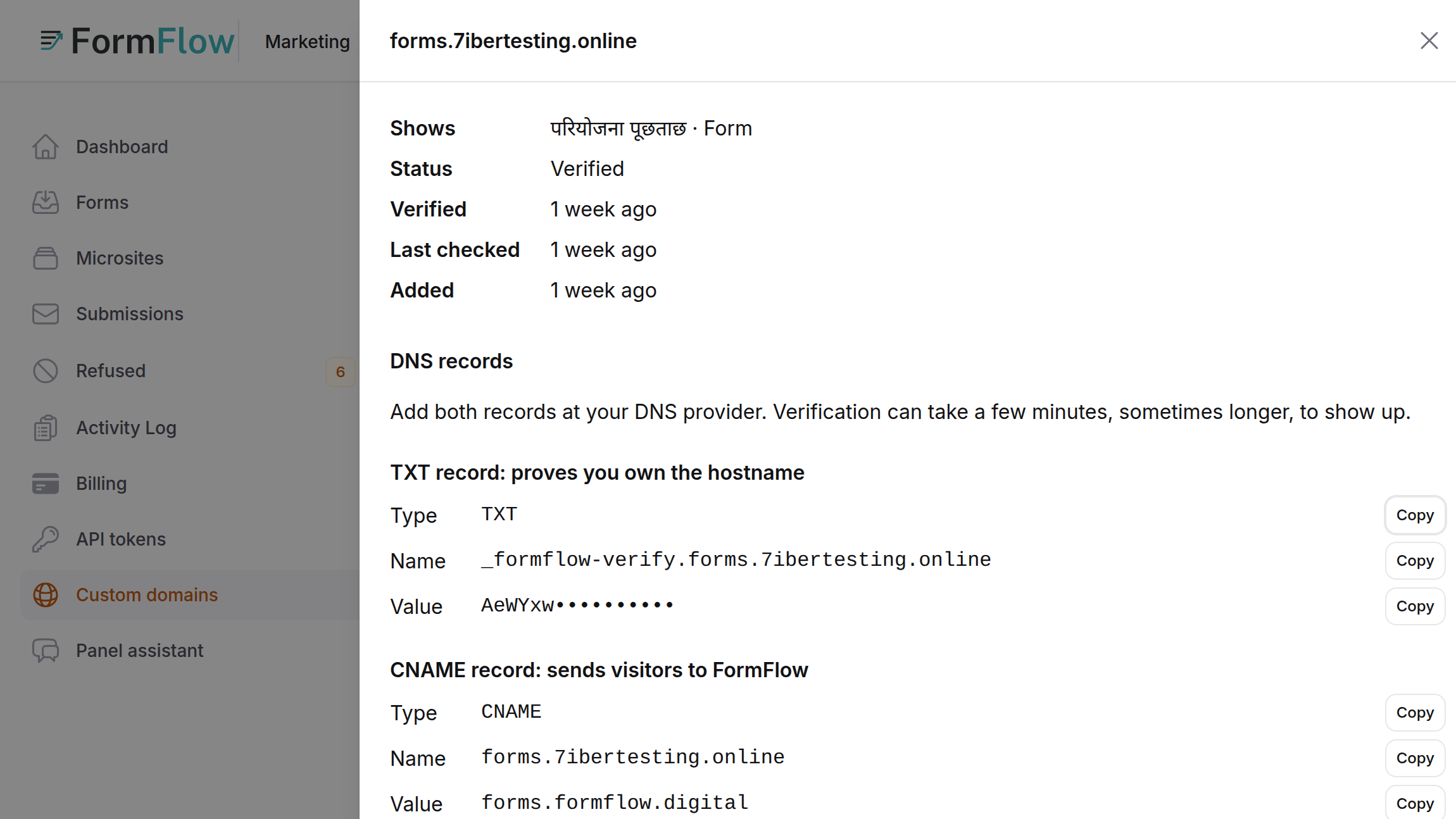
La versión v1.44.0 salió el 10 de octubre de 2026. En los planes Starter y Pro, un equipo puede ahora servir una de sus páginas alojadas o micrositios desde un subdominio propio, como forms.example.com, en lugar de la dirección alojada de FormFlow. La entrada del Registro de cambios lo describe en un párrafo. Esta entrada explica cómo configurar uno, cómo lo comprueba FormFlow y qué no hará.
Qué es un dominio personalizado
Un dominio personalizado es un nombre de host que posees y has demostrado. Muestra exactamente una página: la página alojada de uno de tus formularios, o uno de tus micrositios (consulta Micrositios con bloques ya preparados). Esa página aparece en la raíz del dominio. La tabla de precios, actualizada en la v1.44.1, indica un dominio personalizado en Starter y cinco en Pro. En un plan que no incluye ninguno, añadir uno se rechaza con un mensaje de que los dominios personalizados no forman parte de tu plan.
Cómo añadir uno
Abre Dominios personalizados en el panel y pulsa Añadir dominio.
Introduce el nombre de host, un subdominio que poseas como forms.example.com. Elige si muestra un formulario o un micrositio y luego cuál.
Abre Registros DNS del nuevo dominio. Enumera dos registros, cada uno con un botón de copiar.
Añade ambos en tu proveedor de DNS.
Espera, o pulsa Comprobar ahora.
Los dos registros cumplen funciones distintas. El registro TXT contiene un token y demuestra que posees el nombre de host. Su nombre es _formflow-verify. seguido de tu nombre de host, así que para forms.example.com es _formflow-verify.forms.example.com. El registro CNAME, en el propio nombre de host, lleva a los visitantes a FormFlow.
Cómo lo comprueba FormFlow
Un dominio nuevo está Pendiente. FormFlow lo comprueba un minuto o así después de añadirlo, de nuevo a intervalos crecientes y luego cada hora. Los cambios de DNS pueden tardar unos minutos, a veces más, en verse, así que es normal que falle la primera comprobación. Cuando ambos registros son correctos, el dominio pasa a Verificado y FormFlow emite su certificado HTTPS. Si 72 horas después de añadir el dominio los registros siguen siendo incorrectos, se marca como Fallido.
Cuando una comprobación falla, Comprobar ahora dice por qué:
Aún no se ha encontrado el registro TXT de verificación.
El registro TXT no coincide con el token mostrado.
No se encontró ningún registro CNAME. Un dominio raíz no puede tener uno, así que usa un subdominio.
El registro CNAME no apunta a la dirección de FormFlow.
Otro equipo verificó este nombre de host primero.
Qué sigue igual
La dirección de FormFlow de la página sigue funcionando. Los enlaces que ya has compartido no se ven afectados, y tampoco los códigos QR que has impreso, porque contienen la dirección de FormFlow. El tutorial sobre imprimir un código QR de tu página alojada cubre ese aspecto. Añadir un dominio añade una segunda entrada; no traslada a nadie.
Límites
Solo subdominios. Un dominio raíz como example.com se rechaza, y también las direcciones IP y los nombres de host propios de FormFlow.
Una página por nombre de host. Para una segunda página, añade un segundo nombre de host.
Tu dominio sirve esa página y lo que la página necesita para funcionar. No sirve tu panel, la página de inicio de sesión, las vistas previas ni las páginas de otros equipos.
El primer equipo que verifica un nombre de host lo conserva. Si otro equipo ya lo ha verificado, el tuyo se rechaza.
La cuota del plan se comprueba al añadir un dominio. Al llegar al límite, elimina uno para añadir otro. Eliminar un dominio hace que la página deje de responder en ese nombre de host de inmediato, y puedes volver a añadirlo más tarde.