
Imprime un código QR de tu página alojada para un evento
Muestra el código QR de una página alojada en el editor del formulario, descárgalo como SVG para un cartel o una diapositiva, pruébalo con un móvil y configura el formulario para que se cierre después del evento.
Esta publicación se tradujo automáticamente. Lee el original en inglés
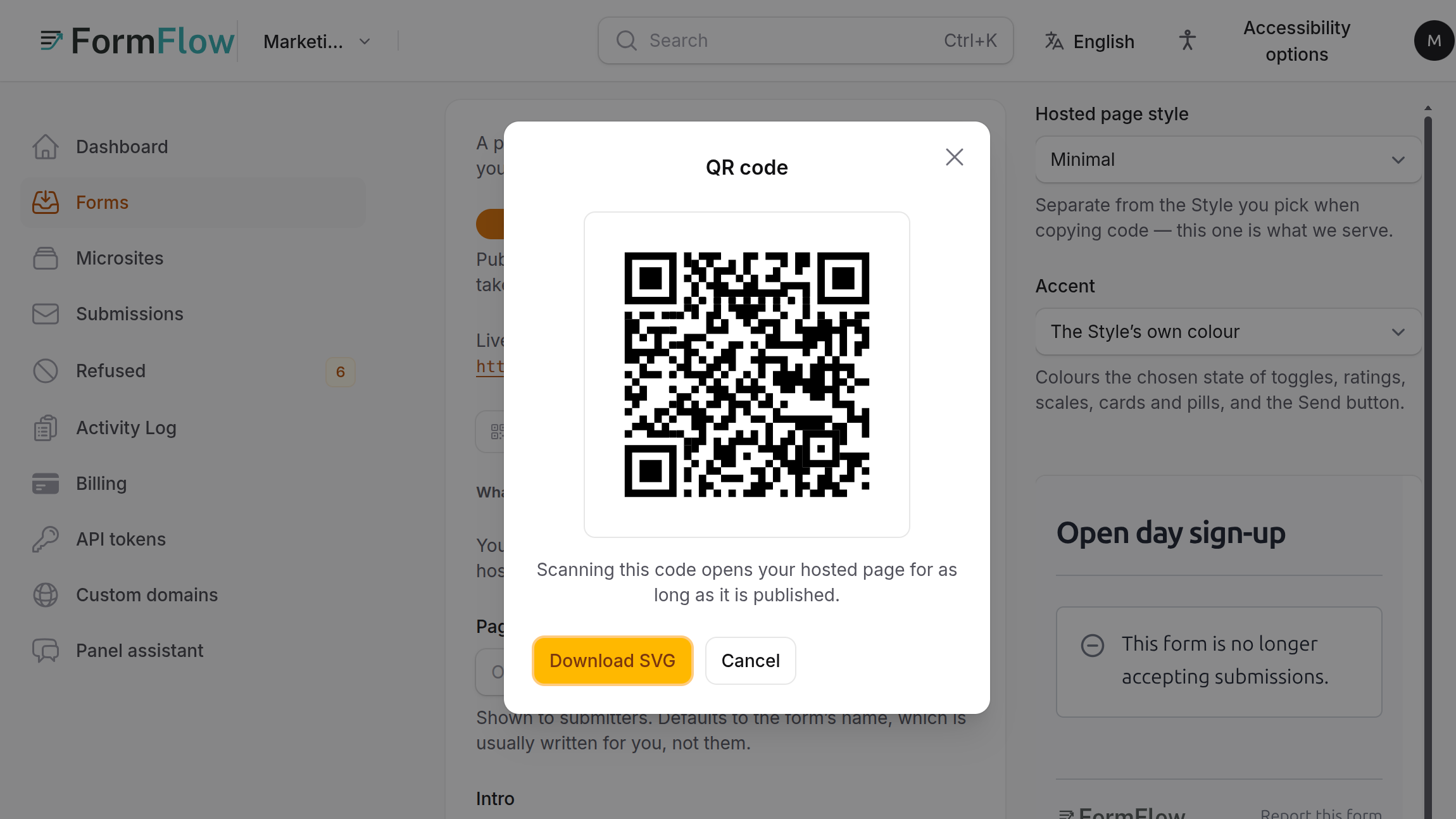
Un código QR en un cartel, una diapositiva o un folleto es el camino más corto entre una sala llena de gente y un formulario. FormFlow genera uno para cualquier página alojada publicada, desde el editor del formulario, desde la v1.15.0. Este tutorial muestra cómo mostrarlo, descargarlo, probarlo e imprimirlo, y luego cómo hacer que el formulario deje de recibir respuestas cuando termine el evento, para que un escaneo el mes que viene no llegue a un formulario que has olvidado.
Qué necesitas
Un formulario con una página alojada publicada. La publicación está en la pestaña Página alojada, tras el interruptor Publicar una página alojada, que está bloqueado con la nota "Las páginas alojadas están disponibles en los planes de pago." El botón Código QR solo se ofrece mientras el formulario guardado está sirviendo su página, porque un código impreso debe apuntar a una página que de verdad esté activa. Si acabas de activar Publicar, guarda primero el formulario.
Muestra y descarga el código
Abre el formulario en el panel y ve a la pestaña Página alojada.
Comprueba que Publicar una página alojada está activado y guardado. La línea "En vivo en" muestra la dirección de tu página, y debajo hay un botón Código QR.
Pulsa Código QR. Se abre una ventana pequeña con el código sobre un cuadrado blanco. Se mantiene blanco en el tema oscuro del panel a propósito, para que se pueda escanear desde la pantalla y se parezca a lo que se imprimirá. La línea que hay debajo dice "Al escanear este código se abre tu página alojada mientras siga publicada."
Apunta la cámara de un móvil a la pantalla y confirma que se abre tu página. Hazlo antes de imprimir nada.
Pulsa Descargar SVG. El archivo toma el nombre del formulario: su nombre en palabras en minúsculas unidas por guiones, seguido de -qr.svg. Un formulario llamado Spring Fair Sign-up se descarga como spring-fair-sign-up-qr.svg.
SVG es un formato vectorial, así que el código se mantiene nítido a cualquier tamaño, desde una tarjeta de visita hasta una lona. Coloca el archivo en tu herramienta de diseño, tu presentación o tu maqueta de impresión como harías con un logotipo.
Qué contiene el código
El código contiene la dirección permanente de tu página alojada y nada más. No es un enlace corto, así que no hay ningún servicio de redirección por el medio. Eso tiene dos consecuencias que conviene conocer antes de imprimir.
Sigue funcionando mientras la página esté publicada, y no depende de que FormFlow mantenga activa una redirección. Si más adelante desactivas Publicar una página alojada, la página se retira y el código impreso no apunta a nada.
Es la dirección simple. No hay ningún ajuste para añadirle una cadena de consulta, así que escanearlo no puede llevar una etiqueta de campaña como sí puede un enlace con consulta. Si lo necesitas, crea el código en otra herramienta a partir del enlace completo.
FormFlow dibuja el código en negro sobre blanco con su margen de silencio intacto, con nivel de corrección de errores M, de modo que una impresión algo dañada debería seguir leyéndose. Manténlo así. No inviertas los colores, no lo tiñas ni recortes el margen, y prueba la copia impresa en lugar de fiarte de la pantalla.
Prueba la copia impresa
Imprime una copia al tamaño real, en el papel real.
Escanéala desde la distancia a la que se pondrá la gente, con al menos dos móviles distintos.
Envía un envío de prueba y búscalo en Envíos, en el panel.
Borra el envío de prueba, o anótalo, para que no distorsione tu recuento.
Cierra el formulario después del evento
Un cartel sobrevive a su evento. Las reglas de cierre de la v1.11 permiten que el formulario se cierre solo, de modo que un escaneo posterior llegue a un aviso y no a un formulario activo. Están junto a Aceptar envíos, en la parte superior del editor.
Establece Se cierra el (UTC) en el final del evento. El selector trabaja en UTC sea cual sea la zona horaria del panel, y una línea debajo muestra ese mismo momento en la tuya.
Opcionalmente, establece Cerrar tras (envíos) para limitar el número de envíos, si hay un número limitado de plazas. El spam nunca cuenta para ese número. Si se establecen ambas, la que se cumpla primero cierra el formulario.
En la pestaña Página alojada, en Después de enviar, escribe el texto de Mientras está cerrado. Explica por qué se ha cerrado el formulario y a dónde ir en su lugar. Si lo dejas en blanco, la página dice "Este formulario ya no acepta respuestas."
Opcionalmente, activa Mostrar la hora de cierre en la página alojada. La página muestra entonces la hora de cierre, en UTC, mientras el formulario sigue abierto.
Guarda el formulario. La nota bajo el interruptor indica cuándo se cerrará el formulario y cuántos envíos tiene hasta ahora.
Cuando se cumple una regla, el formulario deja de aceptar envíos exactamente igual que si hubieras apagado Aceptar envíos. Para reabrirlo, borra la regla, sube el número o elimina envíos.
Límites que conviene conocer
El código QR apunta solo a la página alojada, nunca al endpoint, a una vista previa ni a un enlace de Resultado.
La descarga es solo SVG. Si tu imprenta necesita otro formato, convierte el archivo en tu herramienta de diseño.
La hora de cierre está en UTC. Comprueba la hora convertida que se muestra debajo antes de guardar.
Una página sin publicar no es accesible desde un código impreso antes.