
v1.44: হোস্ট করা পৃষ্ঠা বা মাইক্রোসাইটের জন্য নিজের ডোমেইন
রিলিজ v1.44.0-এ স্টার্টার ও প্রো টিম একটি TXT ও একটি CNAME রেকর্ড যোগ করার পর নিজেদের সাবডোমেইন থেকে হোস্ট করা পৃষ্ঠা বা মাইক্রোসাইট পরিবেশন করতে পারে।
এই পোস্টটি যন্ত্রের মাধ্যমে অনুবাদ করা হয়েছে। ইংরেজিতে মূল পোস্টটি পড়ুন
রিলিজ v1.44.0 বের হয়েছে ২০২৬ সালের ১০ অক্টোবর। স্টার্টার ও প্রো প্ল্যানে একটি টিম এখন FormFlow-এর হোস্ট করা ঠিকানার বদলে নিজেদের মালিকানাধীন একটি সাবডোমেইন থেকে, যেমন forms.example.com, তাদের হোস্ট করা পৃষ্ঠা বা মাইক্রোসাইটের একটি পরিবেশন করতে পারে। পরিবর্তনের তালিকার এন্ট্রি এটি এক অনুচ্ছেদে বর্ণনা করেছে। এই লেখায় আছে একটি কীভাবে সেট আপ করবেন, FormFlow কীভাবে তা যাচাই করে, আর এটি কী করবে না।
কাস্টম ডোমেইন কী
কাস্টম ডোমেইন হলো এমন একটি হোস্টনেম, যা আপনার মালিকানায় আছে এবং যা আপনি প্রমাণ করেছেন। এটি ঠিক একটি পৃষ্ঠা দেখায়: আপনার কোনো ফর্মের হোস্ট করা পৃষ্ঠা, বা আপনার কোনো মাইক্রোসাইট (তৈরি ব্লক দিয়ে মাইক্রোসাইট দেখুন)। সেই পৃষ্ঠা ডোমেইনের মূলে দেখা যায়। v1.44.1-এ হালনাগাদ করা মূল্যতালিকায় স্টার্টারে একটি আর প্রো-তে পাঁচটি কাস্টম ডোমেইনের কথা আছে। যে প্ল্যানে কোনোটিই নেই, সেখানে যোগ করতে গেলে ফিরিয়ে দেওয়া হয় এই বার্তায় যে কাস্টম ডোমেইন আপনার প্ল্যানের অন্তর্ভুক্ত নয়।
যোগ করা
প্যানেলে কাস্টম ডোমেইন খুলুন এবং ডোমেইন যোগ করুন চাপুন।
হোস্টনেমটি দিন, আপনার মালিকানাধীন একটি সাবডোমেইন, যেমন forms.example.com। এটি একটি ফর্ম দেখাবে না একটি মাইক্রোসাইট তা বেছে নিন, তারপর কোনটি দেখাবে তা ঠিক করুন।
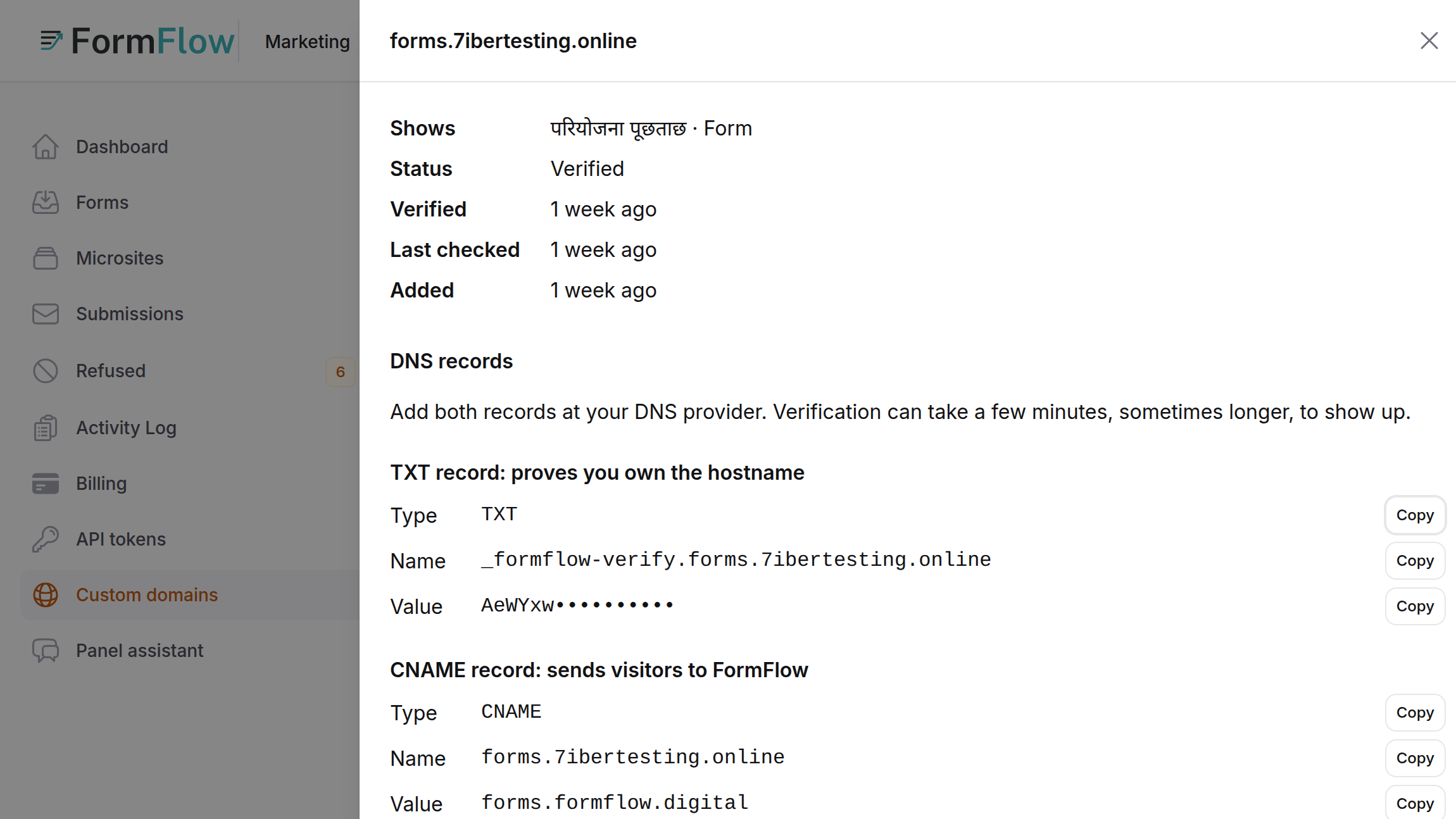
নতুন ডোমেইনের DNS রেকর্ড খুলুন। এতে দুটি রেকর্ড তালিকাভুক্ত থাকে, প্রতিটির পাশে একটি কপি বোতাম।
আপনার DNS প্রোভাইডারে দুটোই যোগ করুন।
অপেক্ষা করুন, অথবা এখনই পরীক্ষা করুন চাপুন।
দুটি রেকর্ডের কাজ আলাদা। TXT রেকর্ড একটি টোকেন ধরে রাখে এবং প্রমাণ করে যে হোস্টনেমটি আপনার। এর নাম _formflow-verify. এবং তার পরে আপনার হোস্টনেম, তাই forms.example.com-এর জন্য তা _formflow-verify.forms.example.com। হোস্টনেমের ওপরেই থাকা CNAME রেকর্ড দর্শকদের FormFlow-এ পাঠায়।
FormFlow কীভাবে যাচাই করে
একটি নতুন ডোমেইন থাকে অপেক্ষমান অবস্থায়। যোগ করার প্রায় এক মিনিট পর FormFlow তা পরীক্ষা করে, তারপর ক্রমে বাড়তে থাকা ব্যবধানে আবার, তারপর প্রতি ঘণ্টায়। DNS-এর পরিবর্তন দেখা যেতে কয়েক মিনিট, কখনো আরও বেশি সময় লাগে, তাই প্রথম পরীক্ষা ব্যর্থ হওয়া স্বাভাবিক। দুটি রেকর্ডই ঠিক হলে ডোমেইনটি যাচাই করা হয়েছে অবস্থায় যায় এবং FormFlow তার HTTPS সার্টিফিকেট ইস্যু করে। ডোমেইন যোগ করার ৭২ ঘণ্টা পরও রেকর্ড ভুল থাকলে সেটি ব্যর্থ চিহ্নিত হয়।
কোনো পরীক্ষা ব্যর্থ হলে এখনই পরীক্ষা করুন কারণটি বলে দেয়:
যাচাইকরণের TXT রেকর্ড এখনও পাওয়া যায়নি।
TXT রেকর্ড দেখানো টোকেনের সঙ্গে মেলে না।
কোনো CNAME রেকর্ড পাওয়া যায়নি। অ্যাপেক্স ডোমেইনে CNAME থাকতে পারে না, তাই সাবডোমেইন ব্যবহার করুন।
CNAME রেকর্ড FormFlow-এর ঠিকানায় নির্দেশ করে না।
অন্য একটি টিম এই হোস্টনেম আগে যাচাই করেছে।
যা একই থাকে
পৃষ্ঠার FormFlow ঠিকানা কাজ করতে থাকে। আপনি আগে যেসব লিঙ্ক শেয়ার করেছেন তাতে কোনো প্রভাব পড়ে না, আপনার ছাপা QR কোডেও না, কারণ সেগুলোতে FormFlow ঠিকানা থাকে। হোস্ট করা পৃষ্ঠার QR কোড প্রিন্ট করার টিউটোরিয়ালে সেই দিকটি আছে। ডোমেইন যোগ করলে ঢোকার দ্বিতীয় একটি পথ যোগ হয়; কাউকে সরিয়ে নেওয়া হয় না।
সীমা
শুধু সাবডোমেইন। example.com-এর মতো বেয়ার ডোমেইন প্রত্যাখ্যাত হয়, আইপি ঠিকানা এবং FormFlow-এর নিজস্ব হোস্টনেমও।
প্রতি হোস্টনেমে একটি পৃষ্ঠা। দ্বিতীয় পৃষ্ঠার জন্য দ্বিতীয় একটি হোস্টনেম যোগ করুন।
আপনার ডোমেইন সেই পৃষ্ঠা এবং পৃষ্ঠাটির কাজ করার জন্য যা লাগে তা পরিবেশন করে। এটি আপনার প্যানেল, সাইন-ইন পেজ, প্রিভিউ বা অন্য টিমের পৃষ্ঠা পরিবেশন করে না।
কোনো হোস্টনেম প্রথম যে টিম যাচাই করে, সেটি তারই থাকে। অন্য কোনো টিম আগেই যাচাই করে ফেললে আপনারটি প্রত্যাখ্যাত হয়।
ডোমেইন যোগ করার সময় প্ল্যানের সীমা পরীক্ষা করা হয়। সীমায় পৌঁছালে আরেকটি যোগ করতে একটি সরিয়ে ফেলুন। ডোমেইন সরালে সেই হোস্টনেমে পৃষ্ঠার সাড়া দেওয়া সঙ্গে সঙ্গে বন্ধ হয়, আর পরে আপনি সেটি আবার যোগ করতে পারেন।