
किसी इवेंट में अपने होस्ट किए गए पेज का QR कोड प्रिंट करें
फ़ॉर्म एडिटर में होस्ट किए गए पेज का QR कोड दिखाएँ, उसे पोस्टर या स्लाइड के लिए SVG के रूप में डाउनलोड करें, फ़ोन से जाँचें, और इवेंट के बाद फ़ॉर्म को बंद होने के लिए सेट करें।
यह पोस्ट मशीन द्वारा अनुवादित है। अंग्रेज़ी में मूल पोस्ट पढ़ें
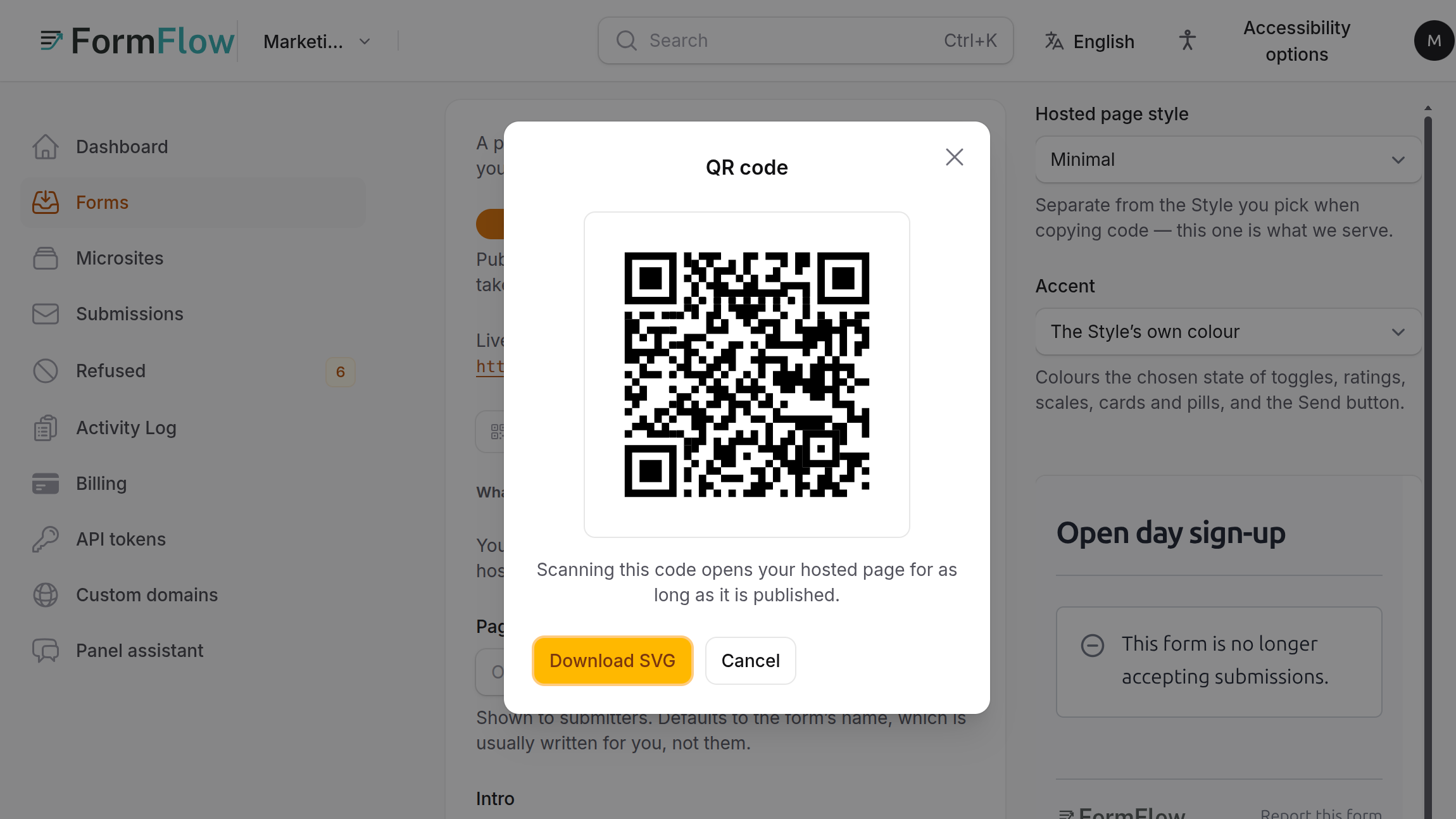
पोस्टर, स्लाइड या हैंडआउट पर लगा QR कोड लोगों से भरे कमरे से फ़ॉर्म तक का सबसे छोटा रास्ता है। FormFlow v1.15.0 से फ़ॉर्म एडिटर में हर प्रकाशित होस्ट किए गए पेज के लिए एक बनाता है। यह ट्यूटोरियल दिखाता है कि उसे कैसे दिखाएँ, डाउनलोड करें, जाँचें और प्रिंट करें, और फिर इवेंट खत्म होने के बाद फ़ॉर्म को जवाब लेने से कैसे रोकें, ताकि अगले महीने किया गया स्कैन उस फ़ॉर्म तक न पहुँचे जिसे आप भूल चुके हों।
आपको क्या चाहिए
एक फ़ॉर्म जिसका होस्ट किया गया पेज प्रकाशित हो। प्रकाशन 'होस्ट किया गया पेज' टैब पर 'एक होस्ट किया गया पेज प्रकाशित करें' स्विच के पीछे है, जो नोट के साथ लॉक रहता है "होस्ट किए गए पेज सशुल्क प्लान पर उपलब्ध हैं।" QR कोड बटन तभी दिखता है जब सहेजा गया फ़ॉर्म अपना पेज परोस रहा हो, क्योंकि प्रिंट किए गए कोड को ऐसे पेज की ओर इशारा करना चाहिए जो सच में चल रहा हो। अगर आपने अभी-अभी प्रकाशित करना चालू किया है, तो पहले फ़ॉर्म को सहेजें।
कोड दिखाएँ और डाउनलोड करें
पैनल में फ़ॉर्म खोलें और 'होस्ट किया गया पेज' टैब पर जाएँ।
पक्का करें कि 'एक होस्ट किया गया पेज प्रकाशित करें' चालू है और सहेजा गया है। "पर लाइव" वाली पंक्ति आपके पेज का पता दिखाती है, और उसके नीचे QR कोड बटन होता है।
'QR कोड' दबाएँ। एक छोटी विंडो खुलती है जिसमें सफ़ेद वर्ग पर कोड होता है। यह पैनल की डार्क थीम में भी जानबूझकर सफ़ेद रहता है, ताकि वह स्क्रीन से स्कैन हो सके और वैसा दिखे जैसा प्रिंट होगा। उसके नीचे की पंक्ति कहती है "जब तक आपका होस्ट किया गया पेज प्रकाशित रहता है, यह कोड स्कैन करने पर वह खुलता है।"
फ़ोन का कैमरा स्क्रीन की ओर करें और पक्का करें कि आपका पेज खुलता है। कुछ भी प्रिंट करने से पहले यह करें।
'SVG डाउनलोड करें' दबाएँ। फ़ाइल का नाम फ़ॉर्म के नाम पर रखा जाता है, यानी उसका नाम छोटे अक्षरों के शब्दों में हाइफ़न से जुड़ा हुआ, उसके बाद -qr.svg। Spring Fair Sign-up नाम का फ़ॉर्म spring-fair-sign-up-qr.svg के नाम से डाउनलोड होता है।
SVG एक वेक्टर फ़ॉर्मेट है, इसलिए कोड हर आकार पर तेज़ रहता है, बिज़नेस कार्ड से लेकर बैनर तक। फ़ाइल को अपने डिज़ाइन टूल, स्लाइड डेक या प्रिंट लेआउट में वैसे ही रखें जैसे लोगो को रखते हैं।
कोड में क्या होता है
कोड में आपके होस्ट किए गए पेज का स्थायी पता होता है और कुछ नहीं। यह कोई छोटा लिंक नहीं है, इसलिए बीच में कोई रीडायरेक्ट सेवा नहीं है। प्रिंट करने से पहले इसके दो नतीजे जानने लायक हैं।
यह तब तक काम करता रहता है जब तक पेज प्रकाशित रहता है, और यह इस पर निर्भर नहीं करता कि FormFlow कोई रीडायरेक्ट चालू रखे। अगर आप बाद में 'एक होस्ट किया गया पेज प्रकाशित करें' बंद कर देते हैं, तो पेज हट जाता है और प्रिंट किया हुआ कोड किसी चीज़ की ओर इशारा नहीं करता।
यह सादा पता है। इसमें क्वेरी स्ट्रिंग जोड़ने की कोई सेटिंग नहीं है, इसलिए इसे स्कैन करने पर कैंपेन टैग वैसे नहीं जा सकता जैसे क्वेरी वाले लिंक से जाता है। अगर आपको वह चाहिए, तो पूरा लिंक लेकर कोड किसी दूसरे टूल में बनाएँ।
FormFlow कोड को सफ़ेद पर काले में बनाता है, उसके खाली किनारे के साथ, त्रुटि सुधार स्तर M का उपयोग करके, इसलिए थोड़ा सा खराब प्रिंट भी पढ़ा जाना चाहिए। इसे ऐसे ही रहने दें। रंग न उलटें, उस पर हल्का रंग न चढ़ाएँ, किनारा न काटें, और स्क्रीन पर भरोसा करने के बजाय प्रिंट की हुई कॉपी जाँचें।
प्रिंट की हुई कॉपी जाँचें
असली आकार में, असली काग़ज़ पर एक कॉपी प्रिंट करें।
उसे उस दूरी से स्कैन करें जहाँ लोग खड़े होंगे, कम से कम दो अलग-अलग फ़ोन पर।
एक टेस्ट सबमिशन भेजें और पैनल में 'सबमिशन' के तहत उसे ढूँढें।
टेस्ट सबमिशन हटा दें, या उसे दर्ज कर लें, ताकि वह आपकी गिनती को न बिगाड़े।
इवेंट के बाद फ़ॉर्म बंद करें
पोस्टर अपने इवेंट से ज़्यादा टिकता है। v1.11 के बंद होने के नियम फ़ॉर्म को अपने आप बंद होने देते हैं, इसलिए बाद में किया गया स्कैन पूरे चल रहे फ़ॉर्म पर नहीं, एक सूचना पर पहुँचता है। वे एडिटर के शीर्ष पर 'सबमिशन स्वीकार किए जा रहे हैं' के पास होते हैं।
'बंद होने का समय (UTC)' को इवेंट के अंत पर सेट करें। पैनल का टाइमज़ोन कुछ भी हो, पिकर UTC में ही काम करता है, और उसके नीचे की एक पंक्ति वही पल आपके टाइमज़ोन में दिखाती है।
वैकल्पिक रूप से 'इतने सबमिशन के बाद बंद करें' सेट करके सबमिशन की संख्या सीमित करें, सीमित सीटों के लिए। स्पैम कभी इस संख्या में नहीं गिना जाता। दोनों सेट हों तो जो पहले पूरा हो, वही फ़ॉर्म को बंद करता है।
'होस्ट किया गया पेज' टैब पर, 'सबमिट करने के बाद' के नीचे, 'बंद रहने पर' वाला पाठ लिखें। बताएँ कि फ़ॉर्म क्यों बंद हुआ है और इसके बजाय कहाँ जाना है। खाली छोड़ें तो पेज पर लिखा आता है "यह फ़ॉर्म अब जवाब स्वीकार नहीं कर रहा है।"
वैकल्पिक रूप से 'होस्ट किए गए पेज पर बंद होने का समय दिखाएँ' चालू करें। फिर फ़ॉर्म के खुले रहते पेज बंद होने का समय, UTC में, दिखाता है।
फ़ॉर्म को सहेजें। स्विच के नीचे का नोट बताता है कि फ़ॉर्म कब बंद होगा और अब तक उसमें कितने सबमिशन हैं।
कोई नियम पूरा होते ही फ़ॉर्म ठीक वैसे ही जवाब लेना बंद कर देता है जैसे आपने 'सबमिशन स्वीकार किए जा रहे हैं' बंद कर दिया हो। इसे फिर खोलने के लिए नियम हटाएँ, संख्या बढ़ाएँ या सबमिशन हटा दें।
जिन सीमाओं को जानना चाहिए
QR कोड केवल होस्ट किए गए पेज की ओर इशारा करता है, कभी एंडपॉइंट, पूर्वावलोकन या परिणाम के लिंक की ओर नहीं।
डाउनलोड केवल SVG में है। अगर आपके प्रिंटर को दूसरा फ़ॉर्मेट चाहिए, तो फ़ाइल को अपने डिज़ाइन टूल में बदलें।
बंद होने का समय UTC में है। सहेजने से पहले उसके नीचे दिखाए गए बदले हुए समय को जाँच लें।
पहले से प्रिंट किया हुआ कोड अप्रकाशित पेज तक नहीं पहुँचा सकता।