
为活动现场打印托管页面的二维码
在表单编辑器中显示托管页面的二维码,下载为 SVG 用于海报或幻灯片,用手机测试,并设置表单在活动结束后关闭。
本文由机器翻译。 阅读英文原文
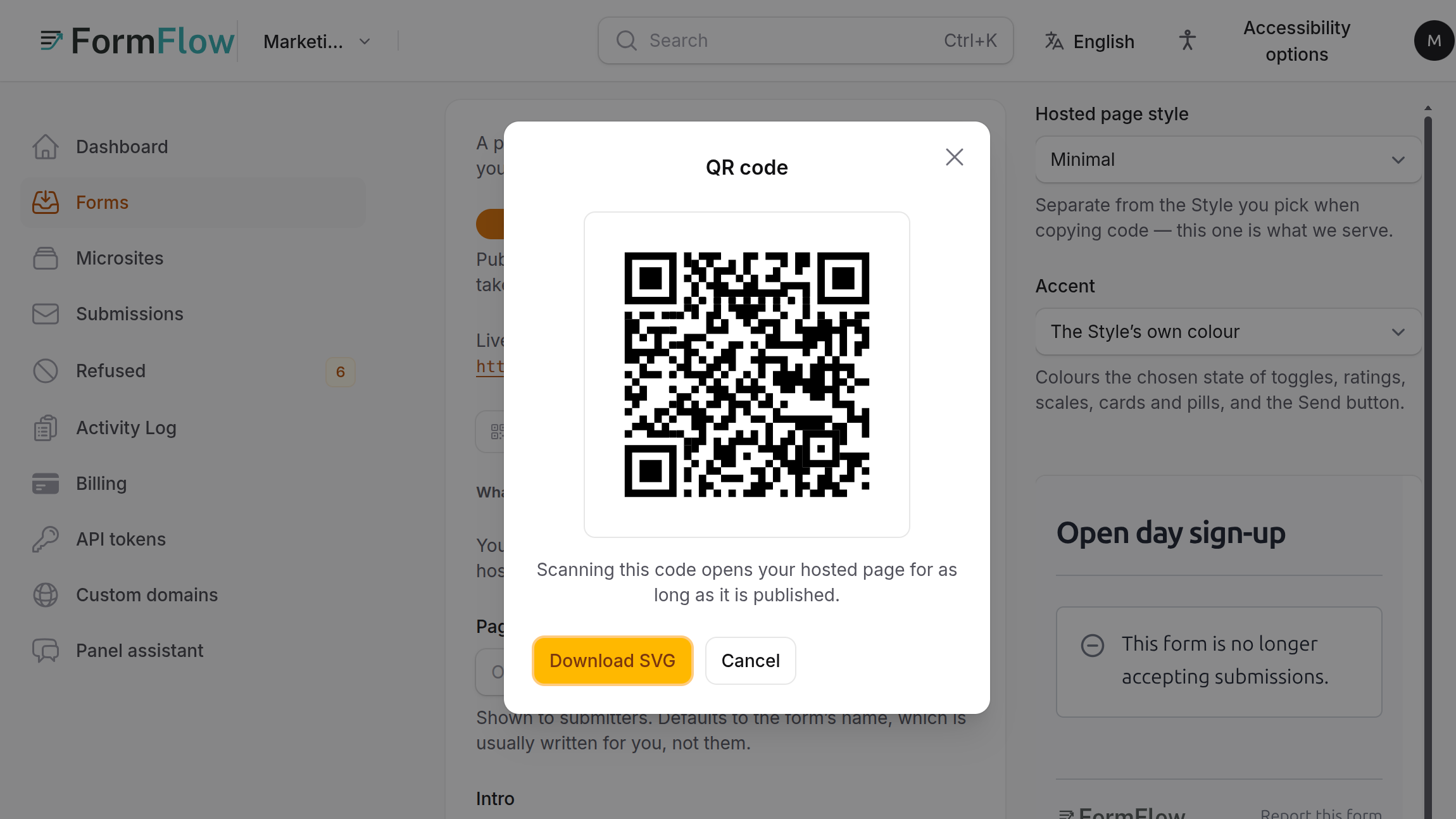
海报、幻灯片或印刷品上的二维码,是从一屋子的人到一个表单的最短路径。自 v1.15.0 起,FormFlow 可以在表单编辑器中为任何已发布的托管页面生成一个。本教程介绍如何显示、下载、测试和打印它,然后介绍如何在活动结束后让表单停止接收答案,这样下个月有人扫码时,就不会到达一个你已经忘记的表单。
你需要准备什么
一个已发布托管页面的表单。发布在“托管页面”标签页上,由“发布托管页面”开关控制,该开关处于锁定状态,并附有说明“托管页面在付费套餐中可用。”只有在已保存的表单正在提供其页面时,才会提供“二维码”按钮,因为打印出来的二维码必须指向一个真正在线的页面。如果你刚刚打开了“发布”,请先保存表单。
显示并下载二维码
在面板中打开表单,进入“托管页面”标签页。
确认“发布托管页面”已打开并已保存。“已上线”那一行会显示你的页面地址,其下方有一个“二维码”按钮。
点击“二维码”。会打开一个小窗口,二维码位于一个白色方块上。即使在面板的深色主题下,它也故意保持白色,这样就能从屏幕扫描,而且看起来与将要打印的样子一致。其下方的说明是“只要您的托管页面保持发布状态,扫描此代码即可打开它。”
用手机摄像头对准屏幕,确认你的页面能打开。在打印任何东西之前先这样做。
点击“下载 SVG”。文件以表单命名:即表单名称的小写单词用连字符连接,再加上 -qr.svg。名为 Spring Fair Sign-up 的表单会下载为 spring-fair-sign-up-qr.svg。
SVG 是矢量格式,所以二维码在任何尺寸下都保持清晰,从名片到横幅都行。把这个文件放进你的设计工具、幻灯片或印刷版面,就像放一个徽标那样。
二维码里包含什么
二维码只包含你的托管页面的永久地址,没有其他内容。它不是短链接,所以中间没有重定向服务。这带来两个在打印前值得了解的后果。
只要页面保持发布,它就会一直有效,而且不依赖 FormFlow 维持一个重定向。如果你之后把“发布托管页面”关掉,页面就会下线,打印出来的二维码就什么也指向不了。
它就是那个原始地址。没有设置可以给它加上查询字符串,所以扫描它无法像带查询的链接那样携带活动标签。如果你需要这一点,请用完整的链接在另一个工具中生成二维码。
FormFlow 绘制的二维码是黑底白的,静区完整,使用 M 级纠错,所以略有破损的打印件仍应能读取。请保持原样。不要反转颜色、给它上色或裁掉边距,并且要测试打印出来的副本,而不是相信屏幕。
测试打印出来的副本
按真实尺寸、用真实的纸张打印一份。
从人们会站的距离扫描它,至少用两部不同的手机。
发送一条测试提交,并在面板的“提交”下找到它。
删除这条测试提交,或者记下它,以免影响你的计数。
活动结束后关闭表单
海报比活动活得更久。v1.11 的关闭规则让表单可以自行关闭,这样之后的扫码看到的是一条通知,而不是一个仍在开放的表单。它们位于编辑器顶部的“接受提交”旁边。
把“关闭时间(UTC)”设为活动结束的时间。无论面板使用哪个时区,选择器都以 UTC 工作,其下方的一行会显示同一时刻在你所在时区的时间。
可选:设置“达到提交数后关闭”来限制提交数量,适用于名额有限的情况。垃圾邮件从不计入这个数字。如果两者都设置了,先达到的那一条会关闭表单。
在“托管页面”标签页的“提交后”下,写下“关闭期间”的文字。说明表单为什么关闭,以及该去哪里。如果留空,页面会显示“此表单已不再接受提交。”
可选:打开“在托管页面上显示关闭时间”。这样表单仍开放时,页面会显示关闭时间,以 UTC 表示。
保存表单。开关下方的说明会告诉你表单将在何时关闭,以及目前已有多少条提交。
一旦满足某条规则,表单就会停止接收,和你把“接受提交”关掉完全一样。要重新开放,请清除规则、调高数字或删除提交。
需要了解的局限
二维码只指向托管页面,绝不指向端点、预览或“结果”链接。
下载只提供 SVG。如果你的打印机需要其他格式,请在你的设计工具中转换文件。
关闭时间使用 UTC。保存之前,请检查其下方显示的换算后的时间。
已取消发布的页面,无法通过之前打印的二维码访问。