
اطبع رمز QR لصفحتك المستضافة في فعالية
اعرض رمز QR للصفحة المستضافة في محرّر النموذج، ونزّله بصيغة SVG لملصق أو شريحة، واختبره بهاتف، واضبط النموذج على أن يُغلق بعد الفعالية.
تُرجم هذا المقال آليًا. اقرأ النص الأصلي بالإنجليزية
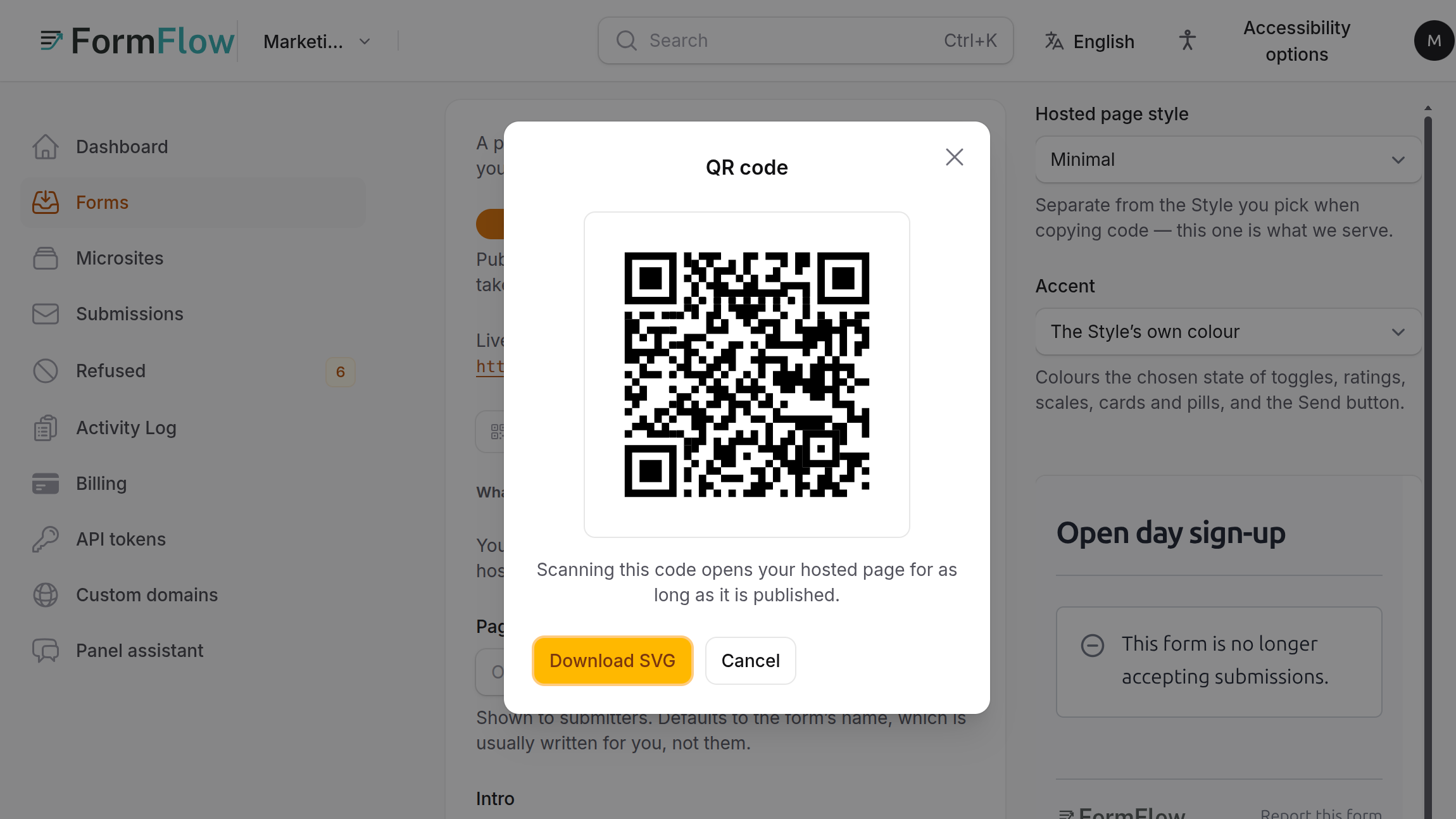
رمز QR على ملصق أو شريحة أو نشرة مطبوعة هو أقصر طريق من قاعة مليئة بالناس إلى نموذج. ينشئ FormFlow واحداً لأي صفحة مستضافة منشورة، من محرّر النموذج، منذ v1.15.0. يوضح هذا الدليل كيف تعرضه وتنزّله وتختبره وتطبعه، ثم كيف توقف قبول النموذج للإجابات بعد انتهاء الفعالية، حتى لا يصل مسح في الشهر القادم إلى نموذج نسيته.
ما تحتاج إليه
نموذج له صفحة مستضافة منشورة. النشر في تبويب «الصفحة المستضافة»، خلف مفتاح «نشر صفحة مستضافة»، وهو مقفل مع الملاحظة "الصفحات المستضافة متاحة في الخطط المدفوعة." وزر رمز QR يُعرض فقط ما دام النموذج المحفوظ يقدّم صفحته، لأن الرمز المطبوع يجب أن يشير إلى صفحة قائمة فعلاً. وإذا كنت للتو فعّلت «نشر»، فاحفظ النموذج أولاً.
اعرض الرمز ونزّله
افتح النموذج في اللوحة واذهب إلى تبويب «الصفحة المستضافة».
تحقق من أن «نشر صفحة مستضافة» مفعّل ومحفوظ. يعرض السطر "منشورة على" عنوان صفحتك، ويوجد تحته زر رمز QR.
اضغط «رمز QR». تفتح نافذة صغيرة فيها الرمز على مربع أبيض. ويبقى أبيض في المظهر الداكن للوحة عن قصد، ليُمسح من الشاشة ويبدو كما سيُطبع. ويقرأ السطر تحته "يفتح مسح هذا الرمز صفحتك المستضافة طالما بقيت منشورة."
وجّه كاميرا هاتف إلى الشاشة وتأكد من أن صفحتك تفتح. افعل ذلك قبل أن تطبع أي شيء.
اضغط «تنزيل SVG». يُسمّى الملف باسم النموذج، أي اسمه بكلمات صغيرة موصولة بشرطات متبوعة بـ -qr.svg. نموذج اسمه Spring Fair Sign-up يُنزَّل كـ spring-fair-sign-up-qr.svg.
SVG صيغة متجهة، لذا يبقى الرمز حاداً بأي حجم، من بطاقة عمل إلى لافتة كبيرة. ضع الملف في أداة التصميم أو عرض الشرائح أو تخطيط الطباعة كما تضع شعاراً.
ما يحتويه الرمز
يحمل الرمز عنوان صفحتك المستضافة الدائم ولا شيء سواه. إنه ليس رابطاً مختصراً، فلا توجد خدمة توجيه في المنتصف. ولهذا نتيجتان تستحقان أن تعرفهما قبل أن تطبع.
يظل يعمل ما دامت الصفحة منشورة، ولا يعتمد على أن يبقي FormFlow توجيهاً حياً. وإذا أطفأت لاحقاً «نشر صفحة مستضافة»، تنزل الصفحة ويشير الرمز المطبوع إلى لا شيء.
إنه العنوان العادي. لا يوجد إعداد لإضافة سلسلة استعلام إليه، فلا يمكن لمسحه أن يحمل وسم حملة كما يفعل رابط فيه استعلام. وإذا كنت تحتاج ذلك، فأنشئ الرمز في أداة أخرى من الرابط الكامل.
يرسم FormFlow الرمز بالأسود على الأبيض مع الحفاظ على هامشه الهادئ، بمستوى تصحيح أخطاء M، لذا ينبغي أن تُقرأ مطبوعة تالفة قليلاً. ابقِ على ذلك. لا تعكس الألوان ولا تلوّنه ولا تقص الهامش، واختبر النسخة المطبوعة بدلاً من الوثوق بالشاشة.
اختبر النسخة المطبوعة
اطبع نسخة واحدة بالحجم الحقيقي، على الورق الحقيقي.
امسحها من المسافة التي سيقف عندها الناس، بهاتفين مختلفين على الأقل.
أرسل إرسالاً تجريبياً وابحث عنه تحت «الإرسالات» في اللوحة.
احذف الإرسال التجريبي، أو سجّل ملاحظة عنه، حتى لا يشوّش على عددك.
أغلق النموذج بعد الفعالية
الملصق يعمّر أطول من فعاليته. وتتيح لك قواعد الإغلاق من v1.11 أن يغلق النموذج نفسه، فيصل مسح لاحق إلى إشعار لا إلى نموذج مفتوح. وهي موجودة بجانب «يستقبل الإرسالات» في أعلى المحرّر.
اضبط «يُغلق في (UTC)» على نهاية الفعالية. تعمل أداة الاختيار بتوقيت UTC أياً كانت المنطقة الزمنية للوحة، ويُظهر سطر تحتها اللحظة نفسها في منطقتك.
اختيارياً، اضبط «يُغلق بعد (عدد الإرسالات)» لتحديد عدد الإرسالات، لعدد محدود من الأماكن. الإزعاج لا يُحتسب أبداً في العدد. وإذا ضبطت الاثنتين، فأيهما تحقق أولاً أغلق النموذج.
في تبويب «الصفحة المستضافة»، ضمن «بعد الإرسال»، اكتب نص «أثناء الإغلاق». قل لماذا أُغلق النموذج وأين يذهب بدلاً من ذلك. وإذا تركته فارغاً تقرأ الصفحة "لم يعد هذا النموذج يستقبل الردود."
اختيارياً، فعّل «إظهار موعد الإغلاق في الصفحة المستضافة». عندئذ تعرض الصفحة موعد الإغلاق، بتوقيت UTC، ما دام النموذج مفتوحاً.
احفظ النموذج. تقول الملاحظة تحت المفتاح متى سيُغلق النموذج وكم إرسالاً لديه حتى الآن.
وحين تتحقق قاعدة، يتوقف النموذج عن القبول تماماً كما لو أطفأت «يستقبل الإرسالات». لإعادة فتحه، امسح القاعدة، أو ارفع الرقم، أو احذف إرسالات.
حدود ينبغي أن تعرفها
يشير رمز QR إلى الصفحة المستضافة فقط، وليس إلى الوجهة أو معاينة أو رابط نتيجة أبداً.
التنزيل بصيغة SVG فقط. إذا كانت مطبعتك تحتاج صيغة أخرى، فحوّل الملف في أداة التصميم.
موعد الإغلاق بتوقيت UTC. تحقق من الوقت المحوّل المعروض تحته قبل أن تحفظ.
صفحة غير منشورة لا يمكن الوصول إليها برمز مطبوع مسبقاً.