
অনুষ্ঠানে আপনার হোস্ট করা পৃষ্ঠার জন্য QR কোড প্রিন্ট করুন
ফর্ম এডিটরে হোস্ট করা পৃষ্ঠার QR কোড দেখান, পোস্টার বা স্লাইডের জন্য SVG হিসেবে নামান, ফোন দিয়ে পরীক্ষা করুন, আর অনুষ্ঠানের পর ফর্মটি বন্ধ হওয়ার ব্যবস্থা করুন।
এই পোস্টটি যন্ত্রের মাধ্যমে অনুবাদ করা হয়েছে। ইংরেজিতে মূল পোস্টটি পড়ুন
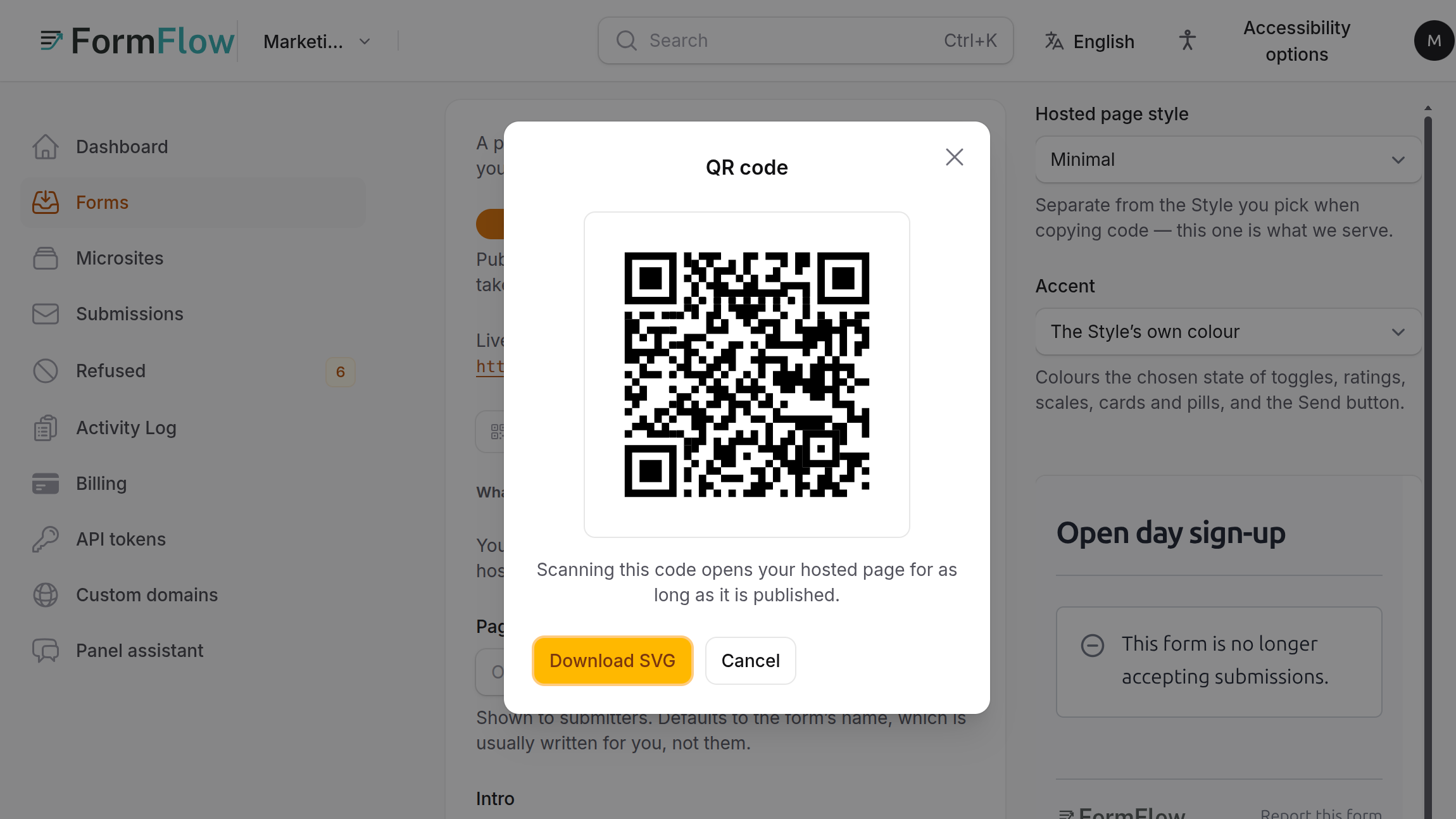
পোস্টার, স্লাইড বা হ্যান্ডআউটের ওপর একটি QR কোড লোকে ভরা ঘর থেকে একটি ফর্মে পৌঁছানোর সবচেয়ে ছোট পথ। v1.15.0 থেকেই FormFlow ফর্ম এডিটরে প্রকাশিত যেকোনো হোস্ট করা পৃষ্ঠার জন্য এমন একটি বানিয়ে দেয়। এই টিউটোরিয়ালে দেখানো হয়েছে এটি কীভাবে দেখাবেন, নামাবেন, পরীক্ষা করবেন আর প্রিন্ট করবেন, তারপর অনুষ্ঠান শেষ হলে ফর্মের উত্তর নেওয়া কীভাবে বন্ধ করবেন, যাতে পরের মাসে কেউ স্ক্যান করলে তা পৌঁছায় আপনার ভুলে যাওয়া একটি ফর্মে।
যা লাগবে
একটি প্রকাশিত হোস্ট করা পৃষ্ঠাসহ একটি ফর্ম। প্রকাশ করা হয় হোস্ট করা পৃষ্ঠা ট্যাবে, একটি হোস্ট করা পেজ প্রকাশ করুন সুইচের আড়ালে, যা তালাবদ্ধ থাকে এই নোট সহ: "হোস্ট করা পৃষ্ঠাগুলি পেইড প্ল্যানে উপলব্ধ।" QR কোড বোতামটি দেখানো হয় শুধু তখনই, যখন সংরক্ষিত ফর্মটি তার পৃষ্ঠা পরিবেশন করছে, কারণ প্রিন্ট করা কোডকে এমন পৃষ্ঠার দিকে ইঙ্গিত করতে হবে যেটি সত্যিই চালু আছে। সুইচটি সবে চালু করলে আগে ফর্মটি সংরক্ষণ করুন।
কোডটি দেখান ও নামান
প্যানেলে ফর্মটি খুলুন এবং হোস্ট করা পৃষ্ঠা ট্যাবে যান।
একটি হোস্ট করা পেজ প্রকাশ করুন চালু আছে এবং সংরক্ষিত কি না দেখুন। "…-এ লাইভ" লাইনটি আপনার পৃষ্ঠার ঠিকানা দেখায়, আর তার নিচে একটি QR কোড বোতাম থাকে।
QR কোড চাপুন। একটি ছোট উইন্ডো খুলে সাদা বর্গের ওপর কোডটি দেখায়। প্যানেলের ডার্ক থিমেও এটি ইচ্ছা করেই সাদা থাকে, যাতে স্ক্রিন থেকে স্ক্যান হয় এবং যা ছাপা হবে তার মতো দেখায়। এর নিচের লাইনটিতে লেখা: "যতক্ষণ আপনার হোস্ট করা পৃষ্ঠা প্রকাশিত থাকে, এই কোডটি স্ক্যান করলে সেটি খুলবে।"
ফোনের ক্যামেরা স্ক্রিনের দিকে ধরুন এবং নিশ্চিত করুন আপনার পৃষ্ঠাটি খুলছে। কিছু প্রিন্ট করার আগেই এটি করে নিন।
SVG ডাউনলোড করুন চাপুন। ফাইলটির নাম ফর্মের নাম অনুসারে, ছোট হাতের শব্দগুলো হাইফেন দিয়ে জুড়ে তার পরে -qr.svg। Spring Fair Sign-up নামের একটি ফর্ম spring-fair-sign-up-qr.svg হিসেবে নামে।
SVG একটি ভেক্টর ফরম্যাট, তাই বিজনেস কার্ড থেকে ব্যানার পর্যন্ত যেকোনো আকারে কোডটি ধারালো থাকে। ফাইলটি আপনার ডিজাইন টুলে, স্লাইড ডেকে বা প্রিন্ট লেআউটে লোগোর মতোই বসিয়ে দিন।
কোডে কী থাকে
কোডে থাকে আপনার হোস্ট করা পৃষ্ঠার স্থায়ী ঠিকানা, আর কিছুই নয়। এটি কোনো শর্ট লিঙ্ক নয়, তাই মাঝখানে কোনো রিডাইরেক্ট সার্ভিস নেই। প্রিন্ট করার আগে জেনে রাখার মতো এর দুটি ফল আছে।
পৃষ্ঠাটি যতক্ষণ প্রকাশিত থাকে ততক্ষণ এটি কাজ করতে থাকে, আর FormFlow-কে কোনো রিডাইরেক্ট চালু রাখতে হয় না। পরে আপনি একটি হোস্ট করা পেজ প্রকাশ করুন সুইচ বন্ধ করে দিলে পৃষ্ঠাটি নামিয়ে নেওয়া হয় আর ছাপা কোড কোথাও নিয়ে যায় না।
এটি সাদামাটা ঠিকানা। এতে কুয়েরি স্ট্রিং যোগ করার কোনো সেটিং নেই, তাই কুয়েরিসহ লিঙ্ক যেভাবে ক্যাম্পেইন ট্যাগ বয়ে আনতে পারে, স্ক্যান করলে তা পারে না। সেটা দরকার হলে পুরো লিঙ্ক থেকে অন্য কোনো টুলে কোড বানান।
FormFlow কোডটি আঁকে সাদার ওপর কালো রঙে, তার নিশ্চুপ মার্জিন অক্ষত রেখে, ত্রুটি সংশোধনের লেভেল M ব্যবহার করে, তাই সামান্য নষ্ট হওয়া ছাপাও পড়া যাওয়া উচিত। এভাবেই রাখুন। রঙ উল্টে দেবেন না, রঙের ছোপ দেবেন না, মার্জিন ছাঁটবেন না, আর স্ক্রিনকে ভরসা না করে ছাপা কপিটি পরীক্ষা করুন।
ছাপা কপিটি পরীক্ষা করুন
আসল আকারে, আসল কাগজে একটি কপি প্রিন্ট করুন।
মানুষ যে দূরত্বে দাঁড়াবেন সেখান থেকে, অন্তত দুটি আলাদা ফোনে স্ক্যান করে দেখুন।
একটি টেস্ট সাবমিশন পাঠান এবং প্যানেলে সাবমিশনগুলোর ভেতর সেটি খুঁজুন।
টেস্ট সাবমিশনটি মুছে ফেলুন অথবা লিখে রাখুন, যাতে আপনার গণনা বিভ্রান্ত না হয়।
অনুষ্ঠানের পর ফর্ম বন্ধ করুন
পোস্টার তার অনুষ্ঠানকে ছাড়িয়ে বেঁচে থাকে। v1.11-এর বন্ধ হওয়ার নিয়মগুলো ফর্মকে নিজেই বন্ধ হতে দেয়, তাই পরে স্ক্যান করলে সেটি একটি চালু ফর্মে নয়, একটি বিজ্ঞপ্তিতে গিয়ে পৌঁছায়। এগুলো এডিটরের ওপরে সাবমিশন গ্রহণ করা হচ্ছে সুইচের পাশে থাকে।
বন্ধ হওয়ার সময় (UTC) অনুষ্ঠানের শেষে সেট করুন। প্যানেলের টাইমজোন যা-ই হোক, পিকার কাজ করে UTC-তে, আর তার নিচের একটি লাইন একই মুহূর্ত আপনার টাইমজোনে দেখায়।
ঐচ্ছিকভাবে সীমিত সংখ্যক জায়গার জন্য এতগুলো সাবমিশনের পর বন্ধ করুন-এ সাবমিশনের সংখ্যার সীমা দিন। স্প্যাম কখনো সংখ্যাটির হিসাবে আসে না। দুটোই সেট করলে যেটি আগে পূরণ হয় সেটিই ফর্ম বন্ধ করে।
হোস্ট করা পৃষ্ঠা ট্যাবে সাবমিট করার পর অংশে বন্ধ থাকাকালীন লেখাটি লিখুন। বলুন ফর্মটি কেন বন্ধ হয়েছে আর বদলে কোথায় যেতে হবে। খালি রাখলে পৃষ্ঠাটি লেখে "এই ফর্মটি আর উত্তর গ্রহণ করছে না।"
ঐচ্ছিকভাবে হোস্ট করা পৃষ্ঠায় বন্ধ হওয়ার সময় দেখান চালু করুন। তখন ফর্ম খোলা থাকার সময়ও পৃষ্ঠাটি UTC-তে বন্ধ হওয়ার সময় দেখায়।
ফর্মটি সংরক্ষণ করুন। সুইচের নিচের নোটটি বলে কখন ফর্ম বন্ধ হবে আর এখন পর্যন্ত তাতে কতগুলো সাবমিশন আছে।
একটি নিয়ম পূরণ হলে ফর্ম ঠিক সেইভাবে গ্রহণ বন্ধ করে যেন আপনি সাবমিশন গ্রহণ করা হচ্ছে সুইচ বন্ধ করে দিয়েছেন। আবার খুলতে নিয়মটি মুছুন, সংখ্যা বাড়ান অথবা সাবমিশন মুছে ফেলুন।
যে সীমাবদ্ধতাগুলো জানা দরকার
QR কোড শুধু হোস্ট করা পৃষ্ঠার দিকে ইঙ্গিত করে, কখনো এন্ডপয়েন্ট, প্রিভিউ বা রিজাল্ট লিঙ্কের দিকে নয়।
ডাউনলোড শুধু SVG-তে। আপনার প্রিন্টারের অন্য ফরম্যাট লাগলে ফাইলটি আপনার ডিজাইন টুলে রূপান্তর করে নিন।
বন্ধ হওয়ার সময় UTC-তে। সংরক্ষণের আগে তার নিচে দেখানো রূপান্তরিত সময়টি মিলিয়ে দেখুন।
আগে ছাপা কোড দিয়ে কোনো অপ্রকাশিত পৃষ্ঠায় পৌঁছানো যায় না।