
Imprimer un code QR de votre page hébergée pour un événement
Affichez le code QR d’une page hébergée dans l’éditeur du formulaire, téléchargez-le en SVG pour une affiche ou une diapositive, testez-le avec un téléphone, et réglez le formulaire pour qu’il se ferme après l’événement.
Cet article a été traduit automatiquement. Lire l'original en anglais
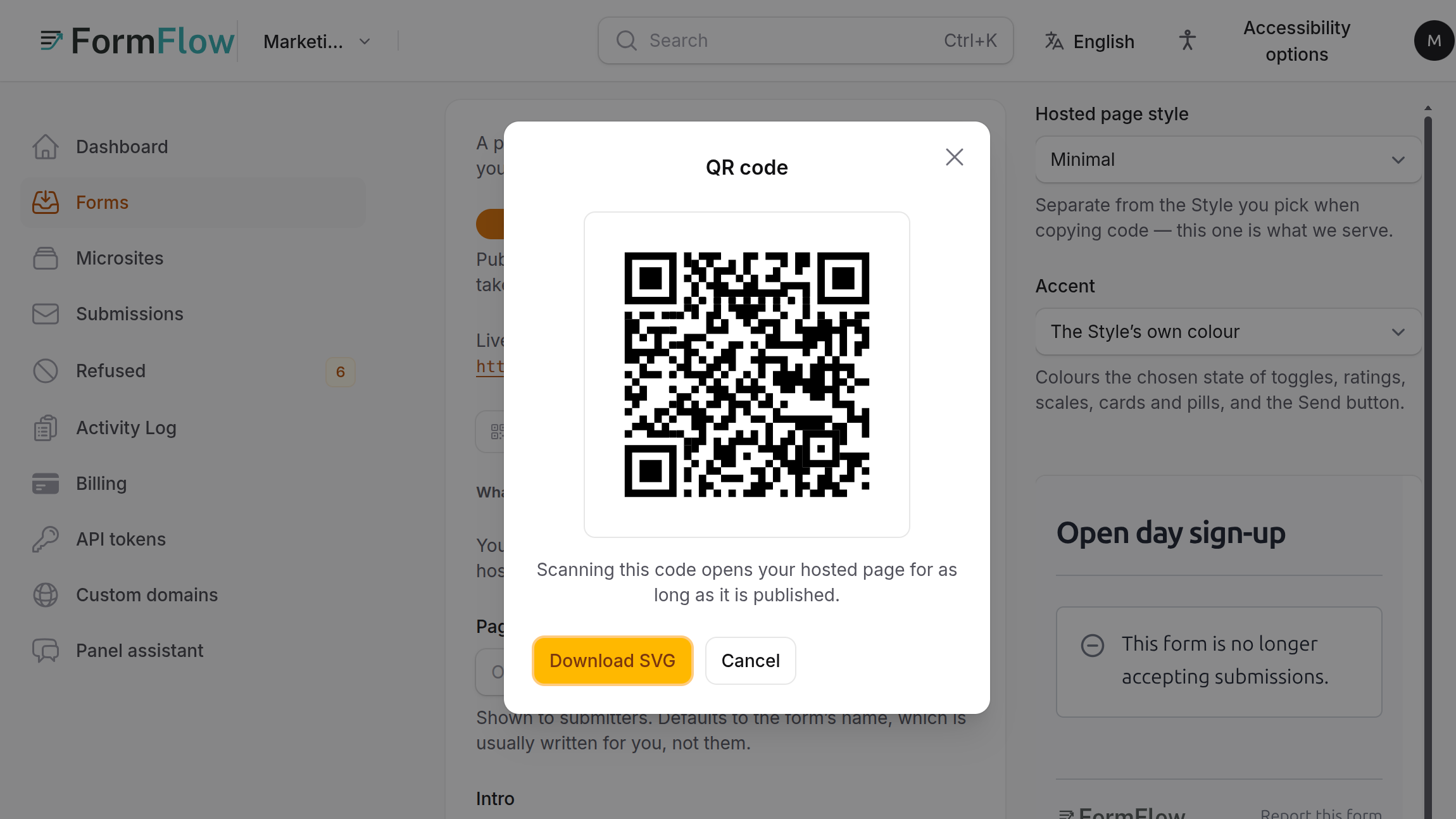
Un code QR sur une affiche, une diapositive ou un document distribué est le chemin le plus court entre une salle pleine de monde et un formulaire. FormFlow en génère un pour toute page hébergée publiée, depuis l’éditeur du formulaire, depuis la v1.15.0. Ce tutoriel montre comment l’afficher, le télécharger, le tester et l’imprimer, puis comment empêcher le formulaire de recevoir des réponses une fois l’événement terminé, pour qu’un scan le mois prochain n’atterrisse pas sur un formulaire que vous avez oublié.
Ce dont vous avez besoin
Un formulaire avec une page hébergée publiée. La publication se trouve dans l’onglet Page hébergée, derrière l’interrupteur Publier une page hébergée, verrouillé avec la note « Les pages hébergées sont disponibles sur les forfaits payants. » Le bouton Code QR n’est proposé que tant que le formulaire enregistré sert sa page, car un code imprimé doit pointer vers une page réellement en ligne. Si vous venez d’activer Publier, enregistrez d’abord le formulaire.
Afficher et télécharger le code
Ouvrez le formulaire dans le panneau et allez dans l’onglet Page hébergée.
Vérifiez que Publier une page hébergée est activé et enregistré. La ligne « En direct à » affiche l’adresse de votre page, et un bouton Code QR se trouve juste en dessous.
Appuyez sur Code QR. Une petite fenêtre s’ouvre avec le code sur un carré blanc. Il reste blanc dans le thème sombre du panneau, volontairement, pour qu’il se scanne depuis l’écran et ressemble à ce qui sera imprimé. La ligne en dessous indique « Scanner ce code ouvre votre page hébergée tant qu’elle reste publiée. »
Pointez l’appareil photo d’un téléphone vers l’écran et vérifiez que votre page s’ouvre. Faites-le avant d’imprimer quoi que ce soit.
Appuyez sur Télécharger le SVG. Le fichier porte le nom du formulaire : son nom en mots minuscules reliés par des traits d’union, suivi de -qr.svg. Un formulaire nommé Spring Fair Sign-up se télécharge sous le nom spring-fair-sign-up-qr.svg.
Le SVG est un format vectoriel : le code reste net à toutes les tailles, d’une carte de visite à une banderole. Placez le fichier dans votre outil de conception, votre présentation ou votre mise en page d’impression comme vous le feriez d’un logo.
Ce que contient le code
Le code contient l’adresse permanente de votre page hébergée, et rien d’autre. Ce n’est pas un lien court : il n’y a donc aucun service de redirection entre les deux. Cela a deux conséquences à connaître avant d’imprimer.
Il continue de fonctionner tant que la page est publiée, et ne dépend pas du maintien d’une redirection par FormFlow. Si vous désactivez plus tard Publier une page hébergée, la page est retirée et le code imprimé ne mène plus nulle part.
C’est l’adresse simple. Aucun réglage ne permet d’y ajouter une chaîne de requête : le scanner ne peut donc pas transporter une étiquette de campagne comme le ferait un lien avec requête. Si vous en avez besoin, créez le code dans un autre outil à partir du lien complet.
FormFlow dessine le code en noir sur blanc avec sa marge de silence intacte, avec le niveau de correction d’erreurs M : une impression légèrement abîmée devrait donc rester lisible. Gardez-le tel quel. N’inversez pas les couleurs, ne le teintez pas et ne rognez pas la marge, et testez la copie imprimée plutôt que de vous fier à l’écran.
Tester la copie imprimée
Imprimez une copie à la taille réelle, sur le vrai papier.
Scannez-la depuis la distance à laquelle les gens se tiendront, avec au moins deux téléphones différents.
Envoyez une soumission de test et retrouvez-la sous Soumissions dans le panneau.
Supprimez la soumission de test, ou notez-la, pour qu’elle ne fausse pas votre total.
Fermer le formulaire après l’événement
Une affiche survit à son événement. Les règles de fermeture de la v1.11 permettent au formulaire de se fermer tout seul : un scan ultérieur atterrit donc sur un avis et non sur un formulaire ouvert. Elles se trouvent à côté de Accepter les soumissions, en haut de l’éditeur.
Définissez Se ferme le (UTC) sur la fin de l’événement. Le sélecteur fonctionne en UTC quel que soit le fuseau horaire du panneau, et une ligne en dessous affiche le même moment dans le vôtre.
Si vous le souhaitez, définissez Fermer après (soumissions) pour plafonner le nombre de soumissions, pour un nombre de places limité. Le spam ne compte jamais dans ce nombre. Si les deux sont définis, le premier atteint ferme le formulaire.
Dans l’onglet Page hébergée, sous Après avoir soumis, rédigez le texte Pendant la fermeture. Dites pourquoi le formulaire est fermé et où aller à la place. Laissé vide, la page indique « Ce formulaire n’accepte plus de réponses. »
Si vous le souhaitez, activez Afficher l’heure de fermeture sur la page hébergée. La page affiche alors l’heure de fermeture, en UTC, tant que le formulaire est encore ouvert.
Enregistrez le formulaire. La note sous l’interrupteur indique quand le formulaire se fermera et combien de soumissions il contient jusqu’ici.
Dès qu’une règle est remplie, le formulaire cesse d’accepter exactement comme si vous aviez désactivé Accepter les soumissions. Pour le rouvrir, effacez la règle, augmentez le nombre ou supprimez des soumissions.
Limites à connaître
Le code QR pointe uniquement vers la page hébergée, jamais vers le point de terminaison, un aperçu ou un lien de Résultat.
Le téléchargement se fait en SVG uniquement. Si votre imprimeur a besoin d’un autre format, convertissez le fichier dans votre outil de conception.
L’heure de fermeture est en UTC. Vérifiez l’heure convertie affichée en dessous avant d’enregistrer.
Une page non publiée est inaccessible depuis un code imprimé auparavant.