
अस्वीकृत सबमिशन की समीक्षा करें और स्पैम फ़िल्टर को सिखाएँ
अस्वीकृत सबमिशन और स्पैम अलग ढेर हैं। देखें कि आपके फ़ॉर्म की सेटिंग ने क्या लौटाया और उसे पुनर्प्राप्त करें, फिर 'स्पैम के रूप में चिह्नित करें' और 'स्पैम नहीं है' से फ़िल्टर को सिखाएँ। चरण और सीमाएँ।
यह पोस्ट मशीन द्वारा अनुवादित है। अंग्रेज़ी में मूल पोस्ट पढ़ें
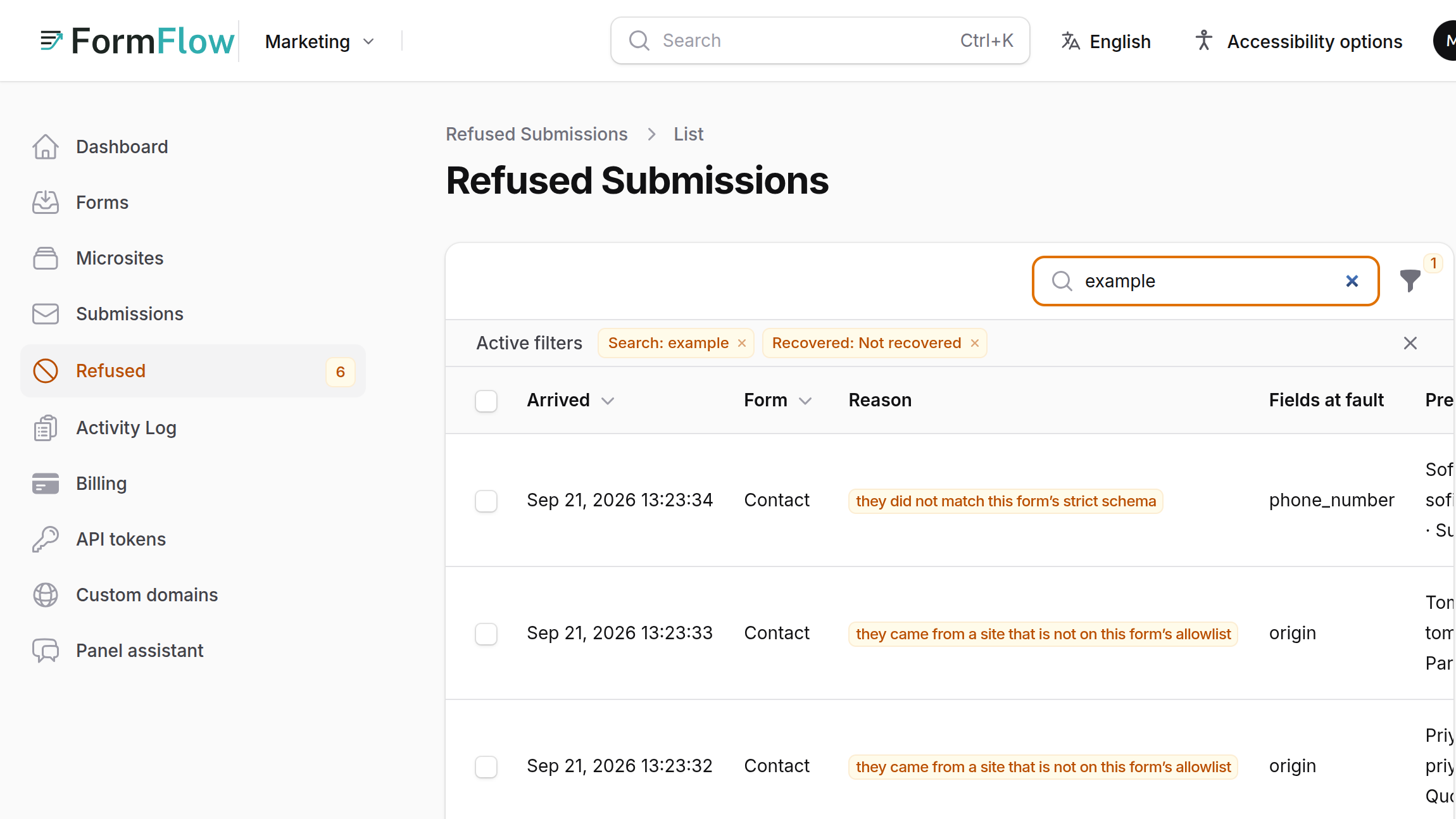
FormFlow दो ऐसे ढेर रखता है जिन्हें आसानी से गड्डमड्ड किया जा सकता है। अस्वीकृत सबमिशन वह है जिसे आपके फ़ॉर्म की अपनी सेटिंग ने लौटा दिया, जैसे ऐसा फ़ील्ड जो वह घोषित नहीं करता या ऐसी साइट जो उसकी अनुमत सूची में नहीं है। उसे रिकॉर्ड के रूप में रखा जाता है ताकि आप कारण ठीक करके उसे पुनर्प्राप्त कर सकें। स्पैम एक अलग फ़ैसला है: सबमिशन स्वीकार हुआ, उसे शायद असली न होने के रूप में चिह्नित किया गया, और डिफ़ॉल्ट रूप से आपके इनबॉक्स से छिपा दिया गया। लीड वापस पाने के लिए आप पहले ढेर की समीक्षा करते हैं और फ़िल्टर को सिखाने के लिए दूसरे को सुधारते हैं। स्पैम फ़िल्टरिंग और पुनर्प्राप्ति दोनों v1.0.0 से हैं। यह ट्यूटोरियल दोनों को कवर करता है, v1.41.0 में जोड़ी गई खोज और v1.50.1 में जोड़े गए बटनों का इस्तेमाल करके।
देखें कि क्या अस्वीकार हो रहा है
पैनल के नेविगेशन में 'अस्वीकृत' खोलें। उसका बैज उन अस्वीकृतियों को गिनता है जो अभी पुनर्प्राप्त होने का इंतज़ार कर रही हैं, इसलिए किसी समस्या पर ध्यान देने के लिए आपको पहले से उसका शक होना ज़रूरी नहीं। खाली सूची में लिखा होता है "कुछ भी अस्वीकार नहीं किया जा रहा है"।
कॉलम पढ़ें: प्राप्त हुआ, फ़ॉर्म, कारण, त्रुटिपूर्ण फ़ील्ड और जो भेजा गया उसका पूर्वावलोकन। फ़ॉर्म या कारण से फ़िल्टर करें। 'पुनर्प्राप्त किया गया' फ़िल्टर 'पुनर्प्राप्त नहीं किया गया' पर शुरू होता है, इसलिए पुनर्प्राप्त की गई पंक्तियाँ तब तक छिपी रहती हैं जब तक आप उन्हें न दिखाएँ।
किसी एक व्यक्ति का सबमिशन ढूँढने के लिए खोज बॉक्स में उनके उत्तरों का कोई शब्द टाइप करें, जैसे ईमेल पता या नाम। खोज सूची पर पहले से लगे फ़िल्टर के साथ मिलकर काम करती है।
कोई पंक्ति खोलें। 'इसे अस्वीकार क्यों किया गया' कारण बताता है और यह कि सबमिट करने वाले को फ़ील्ड-दर-फ़ील्ड क्या बताया गया। 'उन्होंने क्या भेजा' उनके उत्तर आपके प्रश्नों के लेबल के तहत, आपके फ़ॉर्म के क्रम में दिखाता है। 'यह कहाँ से आया' ऑरिजिन, वह कैसे पहुँचा और यूज़र एजेंट दिखाता है।
सबमिशन डाइजेस्ट भी आपको बताता है। v1.34.0 से उसमें हर फ़ॉर्म बताता है कि पिछले 7 दिनों के उसके कितने अस्वीकृत सबमिशन अभी इंतज़ार में हैं, ऐसी पंक्ति में जैसे "पिछले 7 दिनों में 3 जवाब अस्वीकृत हुए", जो उस फ़ॉर्म पर फ़िल्टर की गई 'अस्वीकृत' सूची खोलती है। दैनिक डाइजेस्ट वाली पोस्ट बताती है कि उसे हर दिन कैसे पाएँ। आप उन्हें पुनर्प्राप्त कर लें या सात दिन बीत जाएँ, तो वह पंक्ति हट जाती है।
कारण ठीक करें, फिर पुनर्प्राप्त करें
FormFlow पूरी तरह केवल वही अस्वीकृतियाँ रखता है जिन पर आप कार्रवाई कर सकते हैं। उदाहरण हैं: ऐसा सबमिशन जो फ़ॉर्म के सख्त स्कीमा से मेल नहीं खाया, जो अनुमत सूची में न होने वाली साइट से आया, जिसने फ़ाइल के नियम तोड़े, जो समयबद्ध परीक्षा बंद होने के बाद पहुँचा, और जो ऐसे फ़ॉर्म को भेजा गया जिसका चालू संस्करण आज के नियमों में अब पढ़ा नहीं जा सकता। दुरुपयोग से, या FormFlow से ही हुई अस्वीकृतियाँ गिनी जाती हैं और उससे आगे कुछ नहीं।
वह सेटिंग ठीक करें जिसने पंक्तियाँ अस्वीकार की थीं। अगर कारण ऐसी साइट है जो अनुमत सूची में नहीं है, तो 'सुरक्षा' टैब पर 'अनुमत ऑरिजिन' में उसका होस्टनेम जोड़ें। अगर सख्त स्कीमा में कोई फ़ील्ड छूट गया था, तो 'फ़ील्ड' टैब पर वह फ़ील्ड जोड़ें।
'अस्वीकृत' पर लौटकर पंक्तियाँ टिक करें और 'पुनर्प्राप्त करें' चुनें, या किसी एक पंक्ति पर 'पुनर्प्राप्त करें' दबाएँ। पुष्टि कहती है कि उन्हें आपके फ़ॉर्म की मौजूदा सेटिंग के विरुद्ध जाँचा जाएगा, फिर आपके इनबॉक्स में जोड़ा जाएगा और हर गंतव्य को आगे भेजा जाएगा, और हर एक इस उपयोग अवधि में गिना जाएगा।
नतीजा पढ़ें। केवल वही पुनर्प्राप्त होती हैं जिन्हें आपकी सेटिंग अब स्वीकार करती है। बाकी अपने कारण के साथ सूची में रहती हैं।
अगर आपकी सेटिंग फिर भी उन्हें अस्वीकार करेगी, तो बल्क कार्रवाई 'अनलॉक करें और पुनर्प्राप्त करें' वह एक बदलाव सुझाती है जो उनमें से सबसे ज़्यादा को छुड़ाता है, बिना ऐसी लीड को लौटाए जिसे आप पहले ही स्वीकार कर चुके हैं। उसकी विंडो का शीर्षक 'वह सेटिंग बदलें जो इन्हें अस्वीकार कर रही है' है, और उसका बटन 'इसे लागू करें और पुनर्प्राप्त करें' कहता है। यह फ़ॉर्म की सेटिंग को सचमुच बदल देता है, इसलिए बटन दबाने से पहले पढ़ लें कि वह क्या सुझा रहा है।
स्पैम फ़िल्टर को सिखाएँ
स्पैम 'अस्वीकृत' में नहीं दिखता। 'सबमिशन' में स्पैम फ़िल्टर 'स्पैम नहीं है' पर शुरू होता है, इसलिए जो चिह्नित किया गया उसे देखने के लिए केवल 'स्पैम' चुनें। हर फ़ॉर्म का अपना स्पैम मॉडल होता है, और उसे केवल इंसान का फ़ैसला सिखाता है, जिसे FormFlow 'सुधार' कहता है।
'सबमिशन' खोलें, फिर कोई सबमिशन खोलें या उसकी पंक्ति ढूँढें।
अगर वह स्पैम है तो 'स्पैम के रूप में चिह्नित करें' दबाएँ, या अगर वह असली लीड है जिसे फ़िल्टर ने चिह्नित कर दिया तो 'स्पैम नहीं है'। इनबॉक्स से आप कई पंक्तियाँ टिक करके बल्क कार्रवाई मेनू में 'स्पैम के रूप में चिह्नित करें' या 'स्पैम नहीं के रूप में चिह्नित करें' इस्तेमाल कर सकते हैं। सबमिशन के अपने पेज पर यही दो बटन होते हैं।
जिस चिह्नित सबमिशन पर किसी ने फ़ैसला नहीं दिया, उस पर दोनों बटन मिलते हैं, इसलिए आप यह भी पक्का कर सकते हैं कि चिह्नित किया गया सबमिशन सचमुच स्पैम है। जो बटन सिर्फ़ पहले से किए गए सुधार को दोहराता, वह नहीं दिया जाता।
FormFlow 'स्पैम चिह्नित किया गया' या 'स्पैम नहीं चिह्नित किया गया' कहता है। जब आपकी टीम किसी सबमिशन पर फ़ैसला दे देती है, तो उसका पेज 'टीम का निर्णय' के तहत यह बताता है।
मॉडल आपके सुधारों से सीखता है। जिन शब्दों को फ़ॉर्म ने अभी नहीं देखा, उनके लिए वह उस पर लौटता है जो टीम के दूसरे फ़ॉर्म ने उसे सिखाया है, इसलिए नया फ़ॉर्म अपने पहले सबमिशन से ही चिह्नित कर सकता है। उसके पक्के फ़ैसले दूसरे संकेतों के बीच एक संकेत के रूप में दिखते हैं, जैसे भरा हुआ हनीपॉट, विफल Turnstile जाँच या अनुमति न पाया ऑरिजिन, और संकेत मिलकर सबमिशन का स्पैम स्कोर बनाते हैं।
जिन सीमाओं को जानना चाहिए
अस्वीकृतियाँ प्रति फ़ॉर्म दैनिक सीमा के तहत रखी जाती हैं, और अस्वीकृत सबमिशन में कोई अपलोड की गई फ़ाइल नहीं रहती।
कुछ अस्वीकृतियाँ पढ़ी तो जा सकती हैं पर कभी पुनर्प्राप्त नहीं होतीं, जैसे हर फ़ील्ड खाली वाला अनुरोध।
सुधारों से सीखने वाला फ़िल्टर गलत सुधार भी सीख सकता है। अगर आपने किसी असली लीड को स्पैम चिह्नित कर दिया, तो उसे फिर 'स्पैम नहीं है' चिह्नित करें।
किसी सबमिशन को हटाने पर उस पर आपका किया कोई भी सुधार भुला दिया जाता है, इसलिए फ़िल्टर उससे सीखना बंद कर देता है।
स्पैम आपके सबमिशन उपयोग या किसी फ़ॉर्म की सबमिशन सीमा में नहीं गिना जाता, और उसे डाइजेस्ट और वेबहुक से बाहर रखा जाता है।