
Revisa los envíos rechazados y enseña al filtro de spam
Los envíos rechazados y el spam son montones distintos. Encuentra lo que los ajustes de tu formulario rechazaron y recupéralo, y luego usa Marcar como spam y Marcar no spam para enseñar al filtro. Pasos y límites.
Esta publicación se tradujo automáticamente. Lee el original en inglés
FormFlow guarda dos montones fáciles de confundir. Un envío rechazado es uno que los propios ajustes de tu formulario dejaron fuera, como un campo que no declara o un sitio que no está en su lista de permitidos. Se conserva como registro para que puedas corregir la causa y recuperarlo. El spam es un juicio distinto: el envío se aceptó, se marcó como probablemente no genuino y se oculta de tu bandeja de entrada de forma predeterminada. Revisas el primer montón para recuperar contactos y corriges el segundo para enseñar al filtro. El filtrado de spam y la recuperación existen ambos desde la v1.0.0. Este tutorial cubre los dos, usando la búsqueda añadida en la v1.41.0 y los botones añadidos en la v1.50.1.
Encuentra lo que se está rechazando
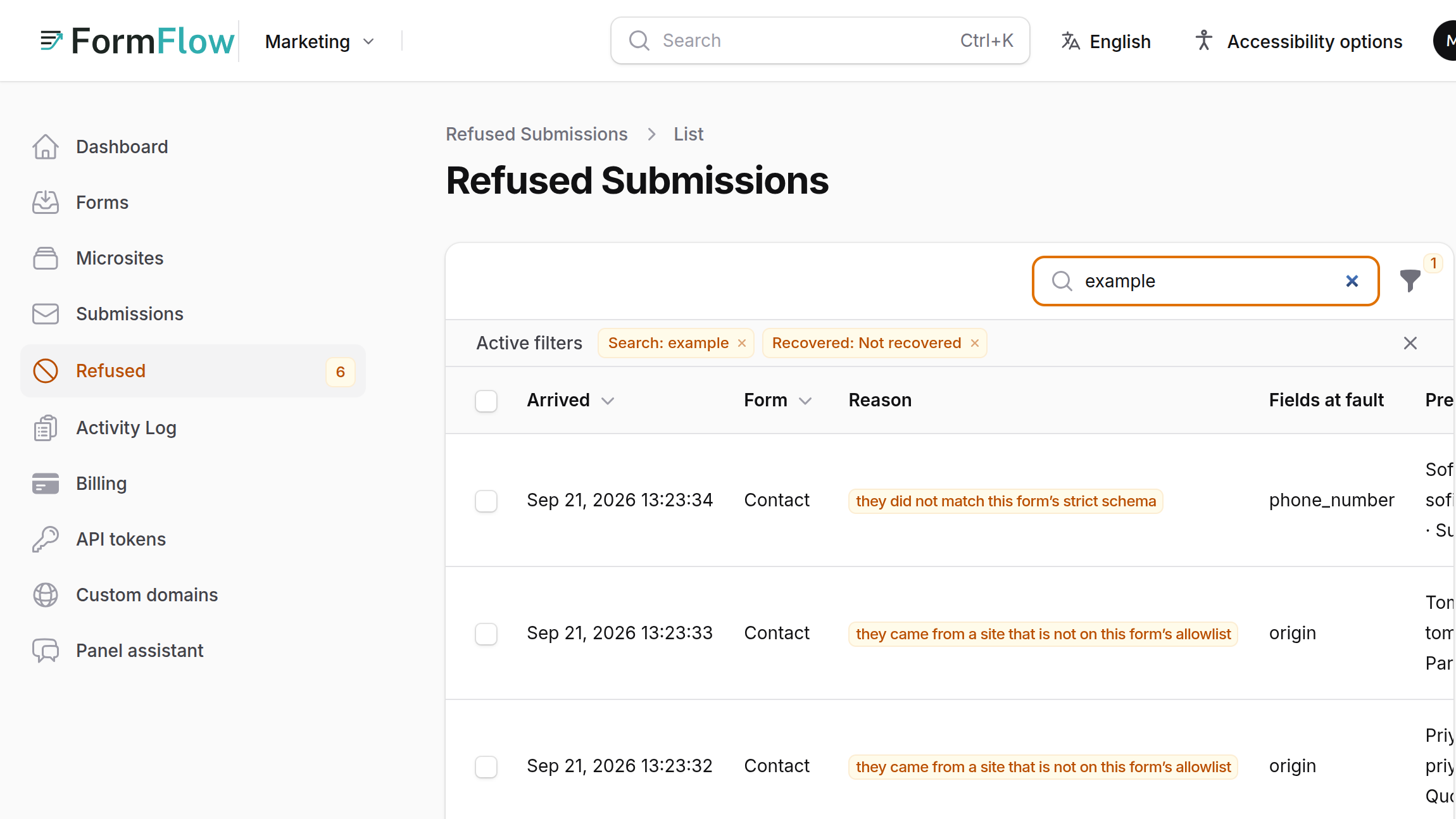
Abre Rechazado en la navegación del panel. Su insignia cuenta los rechazos que siguen esperando a ser recuperados, de modo que no hace falta sospechar ya un problema para notarlo. Una lista vacía dice "No se rechaza nada".
Lee las columnas: Llegó, Formulario, Razón, Campos responsables y una Vista previa de lo que se envió. Filtra por Formulario o Razón. El filtro Recuperado empieza en No recuperado, así que las filas recuperadas quedan ocultas hasta que las muestres.
Para encontrar el envío de una persona, escribe en el cuadro de búsqueda una palabra de sus respuestas, como una dirección de correo o un nombre. La búsqueda funciona junto con los filtros que ya haya en la lista.
Abre una fila. ¿Por qué fue rechazado? da la Razón y lo que se le dijo al remitente, campo por campo. Lo que enviaron muestra sus respuestas bajo las etiquetas de tus preguntas, en el orden de tu formulario. De donde vino muestra el origen, cómo llegó y el agente de usuario.
El resumen de envíos también te avisa. Desde la v1.34.0, cada formulario del resumen indica cuántos de sus envíos rechazados de los últimos 7 días siguen esperando, en una línea como "3 respuestas fueron rechazadas en los últimos 7 días", que abre la lista de Rechazado filtrada por ese formulario. La entrada sobre el resumen diario explica cómo recibirlo cada día. La línea desaparece cuando los recuperas o cuando pasan siete días.
Corrige la causa y luego recupera
FormFlow conserva completos solo los rechazos sobre los que puedes actuar. Algunos ejemplos son un envío que no coincidía con el esquema estricto del formulario, uno que vino de un sitio que no está en la lista de permitidos, uno que incumplió las reglas de archivos, uno que llegó después de cerrarse una convocatoria cronometrada y uno enviado a un formulario cuya versión activa ya no se puede leer con las reglas de hoy. Los rechazos causados por abuso, o por el propio FormFlow, se cuentan y nada más.
Corrige el ajuste que rechazó las filas. Si la Razón es un sitio que no está en la lista de permitidos, añade su nombre de host a Orígenes permitidos en la pestaña Seguridad. Si faltaba un campo en un esquema estricto, añade el campo en la pestaña Campos.
De vuelta en Rechazado, marca las filas y elige Recuperar, o pulsa Recuperar en una sola fila. La confirmación dice que se comprobarán con los ajustes actuales de tu formulario, luego se añadirán a tu bandeja de entrada y se reenviarán a cada destino, y que cada uno cuenta para este período de uso.
Lee el resultado. Solo se recuperan los que tus ajustes aceptan ahora. El resto se queda en la lista con su razón.
Si tus ajustes los seguirían rechazando, la acción en bloque Desbloquear y recuperar ofrece el único cambio que libera a más de ellos sin rechazar un contacto que ya aceptaste. Su ventana se titula Cambie la configuración que rechaza estos y su botón dice Aplicarlo y recuperar. Cambia de verdad los ajustes del formulario, así que lee lo que propone antes de pulsar el botón.
Enseña al filtro de spam
El spam no aparece en Rechazado. En Envíos, el filtro Spam empieza en No spam, así que elige Spam solo para ver lo que se marcó. Cada formulario tiene su propio modelo de spam, y lo único que lo entrena es el juicio de una persona, que FormFlow llama una Corrección.
Abre Envíos y luego abre un envío o busca su fila.
Pulsa Marcar como spam si es spam, o No spam si es un contacto real que el filtro marcó. Desde la bandeja de entrada puedes marcar varias filas y usar Marcar como spam o Marcar no spam en el menú de acciones en bloque. La página propia del envío tiene los mismos dos botones.
Un envío marcado que nadie ha juzgado ofrece ambos botones, así que también puedes confirmar que uno marcado es realmente spam. No se ofrece un botón cuando solo repetiría la Corrección ya hecha.
FormFlow dice Spam marcado o Marcado como no spam. Cuando tu equipo ha juzgado un envío, su página lo indica en Decisión del equipo.
El modelo aprende de tus correcciones. Para las palabras que el formulario todavía no ha visto, recurre a lo que le han enseñado los otros formularios del equipo, así que un formulario nuevo puede marcar desde su primer envío. Sus veredictos seguros aparecen como una señal más entre las otras, como un honeypot relleno, una comprobación de Turnstile fallida o un origen no permitido, y las señales se suman en la puntuación de spam de un envío.
Límites que conviene conocer
Los rechazos se conservan bajo un tope diario por formulario, y un envío rechazado no guarda ningún archivo subido.
Algunos rechazos se pueden leer pero nunca recuperar, como una solicitud con todos los campos vacíos.
Un filtro que aprende de las correcciones también puede aprender una corrección equivocada. Si marcas como spam un contacto real, vuelve a marcarlo como No spam.
Borrar un envío olvida cualquier Corrección que hicieras sobre él, así que el filtro deja de aprender de él.
El spam no cuenta para tu uso de envíos ni para el tope de envíos de un formulario, y se deja fuera del resumen y de los webhooks.