
Examiner les soumissions refusées et apprendre au filtre antispam
Les soumissions refusées et le spam sont deux piles distinctes. Retrouvez ce que les réglages de votre formulaire ont écarté et récupérez-le, puis utilisez Marquer comme spam et Pas de spam pour former le filtre. Étapes et limites.
Cet article a été traduit automatiquement. Lire l'original en anglais
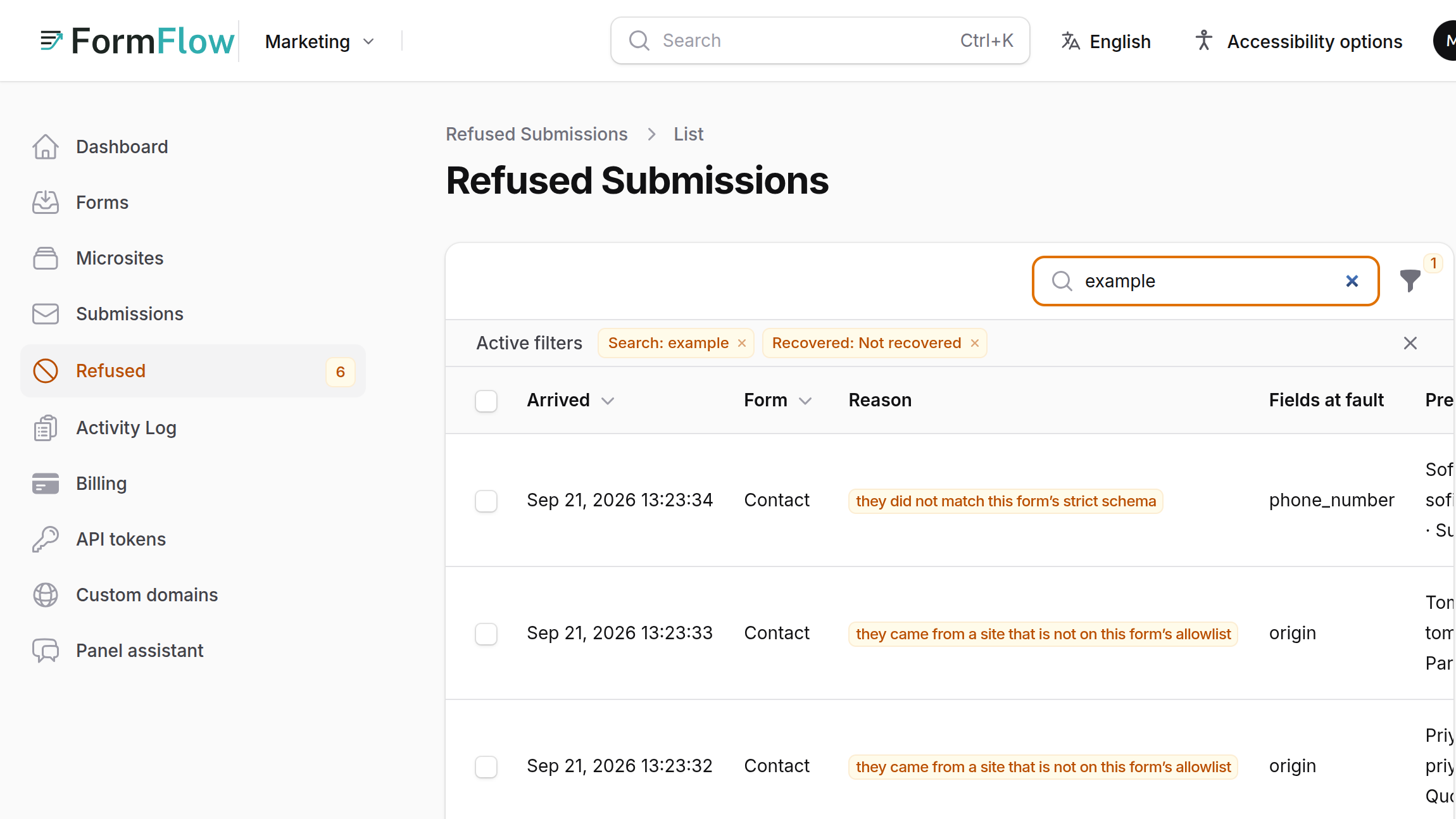
FormFlow conserve deux piles faciles à confondre. Une soumission refusée est une soumission que les propres réglages de votre formulaire ont écartée, comme un champ qu’il ne déclare pas ou un site qui ne figure pas sur sa liste d’autorisation. Elle est conservée comme enregistrement pour que vous puissiez corriger la cause et la récupérer. Le spam est un jugement différent : la soumission a été acceptée, signalée comme probablement non authentique, et masquée par défaut de votre boîte de réception. Vous examinez la première pile pour regagner des contacts et vous corrigez la seconde pour former le filtre. Le filtrage antispam et la récupération existent tous deux depuis la v1.0.0. Ce tutoriel couvre les deux, avec la recherche ajoutée dans la v1.41.0 et les boutons ajoutés dans la v1.50.1.
Retrouver ce qui est refusé
Ouvrez Refusé dans la navigation du panneau. Son badge compte les refus qui attendent encore d’être récupérés : inutile donc de soupçonner déjà un problème pour en remarquer un. Une liste vide indique « Rien n’est refusé ».
Lisez les colonnes : Arrivé, Formulaire, Raison, Champs en cause et un Aperçu de ce qui a été envoyé. Filtrez par Formulaire ou par Raison. Le filtre Récupéré démarre sur Non récupéré : les lignes récupérées restent donc masquées tant que vous ne les affichez pas.
Pour retrouver la soumission d’une personne, saisissez dans la zone de recherche un mot de ses réponses, comme une adresse e-mail ou un nom. La recherche fonctionne avec les filtres déjà appliqués à la liste.
Ouvrez une ligne. Pourquoi il a été refusé donne la Raison et ce qui a été dit à l’expéditeur, champ par champ. Ce qu’ils ont envoyé affiche leurs réponses sous les étiquettes de vos questions, dans l’ordre de votre formulaire. D’où ça vient affiche l’origine, la manière dont c’est arrivé et l’agent utilisateur.
Le résumé des soumissions vous prévient aussi. Depuis la v1.34.0, chaque formulaire qui y figure indique combien de ses soumissions refusées des 7 derniers jours attendent encore, dans une ligne comme « 3 réponses ont été refusées au cours des 7 derniers jours », qui ouvre la liste Refusé filtrée sur ce formulaire. L’article sur le résumé quotidien explique comment le recevoir chaque jour. La ligne disparaît dès que vous les récupérez ou qu’ils dépassent sept jours.
Corriger la cause, puis récupérer
FormFlow ne conserve en entier que les refus sur lesquels vous pouvez agir. Exemples : une soumission qui ne correspondait pas au schéma strict du formulaire, une qui venait d’un site absent de la liste d’autorisation, une qui enfreignait les règles sur les fichiers, une arrivée après la clôture d’une séance chronométrée, et une envoyée à un formulaire dont la version en ligne ne peut plus être lue selon les règles d’aujourd’hui. Les refus dus à un abus, ou à FormFlow lui-même, sont comptés et rien de plus.
Corrigez le réglage qui a refusé les lignes. Si la Raison est un site absent de la liste d’autorisation, ajoutez son nom d’hôte à Origines autorisées dans l’onglet Sécurité. S’il manquait un champ dans un schéma strict, ajoutez-le dans l’onglet Champs.
De retour dans Refusé, cochez les lignes et choisissez Récupérer, ou appuyez sur Récupérer sur une seule ligne. La confirmation indique qu’elles seront vérifiées selon les réglages actuels de votre formulaire, puis ajoutées à votre boîte de réception et transmises à chaque destination, et que chacune compte pour cette période d’utilisation.
Lisez le résultat. Seules celles que vos réglages acceptent désormais sont récupérées. Les autres restent dans la liste avec leur raison.
Si vos réglages continueraient de les refuser, l’action groupée Déverrouiller et récupérer propose le seul changement qui en libère le plus sans écarter un contact que vous aviez déjà accepté. Sa fenêtre s’intitule Changez le paramètre qui les refuse et son bouton indique Appliquez-le et récupérez. Elle modifie réellement les réglages du formulaire : lisez donc ce qu’elle propose avant d’appuyer sur le bouton.
Former le filtre antispam
Le spam n’apparaît pas dans Refusé. Dans Soumissions, le filtre Spam démarre sur Pas de spam : choisissez donc Spam uniquement pour voir ce qui a été signalé. Chaque formulaire a son propre modèle antispam, et la seule chose qui le forme est le jugement d’une personne, que FormFlow appelle une Correction.
Ouvrez Soumissions, puis ouvrez une soumission ou repérez sa ligne.
Appuyez sur Marquer comme spam si c’en est, ou sur Pas de spam si c’est un vrai contact que le filtre a signalé. Depuis la boîte de réception, vous pouvez cocher plusieurs lignes et utiliser Marquer comme spam ou Marquer comme non spam dans le menu des actions groupées. La page propre de la soumission a les mêmes deux boutons.
Une soumission signalée que personne n’a jugée propose les deux boutons : vous pouvez donc aussi confirmer qu’une soumission signalée est bien du spam. Un bouton n’est pas proposé lorsqu’il ne ferait que répéter la Correction déjà faite.
FormFlow affiche Spam marqué ou Marqué comme non spam. Une fois que votre équipe a jugé une soumission, sa page l’indique sous Décision de l’équipe.
Le modèle apprend de vos corrections. Pour les mots que le formulaire n’a pas encore vus, il se rabat sur ce que les autres formulaires de l’équipe lui ont appris : un nouveau formulaire peut donc signaler dès sa première soumission. Ses verdicts sûrs apparaissent comme un signal parmi d’autres, comme un pot de miel rempli, un contrôle Turnstile échoué ou une origine non autorisée, et les signaux s’additionnent dans le taux de spam d’une soumission.
Limites à connaître
Les refus sont conservés sous un plafond quotidien par formulaire, et une soumission refusée ne contient aucun fichier téléversé.
Certains refus peuvent être lus mais jamais récupérés, comme une requête dont tous les champs sont vides.
Un filtre qui apprend des corrections peut aussi apprendre une correction erronée. Si vous marquez un vrai contact comme spam, marquez-le de nouveau Pas de spam.
Supprimer une soumission fait oublier toute Correction que vous y aviez apportée : le filtre cesse donc d’apprendre d’elle.
Le spam ne compte ni dans votre utilisation de soumissions ni dans le plafond de soumissions d’un formulaire, et il est exclu du résumé et des webhooks.