
v1.61:把你的 AI 助手连接到 FormFlow
v1.61.0 版本让 AI 助手可以列出你的表单、描述字段并报告数量,但绝不读取提交内容。令牌还可以允许它起草已关闭的表单。
本文由机器翻译。 阅读英文原文
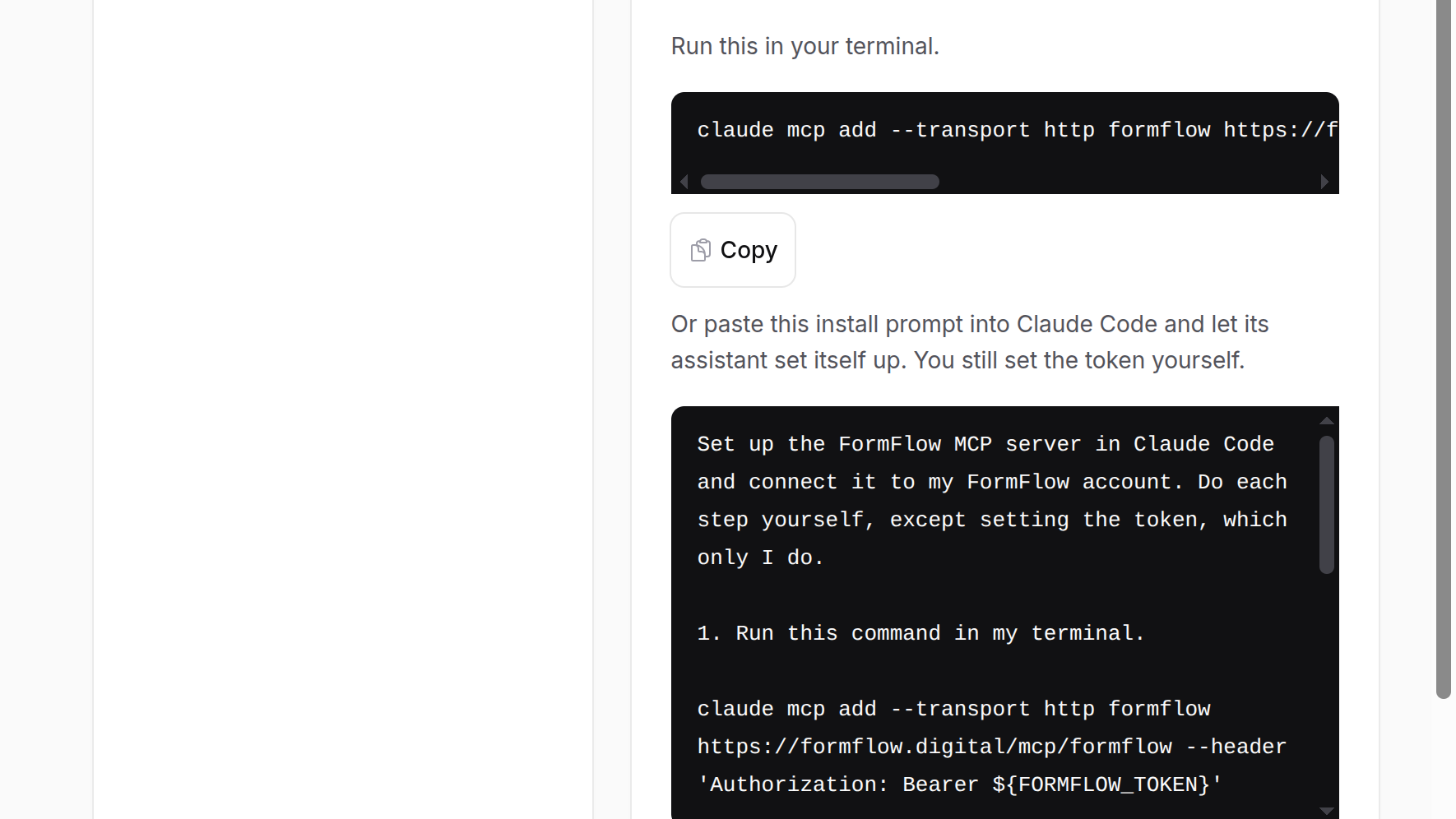
v1.61.0 版本于 2026 年 10 月 15 日发布,带来了助手连接。在包含 API 访问的套餐中,Claude 之类的 AI 助手可以列出你的表单、描述它们的字段,并报告提交、投递和用量的数量。它绝不会看到任何人提交的内容。有了一个你允许其创建表单的令牌,它还可以起草一个新表单或复制一个。更新日志条目是一段简短的话。本文介绍如何连接它、每个工具返回什么,以及它在哪里止步。
连接它
在面板中打开“API 令牌”。只有团队所有者可以这样做,而且团队的套餐必须包含 API 访问。
点击“创建令牌”。给它起个名字,并选择它的“能力”。“助手:读取”会打开连接,“创建表单”则让助手可以起草表单。你还可以把令牌限制在指定的表单上,并设置过期日期。
复制令牌,以及页面随它一起显示的连接设置:端点地址、一条 Claude Code 命令和一份 Claude Desktop 配置。Desktop 的那一份需要 Node.js。
令牌只显示一次。FormFlow 只保存它的哈希值,所以丢失的令牌无法找回,只能替换。撤销令牌会立即生效。
它能读取什么
有了“助手:读取”,助手会获得七个只读工具。它们只显示令牌能访问的表单。
list_forms:每个表单的名称、它是开放还是已关闭、关闭时间和提交上限,以及它的健康状况。
describe_form:表单的字段,并列出每个字段的键、类型、标签、是否必填、所在步骤和选项。它绝不会返回答案键、条件规则或帮助文字。
list_starters:新表单可以从中开始的入门模板(Starter),以及你的套餐是否锁定了其中每一个。
submission_counts 和 refused_submission_counts:按表单和日期、或按表单和拒绝原因统计的数字。submission_counts 把垃圾邮件与其他提交分开。
delivery_counts:按表单和渠道统计的成功、失败和待处理的投递。渠道包括 Webhook 和 Google Sheets,所以它可以告诉你某个 Webhook 正在失败。它绝不会说出目标地址。
usage:你的套餐、当前的使用周期、迄今为止计入的提交,以及套餐的限额。它不包含价格或发票。
如果助手报告了失败的投递,这两篇教程介绍了目标地址:把提交发送到 Webhook以及从 Drive 把它们发送到 Google Sheet。数量告诉你有东西失败了,但不会告诉你为什么。
它能写入什么
有了“创建表单”这项能力,还会出现两个工具。create_form 根据一个入门模板,或者你给它的字段列表来构建表单,不会两者同时使用。copy_form 会生成一份副本,名称形如“原表单名称”的副本。无论哪种:
新表单以已关闭状态开始。由人在面板中打开它、检查它,并决定何时开始接收提交。
create_form 不设置答案键。
工具只返回表单的 id、名称和一个面板链接。
“活动日志”会记录它,并附上令牌的名称。
限制在指定表单上的令牌不能创建表单。
如果表单创建拒绝了该表单,助手会以错误的形式逐行收到问题。
这不是随 v1.1 版本推出的面板内的一句话构建器。那个会为你填好表单构建器,供你检查。这个则让 FormFlow 之外的助手为你创建表单,供你检查。
局限
它从不读取提交,所以它无法总结人们写了什么。它只能计数。
它没有编辑或删除表单、打开已关闭的表单或更改现有字段的工具。
它只能看到令牌能访问的表单。对于你不想广泛暴露的内容,限制在指定表单上的令牌是正确的选择。
助手的回答只能与助手本身一样好。FormFlow 返回数据。它不会检查助手得出的结论。