
सबमिशन उस Google Sheet में भेजें जिसे आप Drive से चुनते हैं
एक बार Google खाता जोड़ें, Google Drive से स्प्रेडशीट और टैब चुनें, और हर स्वीकार किया गया सबमिशन एक पंक्ति बनकर पहुँचता है। FormFlow क्या लिखता है, क्या इसे रोकता है, और पहले वाले दोबारा कैसे भेजें।
यह पोस्ट मशीन द्वारा अनुवादित है। अंग्रेज़ी में मूल पोस्ट पढ़ें
Google Sheet उन सबमिशन के लिए अच्छी जगह है जिन्हें आपके अलावा दूसरे लोग पढ़ेंगे। एक फ़ॉर्म हर स्वीकार किए गए सबमिशन को एक स्प्रेडशीट के एक टैब में नई पंक्ति के रूप में भेज सकता है। v1.57.0 से आप उस स्प्रेडशीट को लिंक पेस्ट करने के बजाय अपना Google Drive खंगालकर चुनते हैं, साझा ड्राइव समेत। यह ट्यूटोरियल Google जोड़ता है, एक स्प्रेडशीट चुनता है, दिखाता है कि FormFlow उसमें क्या लिखता है, और बताता है कि क्या इसे रोकता है और पहले आए सबमिशन दोबारा कैसे भेजें।
आपको क्या चाहिए
सशुल्क प्लान। दूसरे प्लान पर 'टीम सेटिंग्स' और 'डिलीवरी' टैब, दोनों कहते हैं "Google Sheets गंतव्य सशुल्क योजनाओं में उपलब्ध हैं।"
Google जोड़ने के लिए टीम का स्वामी। सदस्य को एक नोट दिखता है कि टीम का कोई स्वामी पहले टीम सेटिंग्स में Google खाता जोड़ सकता है।
खाते पर पुष्टि किया हुआ ईमेल पता। v1.60.3 से, जिस खाते ने अपने पते की पुष्टि नहीं की है वह Google Sheets नहीं जोड़ सकता और उसे उस पेज पर ले जाया जाता है जो पुष्टि माँगता है।
Google को एक बार जोड़ें
'टीम सेटिंग्स' खोलें और Google Sheets सेक्शन ढूँढें। उसमें लिखा है "एक बार Google खाता जोड़ें, फिर हर फ़ॉर्म पर एक स्प्रेडशीट चुनें।"
'Google जोड़ें' दबाएँ और Google जो एक्सेस माँगता है उसे मंज़ूर करें। FormFlow अब केवल उन्हीं स्प्रेडशीट के लिए पूछता है जिन्हें वह बनाता है या जिन्हें आप उसके लिए चुनते हैं, आपके बाकी Drive के लिए कभी नहीं।
टीम सेटिंग्स में लौटने पर सेक्शन में "इस रूप में जुड़ा है" लिखा होता है और उसके बाद आपका Google पता।
फ़ॉर्म के लिए स्प्रेडशीट चुनें
पहले फ़ॉर्म को सहेजें। जिस फ़ॉर्म को आपने अभी सहेजा नहीं, उसके लिए सेक्शन बस कहता है कि उसे सहेजें और फिर स्प्रेडशीट चुनें।
फ़ॉर्म का 'डिलीवरी' टैब खोलें और Google Sheets सेक्शन ढूँढें। उसका नोट कहता है "हर स्वीकार किया गया सबमिशन एक पंक्ति के रूप में जोड़ा जाता है।"
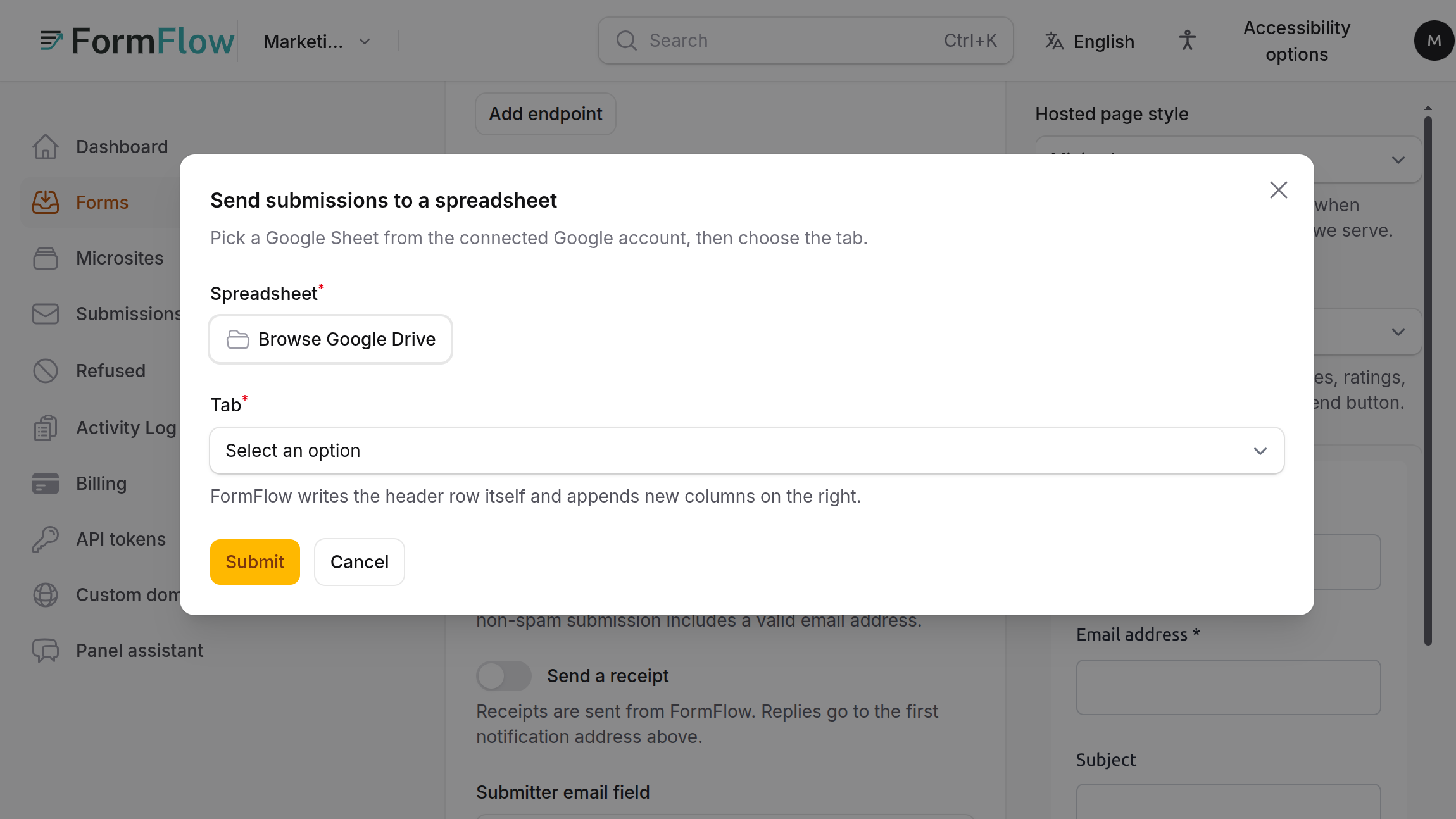
'स्प्रेडशीट चुनें' दबाएँ। विंडो का शीर्षक 'सबमिशन को स्प्रेडशीट में भेजें' है। Google का पिकर खुलता है, जिसमें आपका Drive और आपके साझा ड्राइव होते हैं।
स्प्रेडशीट चुनें, फिर 'टैब' चुनें। 'टैब' के नीचे का सहायता पाठ कहता है कि FormFlow हेडर पंक्ति खुद लिखता है और नए कॉलम दाईं ओर जोड़ता है।
पुष्टि करें। FormFlow नाम लेकर कहता है कि सबमिशन उस स्प्रेडशीट में भेजे जाएँगे, और सेक्शन में स्प्रेडशीट, टैब में भेजा जा रहा है लिखा होता है, हर एक के नाम के साथ।
अगर आप नए सिरे से शुरू करना चाहते हैं, तो इसके बजाय 'स्प्रेडशीट बनाएँ' दबाएँ। FormFlow जुड़े हुए खाते में फ़ॉर्म के नाम पर एक Google Sheet बनाता है, जिसके बाद " — FormFlow" आता है, और फ़ॉर्म को उसके पहले टैब की ओर इंगित कर देता है।
इसे जाँचें
'परीक्षण' दबाएँ। FormFlow टैब का हेडर पढ़ता है और "स्प्रेडशीट तक पहुँचा जा सकता है" कहकर जवाब देता है, उसमें कितने कॉलम हैं इस संख्या के साथ। अगर Google इनकार करता है, तो वह Google की लौटाई स्थिति दिखाता है और कहता है कि जाँच लें कि जुड़ा हुआ खाता स्प्रेडशीट संपादित कर सकता है।
फ़ॉर्म से एक असली सबमिशन भेजें।
स्प्रेडशीट खोलें। सेक्शन की स्थिति पंक्ति अब बताती है कि आख़िरी पंक्ति कब पहुँची।
FormFlow क्या लिखता है
पंक्ति 1 FormFlow की है। उसमें submission_id और received_at होते हैं, और उनके बाद फ़ॉर्म के हर फ़ील्ड के लिए एक कॉलम, फ़ॉर्म के क्रम में।
हर सबमिशन उसके नीचे जोड़ा जाता है। FormFlow केवल जोड़ता है। वह पहले की पंक्तियाँ दोबारा नहीं लिखता।
जब किसी सबमिशन में ऐसा उत्तर हो जिसका अभी कोई कॉलम नहीं, तो कॉलम दाईं ओर जोड़ा जाता है। कुछ भी दोबारा क्रमबद्ध नहीं होता, इसलिए किसी कॉलम की ओर इशारा करने वाले फ़ॉर्मूले उसी की ओर इशारा करते रहते हैं।
जिस उत्तर के फ़ील्ड का नाम submission_id या received_at हो, उसे अपना कॉलम मिलता है, answer:submission_id या answer:received_at, ताकि वह FormFlow के अपने कॉलम से कभी न टकराए।
एक सेल अधिकतम 50,000 अक्षर रखता है। इससे लंबा उत्तर शीट में काट दिया जाता है और FormFlow में पूरा रखा जाता है, और अब वह अपने बैच के बाकी हिस्से को भेजे जाने से नहीं रोकता।
जिस सेल का पाठ =, +, - या @ से शुरू होता है उसे शुरू में एक एपॉस्ट्रोफ़ के साथ लिखा जाता है, ताकि Sheets उसे फ़ॉर्मूला मानने के बजाय पाठ के रूप में रखे। सादी संख्या जैसी है वैसी छोड़ दी जाती है। आपको सेल में एपॉस्ट्रोफ़ दिखेगा।
पहले के सबमिशन भेजें
स्प्रेडशीट को सबमिशन केवल उस पल से मिलते हैं जब से वह चुनी जाती है। उसे उन सबमिशन से भरने के लिए जो फ़ॉर्म के पास पहले से हैं, 'पहले के सबमिशन भेजें' दबाएँ। पुष्टि कहती है कि हर वह सबमिशन कतार में लगाया जाएगा जो अभी स्प्रेडशीट में नहीं है, और पहले भेजी जा चुकी पंक्तियाँ दोबारा कभी नहीं भेजी जातीं। गंतव्य के रुके रहने या बैकफ़िल के पहले से चलने के दौरान बटन निष्क्रिय रहता है।
जब भेजना रुक जाता है
पुनः प्रयास, इतिहास और रुकना वैसे ही काम करते हैं जैसे वेबहुक के लिए। सेक्शन की स्थिति पंक्ति बताती है कि इनमें से क्या हुआ है:
'रुका हुआ' आपका अपना चुनाव है, 'रोकें' बटन से। जारी रखने के लिए 'फिर से शुरू करें' दबाएँ।
'Google दोबारा जुड़ने तक रुका हुआ' का मतलब है कि Google अब कनेक्शन स्वीकार नहीं करता। टीम सेटिंग्स से दोबारा जोड़ें। v1.10.8 से, दोबारा जोड़ने पर केवल वही स्प्रेडशीट फिर शुरू होती हैं जो भेज रही थीं, और जिन्हें आपने रोका था वे रुकी रहती हैं। फिर प्रतीक्षा में पंक्तियाँ अपने आप निकल जाती हैं।
'इस प्लान में अब Google Sheets शामिल नहीं है, इसलिए रुका हुआ' का मतलब ठीक यही है। फ़ॉर्म अपना गंतव्य और अपनी प्रतीक्षा में पंक्तियाँ रखता है।
'लगातार N विफलताएँ' तब दिखता है जब Google पंक्तियाँ अस्वीकार करता रहता है। आपका डैशबोर्ड फ़ॉर्म को "स्प्रेडशीट विफल हो रही है" के रूप में सूचीबद्ध करता है, और आम कारण यह होता है कि जुड़ा हुआ खाता अब स्प्रेडशीट संपादित नहीं कर सकता।
अगर आप किसी फ़ॉर्म को दूसरी स्प्रेडशीट या टैब की ओर इंगित करते हैं, तो वह साफ़ रिकॉर्ड से शुरू होता है। पुरानी शीट की विफलताएँ नई के खाते में नहीं डाली जातीं। फ़ॉर्म की प्रति बनाने से उसकी स्प्रेडशीट की प्रति नहीं बनती। प्रति बिना किसी के शुरू होती है।
जिन सीमाओं को जानना चाहिए
एक फ़ॉर्म का अधिकतम एक Google Sheets गंतव्य हो सकता है, और एक टीम का एक Google कनेक्शन।
Google तय करता है कि एक स्प्रेडशीट कितने सेल रख सकती है, जो पंक्तियाँ गुणा कॉलम है। कई फ़ील्ड वाला व्यस्त फ़ॉर्म दोनों को बढ़ाता है। Google Sheets की सेल सीमा वाली पोस्ट ऊपरी सीमा समझाती है। किसी फ़ॉर्म को ऐसी शीट की ओर इंगित करने से पहले इसे जाँच लें जिसे आप पहले से किसी और काम के लिए इस्तेमाल करते हैं।
हेडर पंक्ति FormFlow की है। शीट में उसके कॉलम का नाम न बदलें और न उन्हें दोबारा क्रमबद्ध करें।
Google Sheet एक प्रति है। FormFlow में सबमिशन हटाना, या रिटेंशन अवधि तय करना, पहले भेजी जा चुकी पंक्तियों को नहीं हटाता।