
Envía los envíos a una hoja de Google que eliges desde Drive
Conecta una cuenta de Google una vez, elige una hoja de cálculo y una pestaña desde Google Drive, y cada envío aceptado llega como una fila. Qué escribe FormFlow, qué lo pausa y cómo reenviar los anteriores.
Esta publicación se tradujo automáticamente. Lee el original en inglés
Una hoja de cálculo de Google es un buen lugar para los envíos que leerán personas distintas de ti. Un formulario puede enviar cada envío aceptado a una pestaña de una hoja de cálculo como una fila nueva. Desde la v1.57.0 eliges esa hoja de cálculo explorando tu Google Drive, incluidas las unidades compartidas, en lugar de pegar un enlace. Este tutorial conecta Google, elige una hoja de cálculo, muestra qué escribe FormFlow en ella y explica qué la pausa y cómo reenviar los envíos que llegaron antes.
Qué necesitas
Un plan de pago. En los demás planes, tanto Configuración del equipo como la pestaña Entrega dicen "Los destinos de Google Sheets están disponibles en los planes de pago."
Un propietario del equipo que conecte Google. Un miembro ve una nota de que un propietario puede conectar primero una cuenta de Google en Configuración del equipo.
Una dirección de correo confirmada en la cuenta. Desde la v1.60.3, una cuenta que no ha confirmado su dirección no puede conectar Google Sheets y se la lleva a la página que se lo pide.
Conecta Google una vez
Abre Configuración del equipo y busca la sección Google Sheets. Dice "Conecta una cuenta de Google una vez y luego elige una hoja de cálculo en cada formulario."
Pulsa Conectar Google y aprueba el acceso que pide Google. FormFlow ahora pide solo las hojas de cálculo que crea o que eliges para él, nunca el resto de tu Drive.
De vuelta en Configuración del equipo, la sección dice "Conectado como" seguido de tu dirección de Google.
Elige la hoja de cálculo de un formulario
Guarda primero el formulario. En un formulario que todavía no has guardado, la sección solo dice que lo guardes y luego elijas una hoja de cálculo.
Abre la pestaña Entrega del formulario y busca la sección Google Sheets. Su nota dice "Cada envío aceptado se añade como una fila."
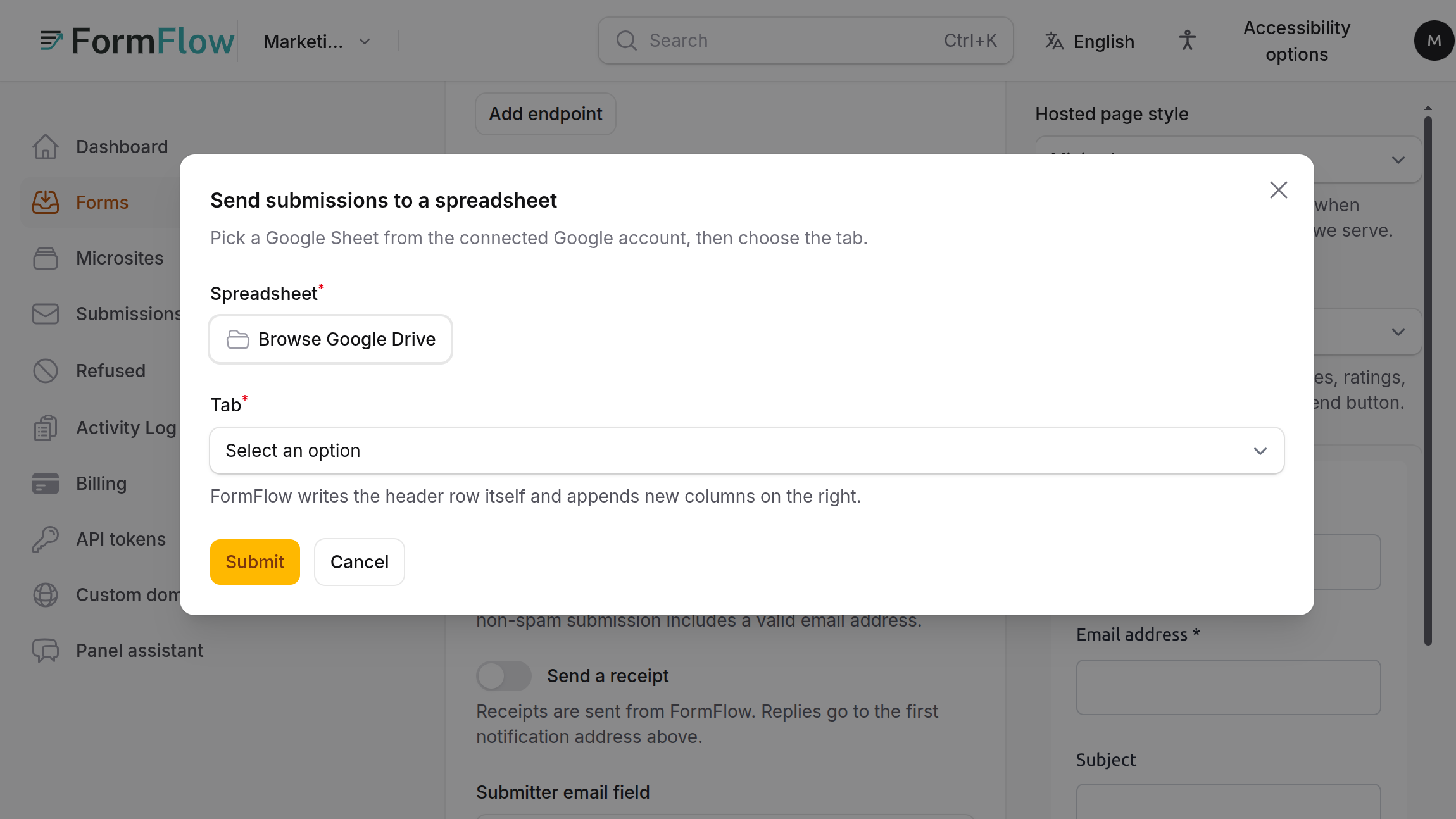
Pulsa Elegir una hoja de cálculo. La ventana se titula Enviar envíos a una hoja de cálculo. Se abre el selector de Google, con tu Drive y tus unidades compartidas.
Elige la hoja de cálculo y luego la Pestaña. El texto de ayuda bajo Pestaña dice que FormFlow escribe él mismo la fila de encabezado y añade columnas nuevas a la derecha.
Confirma. FormFlow dice que los envíos se enviarán a la hoja de cálculo por su nombre, y la sección indica Enviando a la hoja de cálculo, la pestaña, con el nombre de cada una.
Si prefieres empezar de cero, pulsa Crear una hoja de cálculo. FormFlow crea en la cuenta conectada una hoja de Google con el nombre del formulario seguido de " — FormFlow" y apunta el formulario a su primera pestaña.
Pruébalo
Pulsa Probar. FormFlow lee el encabezado de la pestaña y responde "La hoja de cálculo es accesible" con el número de columnas que tiene. Si Google lo rechaza, muestra el estado que devolvió Google y te dice que compruebes que la cuenta conectada puede editar la hoja de cálculo.
Envía un envío real a través del formulario.
Abre la hoja de cálculo. La línea de estado de la sección indica ahora cuándo llegó la última fila.
Qué escribe FormFlow
La fila 1 es de FormFlow. Contiene submission_id y received_at, seguidos de una columna por cada campo del formulario, en el orden del formulario.
Cada envío se añade debajo. FormFlow solo añade. No reescribe las filas anteriores.
Cuando un envío lleva una respuesta que todavía no tiene columna, la columna se añade a la derecha. No se reordena nada, así que las fórmulas que apuntan a una columna siguen apuntando a ella.
Una respuesta cuyo campo se llama submission_id o received_at recibe su propia columna, answer:submission_id o answer:received_at, para que nunca choque con las de FormFlow.
Una celda admite como máximo 50.000 caracteres. Una respuesta más larga se recorta en la hoja y se conserva entera en FormFlow, y ya no impide que se envíe el resto de su lote.
Una celda cuyo texto empieza por =, +, - o @ se escribe con un apóstrofo inicial, para que Sheets la conserve como texto en lugar de leerla como una fórmula. Un número simple se deja tal cual. Verás el apóstrofo en la celda.
Envía los envíos anteriores
Una hoja de cálculo solo recibe envíos desde el momento en que se elige. Para llenarla con los que el formulario ya contiene, pulsa Enviar envíos anteriores. La confirmación dice que cada envío que aún no esté en la hoja de cálculo se pondrá en cola, y que las filas ya enviadas nunca se envían dos veces. El botón está desactivado mientras el destino está en pausa o ya hay una reposición en curso.
Cuándo se pausa el envío
Los reintentos, el historial y la pausa funcionan igual que con los webhooks. La línea de estado de la sección dice cuál de estos casos se ha dado:
En pausa es decisión tuya con el botón Pausar. Pulsa Reanudar para continuar.
En pausa hasta que se vuelva a conectar Google significa que Google ya no acepta la conexión. Vuelve a conectar desde Configuración del equipo. Desde la v1.10.8, volver a conectar reanuda solo las hojas de cálculo que estaban enviando, y las que pausaste siguen en pausa. Las filas en espera salen entonces solas.
En pausa porque este plan ya no incluye Google Sheets significa exactamente eso. El formulario conserva su destino y sus filas en espera.
N fallos consecutivos aparece cuando Google sigue rechazando filas. Tu panel de control lista el formulario como "hoja de cálculo con fallos", y la causa habitual es que la cuenta conectada ya no puede editar la hoja de cálculo.
Si apuntas un formulario a otra hoja de cálculo o pestaña, empieza con un historial limpio. Los fallos de la hoja antigua no cuentan contra la nueva. Duplicar un formulario no copia su hoja de cálculo. La copia empieza sin ninguna.
Límites que conviene conocer
Un formulario tiene como máximo un destino de Google Sheets, y un equipo tiene una conexión de Google.
Google limita cuántas celdas puede contener una hoja de cálculo, que son filas por columnas. Un formulario con mucha actividad y muchos campos hace crecer ambas. La entrada sobre el límite de celdas de Google Sheets explica el techo. Compruébalo antes de apuntar un formulario a una hoja que ya usas para otra cosa.
FormFlow es el dueño de la fila de encabezado. No cambies el nombre ni el orden de sus columnas en la hoja.
Una hoja de Google es una copia. Borrar envíos en FormFlow, o fijar un período de retención, no elimina las filas ya enviadas.