
أرسل الإرسالات إلى جدول Google Sheets تختاره من Drive
اربط حساب Google مرة واحدة، واختر جدول بيانات وعلامة تبويب من Google Drive، فيصل كل إرسال مقبول صفاً. ما يكتبه FormFlow، وما يوقفه مؤقتاً، وكيف تعيد إرسال الإرسالات السابقة.
تُرجم هذا المقال آليًا. اقرأ النص الأصلي بالإنجليزية
جدول Google Sheets مكان جيد للإرسالات التي سيقرأها أشخاص غيرك. يمكن لنموذج أن يرسل كل إرسال مقبول إلى علامة تبويب واحدة من جدول بيانات واحد كصف جديد. ومنذ v1.57.0 تختار ذلك الجدول بالتصفح في Google Drive لديك، بما في ذلك مساحات Drive المشتركة (shared drives)، بدلاً من لصق رابط. يربط هذا الدليل Google، ويختار جدول بيانات، ويبيّن ما يكتبه FormFlow فيه، ويغطي ما يوقفه مؤقتاً وكيف تعيد إرسال الإرسالات التي وصلت قبله.
ما تحتاج إليه
خطة مدفوعة. في الخطط الأخرى يقول كل من «إعدادات الفريق» وتبويب «التسليم» "وجهات جداول بيانات Google متاحة في الخطط المدفوعة."
مالك فريق لربط Google. يرى العضو ملاحظة تفيد بأن بإمكان المالك أن يربط حساب Google في «إعدادات الفريق» أولاً.
عنوان بريد إلكتروني مؤكد للحساب. منذ v1.60.3، لا يستطيع حساب لم يؤكد عنوانه أن يربط Google Sheets، ويُنقل إلى الصفحة التي تطلب منه ذلك.
اربط Google مرة واحدة
افتح «إعدادات الفريق» وابحث عن قسم «جداول بيانات Google». وهو يقول "اربط حساب Google مرة واحدة، ثم اختر جدول بيانات في كل نموذج."
اضغط «ربط Google» ووافق على الوصول الذي تطلبه Google. لا يطلب FormFlow الآن إلا الجداول التي ينشئها هو أو تختارها له، ولا باقي Drive لديك أبداً.
عند العودة إلى «إعدادات الفريق»، يقرأ القسم "مرتبط باسم" متبوعاً بعنوان Google الخاص بك.
اختر جدول البيانات لنموذج
احفظ النموذج أولاً. فلنموذج لم تحفظه بعد، يقول القسم فقط إنه ينبغي حفظه ثم اختيار جدول بيانات.
افتح تبويب «التسليم» للنموذج وابحث عن قسم «جداول بيانات Google». وملاحظته تقرأ "يُضاف كل إرسال مقبول كصف."
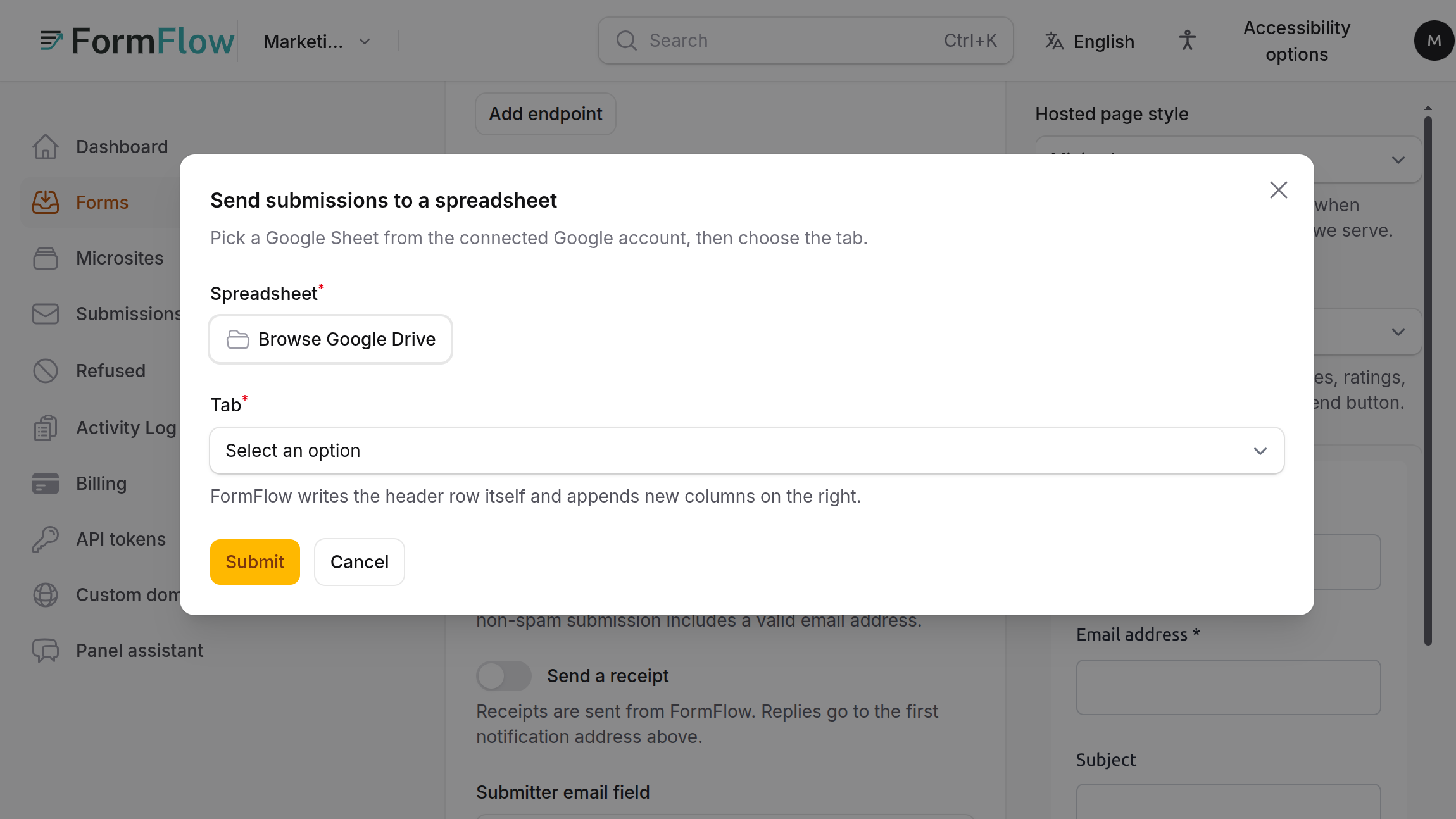
اضغط «اختيار جدول بيانات». عنوان النافذة «إرسال الإرسالات إلى جدول بيانات». تفتح أداة الاختيار من Google، بما فيها Drive لديك ومساحات Drive المشتركة التي تتبع لك.
اختر جدول البيانات، ثم اختر «علامة التبويب». ونص المساعدة تحت «علامة التبويب» يقول إن FormFlow يكتب صف العناوين بنفسه ويضيف الأعمدة الجديدة على اليمين.
أكّد. يقول FormFlow إن الإرسالات ستُرسل إلى جدول البيانات باسمه، ويقرأ القسم "يُرسَل إلى جدول البيانات، علامة التبويب" مع اسم كل منهما.
وإذا كنت تفضّل أن تبدأ من الصفر، فاضغط «إنشاء جدول بيانات» بدلاً من ذلك. ينشئ FormFlow جدول Google Sheets باسم النموذج متبوعاً بـ " — FormFlow" في الحساب المرتبط، ويوجّه النموذج إلى أول علامة تبويب فيه.
اختبره
اضغط «اختبار». يقرأ FormFlow رأس علامة التبويب ويجيب "يمكن الوصول إلى جدول البيانات" مع عدد أعمدته. وإذا رفضت Google، يعرض الحالة التي أعادتها Google ويطلب منك التحقق من أن الحساب المرتبط يستطيع تحرير جدول البيانات.
أرسل إرسالاً حقيقياً عبر النموذج.
افتح جدول البيانات. يقول سطر حالة القسم الآن متى وصل آخر صف.
ما يكتبه FormFlow
الصف 1 هو صف FormFlow. فيه submission_id وreceived_at، متبوعين بعمود لكل حقل من حقول النموذج، بترتيب النموذج.
يُضاف كل إرسال تحته. يضيف FormFlow دائماً فقط، ولا يعيد كتابة الصفوف السابقة.
حين يحمل إرسال إجابة لا عمود لها بعد، يُضاف العمود على اليمين. لا يُعاد ترتيب شيء، فالصيغ التي تشير إلى عمود تظل تشير إليه.
الإجابة التي يكون اسم حقلها submission_id أو received_at تحصل على عمود خاص بها، answer:submission_id أو answer:received_at، فلا تتصادم أبداً مع عمودي FormFlow نفسيهما.
تحمل الخلية 50,000 حرف كحد أقصى. والإجابة الأطول تُقطع في الجدول وتبقى كاملة في FormFlow، ولم تعد تمنع بقية دفعتها من الإرسال.
الخلية التي يبدأ نصها بـ = أو + أو - أو @ تُكتب بفاصلة عليا في أولها، فيبقيها Sheets نصاً بدلاً من أن يقرأها كصيغة. أما الرقم العادي فيُترك كما هو. وسترى الفاصلة العليا في الخلية.
أرسل الإرسالات السابقة
لا يستقبل جدول البيانات إلا الإرسالات منذ لحظة اختياره. ولملئه بما يحتفظ به النموذج بالفعل، اضغط «إرسال الإرسالات السابقة». تقول رسالة التأكيد إن كل إرسال ليس في جدول البيانات بعد سيُوضع في قائمة الانتظار، ولا تُرسَل الصفوف التي أُرسِلت مرتين أبداً. ويكون الزر معطّلاً ما دامت الوجهة موقوفة مؤقتاً أو عملية ملء لاحقة جارية.
متى يتوقف الإرسال مؤقتاً
تعمل إعادة المحاولات والسجل والإيقاف المؤقت كما تعمل في Webhooks. ويبيّن سطر حالة القسم أياً من هذه حدث:
«مُوقف مؤقتاً» هو اختيارك أنت بزر «إيقاف مؤقت». اضغط «استئناف» للمتابعة.
«موقوف مؤقتاً حتى يُعاد ربط Google» يعني أن Google لم تعد تقبل الربط. أعد الربط من «إعدادات الفريق». منذ v1.10.8، يستأنف إعادة الربط فقط الجداول التي كانت تُرسَل إليها، وتبقى التي أوقفتها موقوفة. ثم تذهب الصفوف المنتظرة من تلقاء نفسها.
«موقوف مؤقتاً لأن هذه الخطة لم تعد تشمل Google Sheets» يعني ما تقوله بالضبط. يحتفظ النموذج بوجهته وبصفوفه المنتظرة.
«N إخفاقات متتالية» تظهر حين تظل Google ترفض الصفوف. تعرض لوحة التحكم النموذج بعبارة "فشل في جدول البيانات"، والسبب المعتاد أن الحساب المرتبط لم يعد يستطيع تحرير جدول البيانات.
إذا وجّهت نموذجاً إلى جدول بيانات أو علامة تبويب مختلفة، يبدأ بسجل نظيف. فلا تُحسب إخفاقات الجدول القديم على الجديد. ونسخ نموذج لا ينسخ جدول بياناته. بل تبدأ النسخة بلا جدول.
حدود ينبغي أن تعرفها
للنموذج وجهة Google Sheets واحدة كحد أقصى، وللفريق ربط Google واحد.
تضع Google حداً لعدد الخلايا التي يجوز أن يحتويها جدول بيانات، وهو الصفوف مضروبة في الأعمدة. والنموذج النشط ذو الحقول الكثيرة ينمّي الاثنين. ويشرح مقال حد خلايا Google Sheets هذا السقف. تحقّق منه قبل أن توجّه نموذجاً إلى جدول تستخدمه بالفعل لشيء آخر.
يملك FormFlow صف العناوين. لا تغيّر اسم أعمدته أو ترتيبها في الجدول.
جدول Google Sheets نسخة. وحذف الإرسالات في FormFlow، أو تحديد مدة احتفاظ، لا يزيل صفوفاً أُرسلت بالفعل.