
Envoyer les soumissions vers une feuille Google choisie depuis Drive
Connectez un compte Google une fois, choisissez une feuille de calcul et un onglet depuis Google Drive, et chaque soumission acceptée arrive comme une ligne. Ce que FormFlow écrit, ce qui l’interrompt et comment renvoyer les précédentes.
Cet article a été traduit automatiquement. Lire l'original en anglais
Une feuille Google est un bon endroit pour des soumissions que d’autres que vous liront. Un formulaire peut envoyer chaque soumission acceptée vers un onglet d’une feuille de calcul, sous forme de nouvelle ligne. Depuis la v1.57.0, vous choisissez cette feuille de calcul en parcourant votre Google Drive, y compris les disques partagés, au lieu de coller un lien. Ce tutoriel connecte Google, choisit une feuille de calcul, montre ce que FormFlow y écrit, et explique ce qui l’interrompt et comment renvoyer les soumissions arrivées auparavant.
Ce dont vous avez besoin
Un forfait payant. Sur les autres forfaits, Paramètres de l’équipe comme l’onglet Livraison indiquent « Les destinations Google Sheets sont disponibles avec les forfaits payants. »
Un propriétaire de l’équipe pour connecter Google. Un membre voit une note indiquant qu’un propriétaire de l’équipe peut d’abord connecter un compte Google dans les paramètres de l’équipe.
Une adresse e-mail confirmée sur le compte. Depuis la v1.60.3, un compte qui n’a pas confirmé son adresse ne peut pas connecter Google Sheets et est dirigé vers la page qui le lui demande.
Connecter Google une fois
Ouvrez Paramètres de l’équipe et repérez la section Google Sheets. Elle indique « Connectez un compte Google une fois, puis choisissez une feuille de calcul sur chaque formulaire. »
Appuyez sur Connecter Google et approuvez l’accès que Google demande. FormFlow ne demande désormais que les feuilles de calcul qu’il crée ou que vous choisissez pour lui, jamais le reste de votre Drive.
De retour dans Paramètres de l’équipe, la section indique « Connecté en tant que » suivi de votre adresse Google.
Choisir la feuille de calcul d’un formulaire
Enregistrez d’abord le formulaire. Pour un formulaire pas encore enregistré, la section indique seulement de l’enregistrer puis de choisir une feuille de calcul.
Ouvrez l’onglet Livraison du formulaire et repérez la section Google Sheets. Sa note indique « Chaque soumission acceptée est ajoutée comme une ligne. »
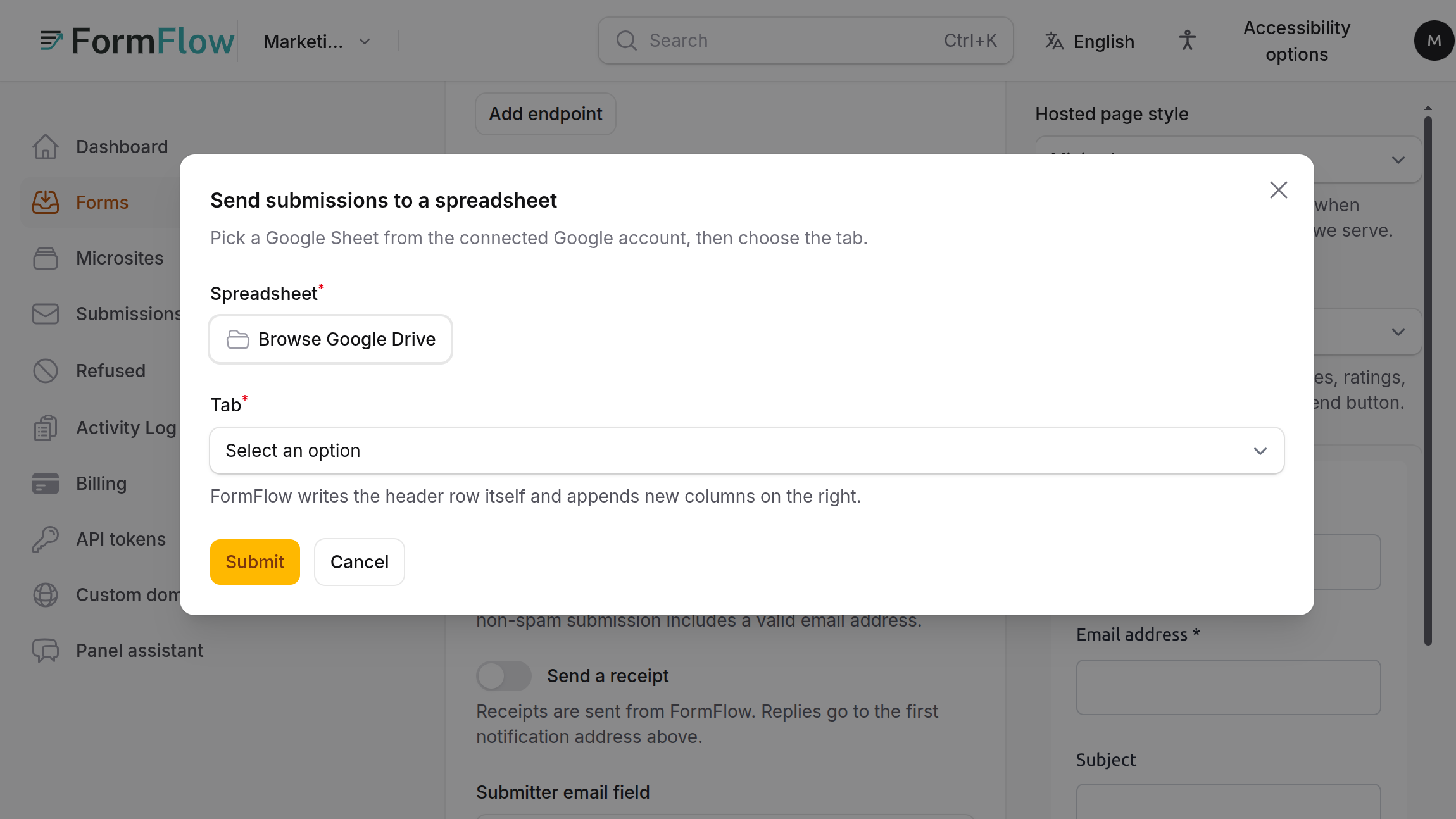
Appuyez sur Choisir une feuille de calcul. La fenêtre s’intitule Envoyer les soumissions vers une feuille de calcul. Le sélecteur de Google s’ouvre, avec votre Drive et vos disques partagés.
Choisissez la feuille de calcul, puis l’Onglet. Le texte d’aide sous Onglet indique que FormFlow écrit lui-même la ligne d’en-tête et ajoute les nouvelles colonnes à droite.
Confirmez. FormFlow indique que les soumissions seront envoyées vers la feuille de calcul, par son nom, et la section affiche Envoi vers la feuille de calcul, onglet, avec le nom de chacun.
Si vous préférez repartir de zéro, appuyez plutôt sur Créer une feuille de calcul. FormFlow crée dans le compte connecté une feuille Google nommée d’après le formulaire suivi de « — FormFlow » et fait pointer le formulaire vers son premier onglet.
Le tester
Appuyez sur Tester. FormFlow lit l’en-tête de l’onglet et répond « La feuille de calcul est accessible » avec le nombre de colonnes de l’onglet. Si Google refuse, il affiche le statut renvoyé par Google et vous demande de vérifier que le compte connecté peut modifier la feuille de calcul.
Envoyez une vraie soumission via le formulaire.
Ouvrez la feuille de calcul. La ligne d’état de la section indique désormais quand la dernière ligne est arrivée.
Ce que FormFlow écrit
La ligne 1 est celle de FormFlow. Elle contient submission_id et received_at, suivis d’une colonne par champ du formulaire, dans l’ordre du formulaire.
Chaque soumission est ajoutée en dessous. FormFlow ne fait qu’ajouter. Il ne réécrit pas les lignes précédentes.
Quand une soumission porte une réponse sans colonne, la colonne est ajoutée à droite. Rien n’est réordonné : les formules qui pointent vers une colonne continuent donc d’y pointer.
Une réponse dont le champ s’appelle submission_id ou received_at obtient sa propre colonne, answer:submission_id ou answer:received_at, de sorte qu’elle n’entre jamais en collision avec celles de FormFlow.
Une cellule contient au plus 50 000 caractères. Une réponse plus longue est tronquée dans la feuille et conservée en entier dans FormFlow, et elle n’empêche plus l’envoi du reste de son lot.
Une cellule dont le texte commence par =, +, - ou @ est écrite avec une apostrophe initiale, pour que Sheets la garde comme texte au lieu de la lire comme une formule. Un nombre simple est laissé tel quel. Vous verrez l’apostrophe dans la cellule.
Envoyer les soumissions antérieures
Une feuille de calcul ne reçoit les soumissions qu’à partir du moment où elle est choisie. Pour la remplir avec celles que le formulaire détient déjà, appuyez sur Envoyer les soumissions antérieures. La confirmation indique que chaque soumission qui n’est pas encore dans la feuille de calcul sera mise en file d’attente, et que les lignes déjà envoyées ne sont jamais envoyées deux fois. Le bouton est désactivé tant que la destination est en pause ou qu’un rattrapage est déjà en cours.
Quand l’envoi s’interrompt
Les nouvelles tentatives, l’historique et la pause fonctionnent comme pour les webhooks. La ligne d’état de la section indique lequel de ces cas s’est produit :
En pause est votre propre choix avec le bouton Mettre en pause. Appuyez sur Reprendre pour continuer.
En pause jusqu’à la reconnexion de Google signifie que Google n’accepte plus la connexion. Reconnectez-vous depuis Paramètres de l’équipe. Depuis la v1.10.8, la reconnexion ne reprend que les feuilles de calcul qui envoyaient, et celles que vous aviez mises en pause restent en pause. Les lignes en attente partent alors d’elles-mêmes.
En pause, car ce forfait n’inclut plus Google Sheets signifie exactement cela. Le formulaire conserve sa destination et ses lignes en attente.
N échecs consécutifs apparaît quand Google continue de refuser des lignes. Votre tableau de bord liste le formulaire comme « échec de la feuille de calcul », et la cause habituelle est que le compte connecté ne peut plus modifier la feuille de calcul.
Si vous faites pointer un formulaire vers une autre feuille de calcul ou un autre onglet, il repart avec un historique vierge. Les échecs de l’ancienne feuille ne sont pas retenus contre la nouvelle. Dupliquer un formulaire ne copie pas sa feuille de calcul. La copie démarre sans feuille.
Limites à connaître
Un formulaire a au plus une destination Google Sheets, et une équipe a une connexion Google.
Google plafonne le nombre de cellules qu’une feuille de calcul peut contenir, soit les lignes multipliées par les colonnes. Un formulaire très actif avec de nombreux champs fait croître les deux. L’article sur la limite de cellules de Google Sheets explique ce plafond. Vérifiez-le avant de faire pointer un formulaire vers une feuille que vous utilisez déjà pour autre chose.
FormFlow possède la ligne d’en-tête. Ne renommez pas ni ne réordonnez ses colonnes dans la feuille.
Une feuille Google est une copie. Supprimer des soumissions dans FormFlow, ou définir une durée de conservation, ne supprime pas les lignes déjà envoyées.