
Отправляйте Отправки в Google Таблицу, выбранную на Диске
Подключите аккаунт Google один раз, выберите таблицу и лист на Google Диске, и каждая принятая Отправка окажется строкой. Что записывает FormFlow, что приостанавливает отправку и как отправить прежние Отправки заново.
Эта статья переведена машинным способом. Читать оригинал на английском
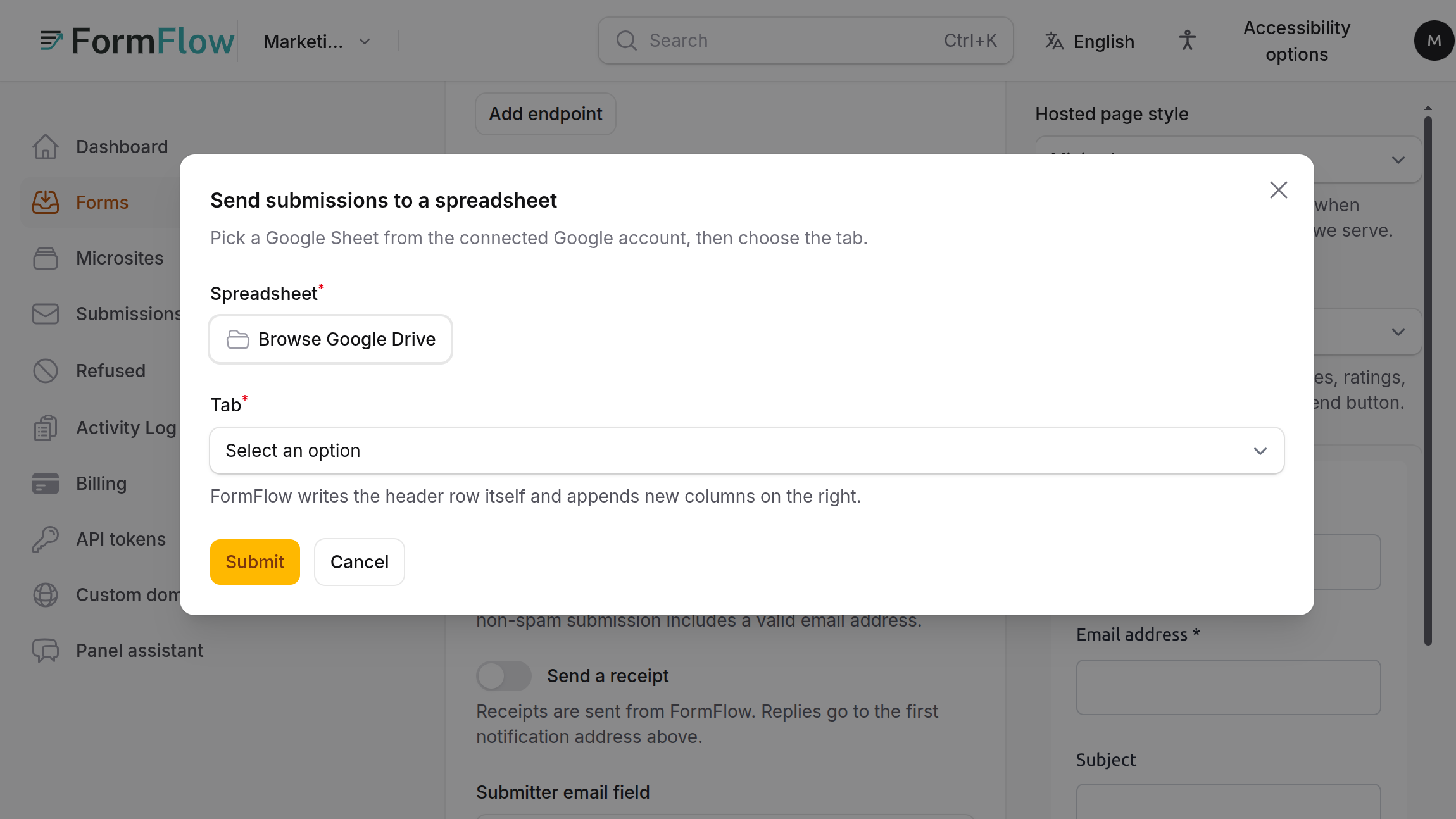
Google Таблица — хорошее место для Отправок, которые будут читать не только вы. Форма может отправлять каждую принятую Отправку на один лист одной таблицы как новую строку. Начиная с v1.57.0 вы выбираете эту таблицу, просматривая свой Google Диск, включая общие диски, а не вставляя ссылку. В этом руководстве подключается Google, выбирается таблица, показано, что в неё записывает FormFlow, и разобрано, что приостанавливает отправку и как отправить заново Отправки, поступившие раньше.
Что вам понадобится
Платный тариф. На других тарифах и «Настройки команды», и вкладка «Доставка» говорят: «Отправка в Google Таблицы доступна на платных тарифах.»
Владелец Команды, который подключит Google. Участник видит подсказку, что сначала владелец может подключить аккаунт Google в «Настройках команды».
Подтверждённый адрес электронной почты у аккаунта. Начиная с v1.60.3, аккаунт, который не подтвердил свой адрес, не может подключить Google Таблицы и попадает на страницу с просьбой это сделать.
Подключите Google один раз
Откройте «Настройки команды» и найдите раздел Google Таблицы. В нём сказано: «Подключите аккаунт Google один раз, затем выберите таблицу на каждой форме.»
Нажмите «Подключить Google» и подтвердите доступ, который запрашивает Google. Теперь FormFlow запрашивает доступ только к таблицам, которые он создаёт или которые вы выбираете для него, и никогда к остальному вашему Диску.
Вернувшись в «Настройки команды», вы увидите в разделе «Подключено как» и ваш адрес Google.
Выберите таблицу для Формы
Сначала сохраните Форму. Для несохранённой Формы раздел лишь говорит сначала сохранить её, а затем выбрать таблицу.
Откройте вкладку «Доставка» Формы и найдите раздел Google Таблицы. В подсказке к нему сказано: «Каждая принятая отправка добавляется как строка.»
Нажмите «Выбрать таблицу». Окно называется «Отправлять отправки в таблицу». Откроется селектор Google с вашим Диском и общими дисками.
Выберите таблицу, а затем «Лист». В подсказке под «Листом» сказано, что FormFlow сам пишет строку заголовков и добавляет новые столбцы справа.
Подтвердите. FormFlow сообщает, что Отправки будут отправляться в таблицу по имени, а в разделе появляется «Отправка в «таблицу», лист «лист»» с названием каждого.
Если вы предпочитаете начать с чистого листа, нажмите «Создать таблицу». FormFlow создаст в подключённом аккаунте Google Таблицу с названием Формы и припиской « — FormFlow» и нацелит Форму на её первый лист.
Проверьте работу
Нажмите «Проверить». FormFlow читает заголовок листа и отвечает «Таблица доступна» с числом столбцов в ней. Если Google отказывает, он показывает статус, который вернул Google, и просит проверить, что подключённый аккаунт может редактировать таблицу.
Отправьте настоящую Отправку через Форму.
Откройте таблицу. Строка состояния раздела теперь говорит, когда попала последняя строка.
Что записывает FormFlow
Строка 1 принадлежит FormFlow. В ней submission_id и received_at, а затем по одному столбцу на каждое поле Формы в порядке Формы.
Каждая Отправка добавляется ниже. FormFlow только добавляет строки. Он не переписывает прежние.
Когда в Отправке есть ответ, для которого ещё нет столбца, столбец добавляется справа. Ничего не переупорядочивается, поэтому формулы, ссылающиеся на столбец, продолжают на него ссылаться.
Ответ, у которого поле называется submission_id или received_at, получает свой собственный столбец, answer:submission_id или answer:received_at, чтобы он никогда не пересекался с столбцами FormFlow.
В ячейке может быть не более 50 000 символов. Более длинный ответ обрезается в таблице и хранится целиком в FormFlow, и он больше не мешает отправке остальной части пакета.
Ячейка, текст которой начинается с =, +, - или @, записывается с начальным апострофом, чтобы Таблицы хранили её как текст, а не воспринимали как формулу. Обычное число остаётся как есть. Апостроф вы увидите в ячейке.
Отправьте прежние Отправки
Таблица получает Отправки только с момента выбора. Чтобы заполнить её теми, что Форма уже хранит, нажмите «Отправить прежние отправки». В подтверждении сказано, что каждая Отправка, которой ещё нет в таблице, будет поставлена в очередь, а уже отправленные строки никогда не отправляются дважды. Кнопка неактивна, пока отправка приостановлена или уже идёт дозаполнение.
Когда отправка приостанавливается
Повторы, история и приостановка работают так же, как для вебхуков. Строка состояния раздела сообщает, что из этого случилось:
«Приостановлено» — это ваш собственный выбор кнопкой «Приостановить». Нажмите «Возобновить», чтобы продолжить.
«Приостановлено до повторного подключения Google» означает, что Google больше не принимает подключение. Подключите снова в «Настройках команды». Начиная с v1.10.8, повторное подключение возобновляет только те таблицы, которые отправляли данные, а приостановленные вами остаются приостановленными. Ожидающие строки затем уходят сами.
«Приостановлено, потому что этот тариф больше не включает Google Таблицы» означает именно это. Форма сохраняет своё место назначения и ожидающие строки.
«N сбоев подряд» появляется, когда Google продолжает отказывать в строках. Панель управления перечисляет Форму как «сбой таблицы», и обычная причина — подключённый аккаунт больше не может редактировать таблицу.
Если нацелить Форму на другую таблицу или лист, она начинает с чистой истории. Сбои старой таблицы не ставятся в вину новой. Копирование Формы не копирует её таблицу. Копия начинает без неё.
Ограничения, о которых стоит знать
У Формы может быть не более одного места назначения в Google Таблицах, а у Команды — одно подключение к Google.
Google ограничивает число ячеек в таблице — строки, умноженные на столбцы. Загруженная Форма с многими полями растёт и в том, и в другом. Статья о лимите ячеек Google Таблиц объясняет этот потолок. Проверьте его, прежде чем нацеливать Форму на таблицу, которую вы уже используете для чего-то другого.
Строку заголовков контролирует FormFlow. Не переименовывайте и не переупорядочивайте её столбцы в таблице.
Google Таблица — это копия. Удаление Отправок в FormFlow или задание срока хранения не убирает уже отправленные строки.