
ড্রাইভ থেকে বেছে নেওয়া Google Sheet-এ সাবমিশন পাঠান
একবার একটি Google অ্যাকাউন্ট যুক্ত করুন, Google Drive থেকে একটি স্প্রেডশিট ও ট্যাব বেছে নিন, আর প্রতিটি গৃহীত সাবমিশন একটি সারি হিসেবে বসে যায়। FormFlow কী লেখে, কী বিরতি দেয়, আর আগেরগুলো কীভাবে আবার পাঠাবেন।
এই পোস্টটি যন্ত্রের মাধ্যমে অনুবাদ করা হয়েছে। ইংরেজিতে মূল পোস্টটি পড়ুন
আপনার ছাড়া অন্যরা যে সাবমিশন পড়বেন, সেগুলোর জন্য Google Sheet ভালো জায়গা। একটি ফর্ম প্রতিটি গৃহীত সাবমিশন একটি স্প্রেডশিটের একটি ট্যাবে নতুন সারি হিসেবে পাঠাতে পারে। v1.57.0 থেকে লিঙ্ক পেস্ট করার বদলে আপনি সেই স্প্রেডশিট বেছে নিন আপনার Google Drive খুঁজে, শেয়ার্ড ড্রাইভসহ। এই টিউটোরিয়ালে Google যুক্ত করা হয়, একটি স্প্রেডশিট বাছা হয়, FormFlow তাতে কী লেখে তা দেখানো হয়, আর কী তাকে বিরতি দেয় ও আগে আসা সাবমিশন কীভাবে আবার পাঠাবেন তাও বলা হয়।
যা লাগবে
একটি পেইড প্ল্যান। অন্য প্ল্যানগুলোতে টিম সেটিংস ও ডেলিভারি ট্যাব দুটোতেই লেখা থাকে "Google Sheets গন্তব্য পেইড প্ল্যানে উপলব্ধ।"
Google যুক্ত করতে একজন টিমের মালিক। সদস্য একটি নোট দেখেন যে আগে একজন মালিক টিম সেটিংসে একটি Google অ্যাকাউন্ট যুক্ত করতে পারেন।
অ্যাকাউন্টে নিশ্চিত করা একটি ইমেইল ঠিকানা। v1.60.3 থেকে যে অ্যাকাউন্ট তার ঠিকানা নিশ্চিত করেনি সে Google Sheets যুক্ত করতে পারে না, আর তাকে সেই পৃষ্ঠায় নিয়ে যাওয়া হয় যেখানে তা নিশ্চিত করতে বলা হয়।
একবার Google যুক্ত করুন
টিম সেটিংস খুলুন এবং Google Sheets সেকশনটি খুঁজুন। এতে লেখা থাকে "একবার একটি Google অ্যাকাউন্ট যুক্ত করুন, তারপর প্রতিটি ফর্মে একটি স্প্রেডশিট বেছে নিন।"
Google সংযুক্ত করুন চাপুন এবং Google যে অ্যাক্সেস চায় তা অনুমোদন করুন। FormFlow এখন চায় শুধু সেই স্প্রেডশিটগুলো, যেগুলো সে নিজে বানায় বা যেগুলো আপনি তার জন্য বেছে দেন, আপনার ড্রাইভের বাকি কিছু কখনো নয়।
টিম সেটিংসে ফিরে এলে সেকশনটিতে লেখা থাকে "যে নামে সংযুক্ত" এবং তার পরে আপনার Google ঠিকানা।
একটি ফর্মের জন্য স্প্রেডশিট বেছে নিন
আগে ফর্মটি সংরক্ষণ করুন। যে ফর্ম এখনও সংরক্ষণ করা হয়নি, সেখানে সেকশনটি শুধু বলে আগে ফর্ম সংরক্ষণ করে তারপর স্প্রেডশিট বেছে নিতে।
ফর্মের ডেলিভারি ট্যাবটি খুলুন এবং Google Sheets সেকশনটি খুঁজুন। এর নোটটি লেখা আছে "প্রতিটি গৃহীত সাবমিশন একটি সারি হিসেবে যোগ করা হয়।"
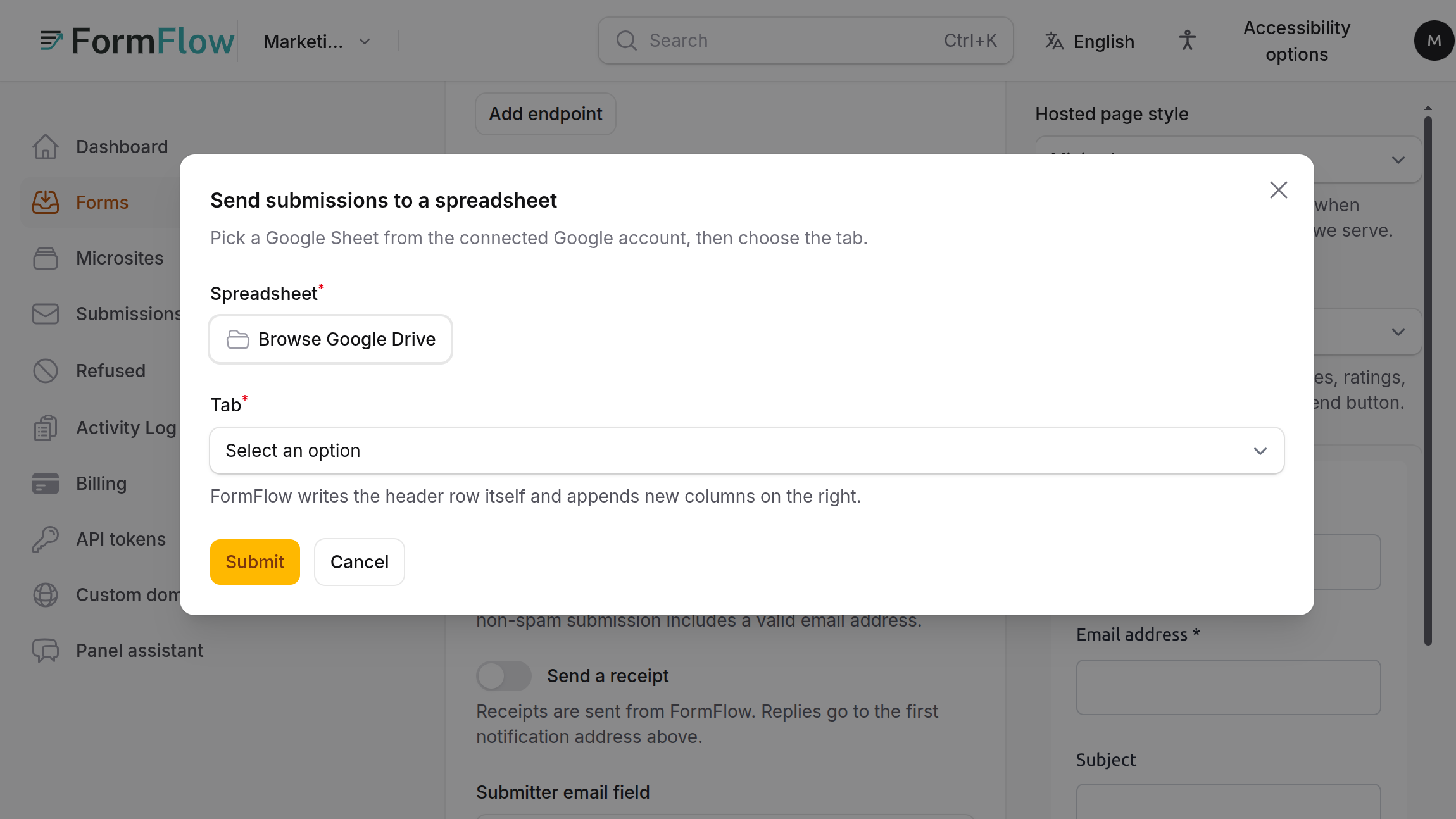
একটি স্প্রেডশিট বেছে নিন চাপুন। উইন্ডোর শিরোনাম সাবমিশন একটি স্প্রেডশিটে পাঠান। Google-এর পিকার খোলে, তাতে থাকে আপনার ড্রাইভ ও আপনার শেয়ার্ড ড্রাইভ।
স্প্রেডশিটটি বেছে নিন, তারপর ট্যাব বেছে নিন। ট্যাবের নিচের সহায়ক লেখা বলে, হেডার সারিটি FormFlow নিজেই লেখে এবং নতুন কলাম ডানদিকে যোগ করে।
নিশ্চিত করুন। FormFlow জানায় সাবমিশন ওই স্প্রেডশিটে পাঠানো হবে, নামসহ, আর সেকশনে স্প্রেডশিট ও ট্যাবের নামসহ পাঠানো হচ্ছে দেখায়।
আপনি যদি নতুন করে শুরু করতে চান, তবে তার বদলে একটি স্প্রেডশিট তৈরি করুন চাপুন। FormFlow সংযুক্ত অ্যাকাউন্টে ফর্মের নামের পরে " — FormFlow" যোগ করা নামে একটি Google Sheet তৈরি করে এবং ফর্মটিকে তার প্রথম ট্যাবে নির্দেশ করে।
পরীক্ষা করুন
পরীক্ষা চাপুন। FormFlow ট্যাবের হেডার পড়ে এবং কয়টি কলাম আছে তা সহ জানায় "স্প্রেডশিটে পৌঁছানো যাচ্ছে।" Google প্রত্যাখ্যান করলে Google যে স্ট্যাটাস ফিরিয়েছে তা দেখায় এবং যুক্ত অ্যাকাউন্টটি স্প্রেডশিট সম্পাদনা করতে পারে কি না দেখতে বলে।
ফর্মের মধ্য দিয়ে একটি আসল সাবমিশন পাঠান।
স্প্রেডশিটটি খুলুন। সেকশনের স্ট্যাটাস লাইন এখন বলে সর্বশেষ সারিটি কখন এসেছে।
FormFlow কী লেখে
প্রথম সারিটি FormFlow-এর। এতে থাকে submission_id ও received_at, তারপর ফর্মের প্রতিটি ফিল্ডের জন্য একটি কলাম, ফর্মের ক্রমে।
প্রতিটি সাবমিশন এর নিচে যোগ হয়। FormFlow শুধু যোগই করে। আগের সারি নতুন করে লেখে না।
কোনো সাবমিশনে এমন উত্তর থাকলে যার কলাম এখনও নেই, কলামটি ডানদিকে যোগ হয়। কিছুই ক্রম বদলায় না, তাই কোনো কলামকে নির্দেশ করা ফর্মুলা তাকেই নির্দেশ করে যেতে থাকে।
যে উত্তরের ফিল্ডের নাম submission_id বা received_at, সে পায় নিজস্ব কলাম, answer:submission_id বা answer:received_at, যাতে FormFlow-এর নিজের কলামের সঙ্গে কখনো ঠোকাঠুকি না হয়।
একটি সেলে সর্বোচ্চ ৫০,০০০ অক্ষর থাকে। দীর্ঘতর উত্তর শিটে ছাঁটা হয়, FormFlow-এ পুরোটা থাকে, আর এটি আর বাকি ব্যাচ পাঠানো আটকায় না।
যে সেলের লেখা =, +, - বা @ দিয়ে শুরু, সেটি শুরুতে একটি অ্যাপোস্ট্রফিসহ লেখা হয়, যাতে Sheets সেটিকে ফর্মুলা না ভেবে লেখা হিসেবে রাখে। সাধারণ সংখ্যা যেমন আছে তেমনই থাকে। সেলে আপনি অ্যাপোস্ট্রফিটি দেখতে পাবেন।
আগের সাবমিশন পাঠান
একটি স্প্রেডশিট শুধু বেছে নেওয়ার মুহূর্ত থেকে সাবমিশন পায়। ফর্মে আগে থেকে থাকা সাবমিশনগুলো দিয়ে সেটি ভরতে আগের সাবমিশন পাঠান চাপুন। নিশ্চিতকরণ বার্তা বলে স্প্রেডশিটে এখনও নেই এমন প্রতিটি সাবমিশন কিউতে যাবে, আর আগে পাঠানো সারি কখনো দুবার পাঠানো হয় না। গন্তব্য বিরতিতে থাকলে বা কোনো ব্যাকফিল চললে বোতামটি নিষ্ক্রিয় থাকে।
পাঠানো যখন বিরতিতে যায়
আবার চেষ্টা, ইতিহাস ও বিরতি কাজ করে ঠিক যেভাবে ওয়েবহুকের ক্ষেত্রে করে। সেকশনের স্ট্যাটাস লাইন বলে এর কোনটি ঘটেছে:
বিরতি হলো বিরতি বোতাম দিয়ে আপনার নিজের পছন্দ। চালিয়ে যেতে পুনরায় শুরু চাপুন।
Google পুনরায় সংযুক্ত না হওয়া পর্যন্ত বিরতির মানে, Google আর সংযোগ গ্রহণ করছে না। টিম সেটিংস থেকে আবার সংযুক্ত করুন। v1.10.8 থেকে পুনরায় সংযুক্ত করলে শুধু যে স্প্রেডশিটগুলো পাঠাচ্ছিল সেগুলো আবার চালু হয়, আর আপনার বিরতি দেওয়াগুলো বিরতিতেই থাকে। অপেক্ষায় থাকা সারিগুলো তখন নিজে থেকেই চলে যায়।
এই প্ল্যানে আর Google Sheets অন্তর্ভুক্ত নেই বলে বিরতির অর্থ ঠিক তা-ই। ফর্ম তার গন্তব্য ও অপেক্ষায় থাকা সারিগুলো রেখে দেয়।
পরপর N-টি ব্যর্থতা দেখা যায় যখন Google বারবার সারি প্রত্যাখ্যান করে। আপনার ড্যাশবোর্ড ফর্মটিকে "স্প্রেডশিট ব্যর্থ হচ্ছে" হিসেবে তালিকাভুক্ত করে, আর সাধারণ কারণ হলো সংযুক্ত অ্যাকাউন্ট আর স্প্রেডশিট সম্পাদনা করতে পারছে না।
কোনো ফর্মকে অন্য স্প্রেডশিট বা ট্যাবে নির্দেশ করলে সেটি পরিষ্কার রেকর্ড নিয়ে শুরু হয়। পুরোনো শিটের ব্যর্থতা নতুনটির বিরুদ্ধে ধরা হয় না। ফর্ম নকল করলে তার স্প্রেডশিট কপি হয় না। কপিটি একটি ছাড়াই শুরু হয়।
যে সীমাবদ্ধতাগুলো জানা দরকার
একটি ফর্মের সর্বোচ্চ একটি Google Sheets গন্তব্য থাকে, আর একটি টিমের থাকে একটি Google সংযোগ।
Google একটি স্প্রেডশিট কতগুলো সেল ধরতে পারবে তার একটি সীমা বেঁধে দেয়, যা সারি গুণ কলাম। অনেক ফিল্ডের ব্যস্ত ফর্মে দুটোই বাড়ে। Google Sheets-এর সেল সীমা নিয়ে লেখাটি এই সীমা ব্যাখ্যা করে। যে শিট আপনি আগে থেকেই অন্য কাজে ব্যবহার করেন, সেখানে ফর্ম নির্দেশ করার আগে এটি দেখে নিন।
হেডার সারির মালিক FormFlow। শিটে এর কলামের নাম বদলাবেন না বা ক্রম পাল্টাবেন না।
একটি Google Sheet একটি কপি। FormFlow-এ সাবমিশন মুছলে বা রিটেনশন সময় ঠিক করলে ইতিমধ্যে পাঠানো সারি মুছে যায় না।