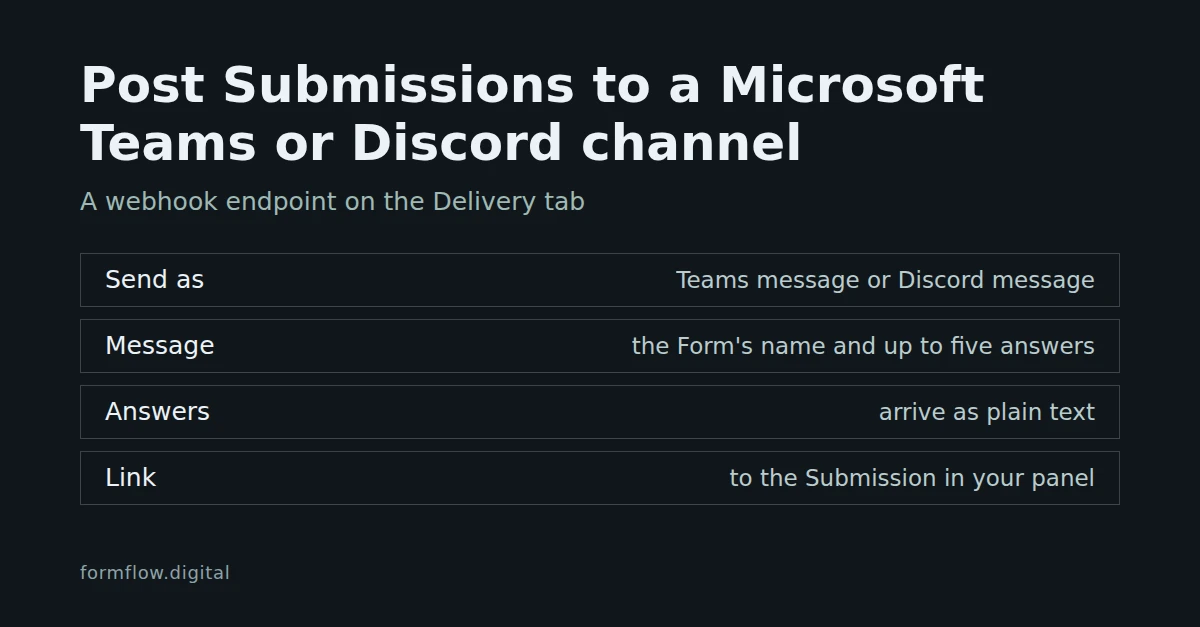
将提交发布到 Microsoft Teams 或 Discord 频道
在表单的“投递”标签页添加一个 Webhook 端点,选择“Teams 消息”或“Discord 消息”,并粘贴你拥有的 Webhook 地址。这是一种载荷格式,不是原生的 Teams 或 Discord 集成。

博客中归类为“教程”的文章。
在表单的“投递”标签页添加一个 Webhook 端点,选择“Teams 消息”或“Discord 消息”,并粘贴你拥有的 Webhook 地址。这是一种载荷格式,不是原生的 Teams 或 Discord 集成。
为表单开启提交者收据,写好消息,先发给自己测试,并了解上限:同一地址每小时 10 封、每天 30 封。
只需连接一次 Google 账号,从 Google Drive 中选择电子表格和工作表,每条被接受的提交都会成为一行。FormFlow 写入什么、什么会让它暂停,以及如何重新发送此前的提交。
被拒绝的提交和垃圾邮件是两堆不同的内容。找出你表单的设置拒之门外的提交并恢复它们,然后用“标记垃圾邮件”和“不是垃圾邮件”教过滤器学习。步骤与局限。
表单的“关闭期间”框会用你自己的话取代默认的那一行。本文介绍怎么写、访问者在哪里看到它,以及它做不到什么。
如何邀请他人加入 FormFlow 团队,所有者与成员两种角色如何运作,以及在你更改角色或移除他人时,团队为何始终至少保留一位所有者。
按答案键给答案评分,给每个人一个密码,设置时间限制,并在名册上跟踪谁已开始、已提交或时间已到。步骤、取舍,以及名册无法证明什么。
选择 CSV 或 Excel 导出的列,或者勾选特定的提交并使用“导出所选”。文件如何送到你手里、里面有什么,以及导出的局限。
没有网站可以放表单?从入门页面创建微型站点,指向团队的表单,然后发布。发布需要付费套餐。
在团队设置的“品牌”下设置一个隐私声明地址,您团队发布的每个托管页面都会在页脚链接到它。在哪里设置、显示在哪里,以及它不做什么。
不必在每一页粘贴代码就能把表单放到 WordPress 上:上传一次这个免费的单文件插件,再把表单的短代码放进 Shortcode 区块,让它自己保持字段最新。
为表单添加 Webhook 端点,在接收端验证签名,并在宕机之后使用“重试失败的投递”。FormFlow 自己会重试什么,又不会重新发送什么。
在表单的“投递”标签页添加 Webhook 端点,选择 Slack 消息格式,再粘贴你拥有的传入 Webhook 地址。这是一种负载格式,不是原生的 Slack 集成。
在表单编辑器中显示托管页面的二维码,下载为 SVG 用于海报或幻灯片,用手机测试,并设置表单在活动结束后关闭。
把 XLSX 或 CSV 问题表变成新的 FormFlow 表单。保存前会逐行审查这张表,上传的文件不会被保留。
用链接中的答案预先填好托管页面,并在隐藏字段中携带 utm_source 之类的活动来源。步骤、规则,以及把值放进 URL 的隐私取舍。
从“获取代码”复制表单生成的组件,粘贴到你自己的页面,并设置访客点击“发送”后到达的位置。包含步骤、标记示例,以及粘贴副本的局限。
FormFlow 从表单自身的流量计算四个健康信号——摩擦、拒收、枯竭和结构漂移——并在某一个新出现时提醒一次,而不是对没变的状态反复提醒。
管理 API 令牌只存哈希、只显示一次,并按能力限定范围:五条读取路由覆盖表单、提交、拒收和一条尝试线程,用游标分页,没有任何写入面。
分步只把长表单拆成多屏显示,端点一动不动:仍然是同一个 POST 携带全部字段,分隔线跟着它下面那个字段走,必要时表单会退回一页显示。