
只导出你需要的列和提交
选择 CSV 或 Excel 导出的列,或者勾选特定的提交并使用“导出所选”。文件如何送到你手里、里面有什么,以及导出的局限。
本文由机器翻译。 阅读英文原文
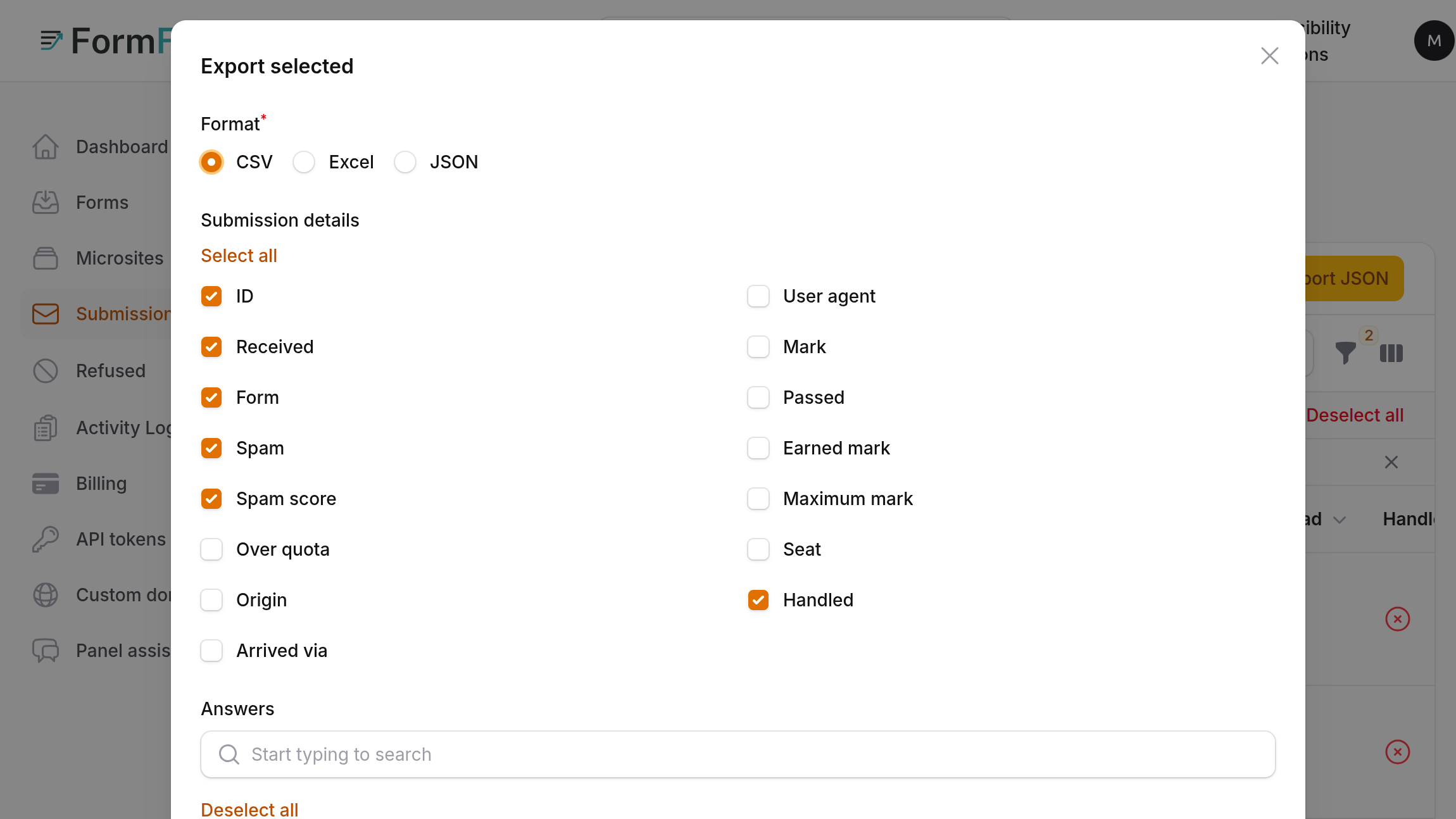
以前导出要么全部,要么没有。现在有两项变化,让你只取同事或电子表格需要的内容:你可以选择 CSV 或 Excel 文件的列(v1.24.0),也可以勾选特定的提交,只导出这些(v1.40.0)。本教程逐一介绍这两种方式,然后说明文件包含什么,以及导出在哪里止步。
两种导出方式
“提交”表格上方的“导出 CSV”、“导出 Excel”和“导出 JSON”按钮,会导出表格筛选条件当前显示的全部内容。
“导出所选”只导出你已勾选的行,可使用这三种格式中的任意一种。
两者都作用于“提交”收件箱,而且都通过电子邮件发送文件,而不是在浏览器中下载。
导出选定的列
在面板中打开“提交”。
为你想要的提交设置筛选条件。“垃圾邮件”筛选默认是“不是垃圾邮件”,所以除非你更改,否则垃圾邮件不会包含在内。你还可以按表单、按“收到自”和“收到直到”,以及按“未读”、“跟进”或“标记”来筛选。
点击表格上方的“导出 CSV”或“导出 Excel”。“导出 JSON”不会询问任何内容,下文会介绍。
会打开一个窗口,列出要包含的列。“提交详情”是 FormFlow 为每条提交记录的信息:ID、已收到、表单、垃圾邮件、垃圾邮件分数、超过配额、来源、到达途径、用户代理、分数、通过、所得分数、满分、席位和已处理。“答案”列出你的各个表单所问的每个问题,以其标签为名;当键与标签不同时,键会显示在旁边。“不在任何表单中的其他答案”是单独的一个选项框。
所有项一开始都是勾选的,所以不做任何更改直接点击“导出”,得到的就是列可选之前你会得到的文件。取消勾选你不需要的内容。你必须至少保留一列。
点击“导出”。一条名为“导出排队”的通知会说明文件正在准备,FormFlow 会通过电子邮件发送下载链接。
只导出你勾选的提交
在“提交”表格中,勾选你想要的行。所选内容可以跨越多个页面。你也可以使用全选,再取消勾选其中几行。
打开批量操作菜单,选择“导出所选”。
选择“格式”:CSV、Excel 或 JSON。默认预选 CSV。
对于 CSV 和 Excel,按上面所述选择列。“答案”列表只包含你所选提交所属表单的问题,而不是你团队中每个表单的问题。
点击“导出”。导出排队之后,所选内容会被清除。
“导出所选”同样遵守当前的筛选条件。你勾选的某一行如果筛选条件已不再显示它,就不会被导出;如果你勾选的行都不符合,系统会告诉你,并且不会排队任何内容。被拒绝的导出会保留你的选择,所以你可以缩减后再试一次。
一个实际例子
假设一位同事只需要本月真实线索的姓名和留言,别的都不要。把“收到自”设为本月 1 日,并让“垃圾邮件”保持“不是垃圾邮件”。点击“导出 CSV”。在窗口中,保留“已收到”和“表单”,并保留姓名、电子邮箱和留言的答案。取消勾选“来源”、“用户代理”、“垃圾邮件分数”、“超过配额”、“席位”和“已处理”,它们与线索无关,而且带有你可能不想传出去的细节。点击“导出”。邮件会带来一个只含你保留勾选的列的文件。对于一次性的需求,比如只导出通过测验的那几个人,请改为勾选他们的行并使用“导出所选”,并保留“分数”、“通过”和“所得分数”的勾选。
文件如何送达
FormFlow 在后台生成文件,并通过电子邮件给你发送一个链接。该链接只对你有效一次,且须在一小时内使用。如果你打开时没有登录,FormFlow 会先要求你登录,文件会等着你。其他任何账户都无法下载它,所以转发的邮件不会把你的提交交给收到它的人。会打开链接进行扫描的电子邮件服务,不会再用掉这个链接。
文件里有什么
在 CSV 或 Excel 文件中,每个提交详情的标题都以下划线开头,例如 _received_at。答案使用它们自己的键作为标题。
提交者可能发送一个与 FormFlow 所记录的某一列同名的答案,例如 origin。被记录的那一列始终保存 FormFlow 所记录的内容,而提交者的答案会出现在它旁边,标题以 answer: 开头。
“已处理”一列保存一条提交被标记为已处理的时间,在它仍处于未处理状态时为空。
JSON 导出会完整携带已存储的答案,不提供列的选择。它适合给软件使用。不要用它把精简过的数据交给某个人。
需要了解的局限
一次导出可容纳的行数有上限。超过上限时,会有一条通知说明提交太多,无法一次导出。对于表格上的按钮,它会告诉你缩小筛选范围,按表单或日期范围筛选。对于“导出所选”,它会告诉你少选一些。
大型导出会排队,可能需要一段时间。如果某个导出无法完成,你会收到一封邮件说明这一点,并建议你少导出一些提交。
取消勾选某一列,只是让它不出现在文件中。数据仍保留在 FormFlow 中,而导出一旦发出,就是你现在持有的一份副本。之后删除提交,或设置保留期限,都不会影响你已经生成的文件。
列的列表是根据你表单当前的字段构建的。表单已不再询问的问题的答案,以及没有任何表单声明过的答案,都归入那一个“不在任何表单中的其他答案”选项框。