
केवल वही कॉलम और सबमिशन निर्यात करें जो आपको चाहिए
CSV या Excel निर्यात के कॉलम चुनें, या खास सबमिशन टिक करके 'चयनित निर्यात करें' इस्तेमाल करें। फ़ाइल आप तक कैसे पहुँचती है, उसमें क्या होता है, और निर्यात की सीमाएँ।
यह पोस्ट मशीन द्वारा अनुवादित है। अंग्रेज़ी में मूल पोस्ट पढ़ें
निर्यात पहले या तो सब कुछ होता था या कुछ नहीं। अब दो बदलाव आपको केवल वही लेने देते हैं जो किसी सहकर्मी या स्प्रेडशीट को चाहिए: आप CSV या Excel फ़ाइल के कॉलम चुन सकते हैं (v1.24.0), और खास सबमिशन टिक करके केवल वही निर्यात कर सकते हैं (v1.40.0)। यह ट्यूटोरियल दोनों को दिखाता है, फिर बताता है कि फ़ाइल में क्या होता है और निर्यात कहाँ रुक जाता है।
निर्यात के दो तरीके
सबमिशन तालिका के ऊपर 'CSV निर्यात करें', 'Excel निर्यात करें' और 'JSON निर्यात करें' बटन वह सब निर्यात करते हैं जो तालिका के फ़िल्टर अभी दिखा रहे हैं।
'चयनित निर्यात करें' केवल वही पंक्तियाँ निर्यात करता है जिन्हें आपने टिक किया है, तीनों फ़ॉर्मेट में से किसी में भी।
दोनों सबमिशन इनबॉक्स पर काम करते हैं, और दोनों फ़ाइल को ब्राउज़र में डाउनलोड करने के बजाय ईमेल से भेजते हैं।
चुने हुए कॉलम का सेट निर्यात करें
पैनल में 'सबमिशन' खोलें।
जिन सबमिशन को आप चाहते हैं उनके लिए फ़िल्टर सेट करें। स्पैम फ़िल्टर 'स्पैम नहीं है' पर शुरू होता है, इसलिए जब तक आप उसे नहीं बदलते, स्पैम बाहर रहता है। आप फ़ॉर्म से, 'से प्राप्त हुआ' और 'तक प्राप्त हुआ' से, और 'अपठित', 'फ़ॉलो-अप' या 'अंकन' से भी फ़िल्टर कर सकते हैं।
तालिका के ऊपर 'CSV निर्यात करें' या 'Excel निर्यात करें' दबाएँ। 'JSON निर्यात करें' कुछ नहीं पूछता और नीचे कवर किया गया है।
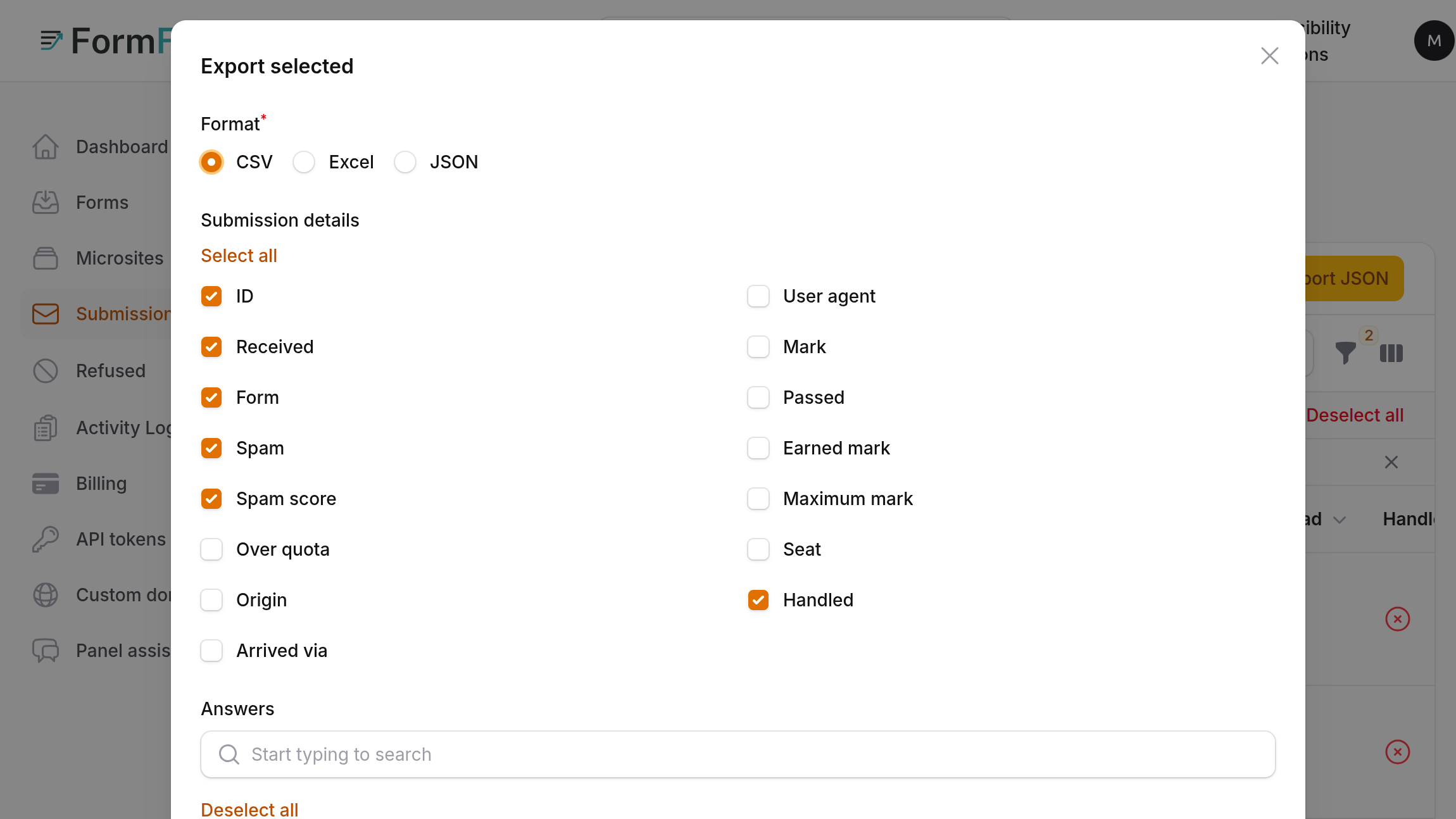
एक विंडो खुलती है जिसमें शामिल करने वाले कॉलम होते हैं। 'सबमिशन विवरण' वे तथ्य हैं जो FormFlow हर सबमिशन के बारे में दर्ज करता है: आईडी, प्राप्त हुआ, फ़ॉर्म, स्पैम, स्पैम स्कोर, कोटा से अधिक, ऑरिजिन, के माध्यम से प्राप्त हुआ, यूज़र एजेंट, अंक, उत्तीर्ण, प्राप्त अंक, अधिकतम अंक, सीट और हैंडल किया गया। 'उत्तर' उन हर प्रश्न को सूचीबद्ध करता है जो आपके फ़ॉर्म पूछते हैं, उसके लेबल के तहत, और जब दोनों अलग हों तो उसके पास कुंजी भी। 'अन्य उत्तर जो किसी फ़ॉर्म में नहीं हैं' अपना अलग ही एक बॉक्स है।
शुरू में सब कुछ टिक होता है, इसलिए कुछ बदले बिना 'निर्यात करें' दबाने से वही फ़ाइल मिलती है जो कॉलम चुनने की सुविधा से पहले मिलती। जो न चाहिए, उसका टिक हटाएँ। कम से कम एक कॉलम रखना ज़रूरी है।
'निर्यात करें' दबाएँ। 'निर्यात कतारबद्ध' नाम की एक सूचना बताती है कि फ़ाइल तैयार हो रही है और FormFlow डाउनलोड लिंक ईमेल करेगा।
केवल वही सबमिशन निर्यात करें जो आप टिक करते हैं
सबमिशन तालिका में जिन पंक्तियों को चाहते हैं उन्हें टिक करें। चयन कई पेजों में फैल सकता है। आप सब चुनना भी इस्तेमाल कर सकते हैं और कुछ का टिक हटा सकते हैं।
बल्क कार्रवाई मेनू खोलें और 'चयनित निर्यात करें' चुनें।
एक फ़ॉर्मेट चुनें: CSV, Excel या JSON। CSV पहले से चुना होता है।
CSV और Excel के लिए कॉलम ठीक ऊपर की तरह चुनें। 'उत्तर' सूची में केवल उन फ़ॉर्म के प्रश्न होते हैं जिन्हें आपने चुना है, आपकी टीम के हर फ़ॉर्म के नहीं।
'निर्यात करें' दबाएँ। निर्यात कतार में लगने पर चयन हटा दिया जाता है।
'चयनित निर्यात करें' भी मौजूदा फ़िल्टर का सम्मान करता है। जिस टिक की हुई पंक्ति को फ़िल्टर अब नहीं दिखाते, वह निर्यात नहीं होती, और अगर आपकी टिक की हुई कोई भी पंक्ति मेल नहीं खाती, तो आपको यह बताया जाता है और कुछ कतार में नहीं लगता। अस्वीकृत निर्यात आपका चयन बनाए रखता है, इसलिए आप उसे छाँटकर फिर कोशिश कर सकते हैं।
एक उदाहरण
मान लीजिए किसी सहकर्मी को इस महीने के असली लीड के नाम और संदेश चाहिए, और कुछ नहीं। 'से प्राप्त हुआ' को महीने की पहली तारीख पर सेट करें और स्पैम को 'स्पैम नहीं है' पर रहने दें। 'CSV निर्यात करें' दबाएँ। विंडो में 'प्राप्त हुआ' और 'फ़ॉर्म' रखें, और नाम, ईमेल और संदेश के उत्तर रखें। 'ऑरिजिन', 'यूज़र एजेंट', 'स्पैम स्कोर', 'कोटा से अधिक', 'सीट' और 'हैंडल किया गया' का टिक हटाएँ, जो लीड के बारे में कुछ नहीं बताते और ऐसे ब्योरे लिए हुए हैं जिन्हें आप शायद आगे न देना चाहें। 'निर्यात करें' दबाएँ। ईमेल के साथ एक फ़ाइल आती है जिसमें केवल वही कॉलम होते हैं जिन्हें आपने टिक रहने दिया। किसी एकल मामले के लिए, जैसे उन कुछ लोगों के लिए जिन्होंने क्विज़ पास किया, उनकी पंक्तियाँ टिक करें और 'चयनित निर्यात करें' इस्तेमाल करें, 'अंक', 'उत्तीर्ण' और 'प्राप्त अंक' को टिक रहने देते हुए।
फ़ाइल कैसे पहुँचती है
FormFlow फ़ाइल को बैकग्राउंड में बनाता है और आपको एक लिंक ईमेल करता है। लिंक एक घंटे के भीतर, केवल एक बार और केवल आपके लिए काम करता है। अगर आपके उसे खोलते समय साइन इन नहीं हैं, तो FormFlow पहले साइन इन करने को कहता है और फ़ाइल इंतज़ार करती है। कोई दूसरा खाता उसे डाउनलोड नहीं कर सकता, इसलिए आगे भेजा गया ईमेल आपके सबमिशन उसे नहीं सौंप देता जो उसे पाए। जो ईमेल सेवा लिंक खोलकर उन्हें स्कैन करती है, वह अब लिंक को खत्म नहीं करती।
फ़ाइल में क्या है
CSV या Excel फ़ाइल में हर सबमिशन विवरण का शीर्षक अंडरस्कोर से शुरू होता है, जैसे _received_at। उत्तर अपनी ही कुंजी को शीर्षक के रूप में इस्तेमाल करते हैं।
सबमिट करने वाला ऐसा उत्तर भेज सकता है जिसका नाम उस कॉलम जैसा हो जो FormFlow दर्ज करता है, जैसे ऑरिजिन। दर्ज किया गया कॉलम हमेशा वही रखता है जो FormFlow ने दर्ज किया, और सबमिट करने वाले का उत्तर उसके पास उस शीर्षक के तहत आता है जो answer: से शुरू होता है।
हैंडल किए गए कॉलम में वह समय होता है जब सबमिशन को हैंडल किया गया चिह्नित किया गया, और वह खाली रहता है जब तक सबमिशन खुला है।
JSON निर्यात सहेजे गए उत्तर पूरे लिए आता है, बिना कॉलम चुनने के। सॉफ़्टवेयर के लिए यही इस्तेमाल करना चाहिए। किसी व्यक्ति को छँटा हुआ सेट सौंपने के लिए इसे इस्तेमाल न करें।
जिन सीमाओं को जानना चाहिए
एक निर्यात में कितनी पंक्तियाँ हो सकती हैं, इसकी एक सीमा है। उसके पार जाने पर एक सूचना कहती है कि एक साथ निर्यात करने के लिए यह बहुत अधिक सबमिशन हैं। तालिका के बटनों के लिए वह फ़िल्टर सीमित करने को कहती है, फ़ॉर्म या दिनांक सीमा के हिसाब से। 'चयनित निर्यात करें' के लिए वह कम चुनने को कहती है।
बड़े निर्यात कतार में लगते हैं और उनमें कुछ समय लग सकता है। अगर कोई पूरा नहीं हो सकता, तो आपको एक ईमेल मिलता है जो यही बताता है, कम सबमिशन निर्यात करने के सुझाव के साथ।
किसी कॉलम का टिक हटाना उसे केवल फ़ाइल से बाहर रखता है। डेटा FormFlow में बना रहता है, और भेजा गया निर्यात आपके पास मौजूद एक प्रति है। बाद में सबमिशन हटाना, या रिटेंशन अवधि तय करना, उन फ़ाइलों तक नहीं पहुँचता जो आप पहले बना चुके हैं।
कॉलम सूची आपके फ़ॉर्म के मौजूदा फ़ील्ड से बनती है। जिन प्रश्नों को कोई फ़ॉर्म अब नहीं पूछता, उनके उत्तर, और वे उत्तर जिन्हें किसी फ़ॉर्म ने घोषित नहीं किया, 'अन्य उत्तर जो किसी फ़ॉर्म में नहीं हैं' वाले अकेले बॉक्स में आते हैं।