
Экспортируйте только нужные столбцы и Отправки
Выберите столбцы экспорта в CSV или Excel либо отметьте конкретные Отправки и используйте «Экспортировать выбранные». Как файл попадает к вам, что в нём и какие у экспорта ограничения.
Эта статья переведена машинным способом. Читать оригинал на английском
Раньше экспорт был либо всё, либо ничего. Два изменения позволяют взять только то, что нужно коллеге или таблице: можно выбирать столбцы файла CSV или Excel (v1.24.0) и отмечать конкретные Отправки, экспортируя только их (v1.40.0). В этом руководстве разбираются оба способа, а затем — что содержит файл и где экспорт заканчивается.
Два способа экспорта
Кнопки «Экспорт CSV», «Экспорт Excel» и «Экспорт JSON» над таблицей Отправок экспортируют всё, что сейчас показывают фильтры таблицы.
«Экспортировать выбранные» экспортирует только отмеченные вами строки в любом из трёх форматов.
Оба работают в разделе «Отправки» и оба присылают файл по email, а не скачивают его в браузере.
Экспорт выбранного набора столбцов
Откройте «Отправки» в панели.
Задайте фильтры для нужных Отправок. Фильтр «Спам» начинает с позиции «Не спам», поэтому спам не включается, пока вы этого не измените. Можно также фильтровать по Форме, по «Получено от» и «Получено до», а также по «Непрочитанное», «Отслеживание» или «Оценивание».
Нажмите «Экспорт CSV» или «Экспорт Excel» над таблицей. «Экспорт JSON» ничего не спрашивает и разобран ниже.
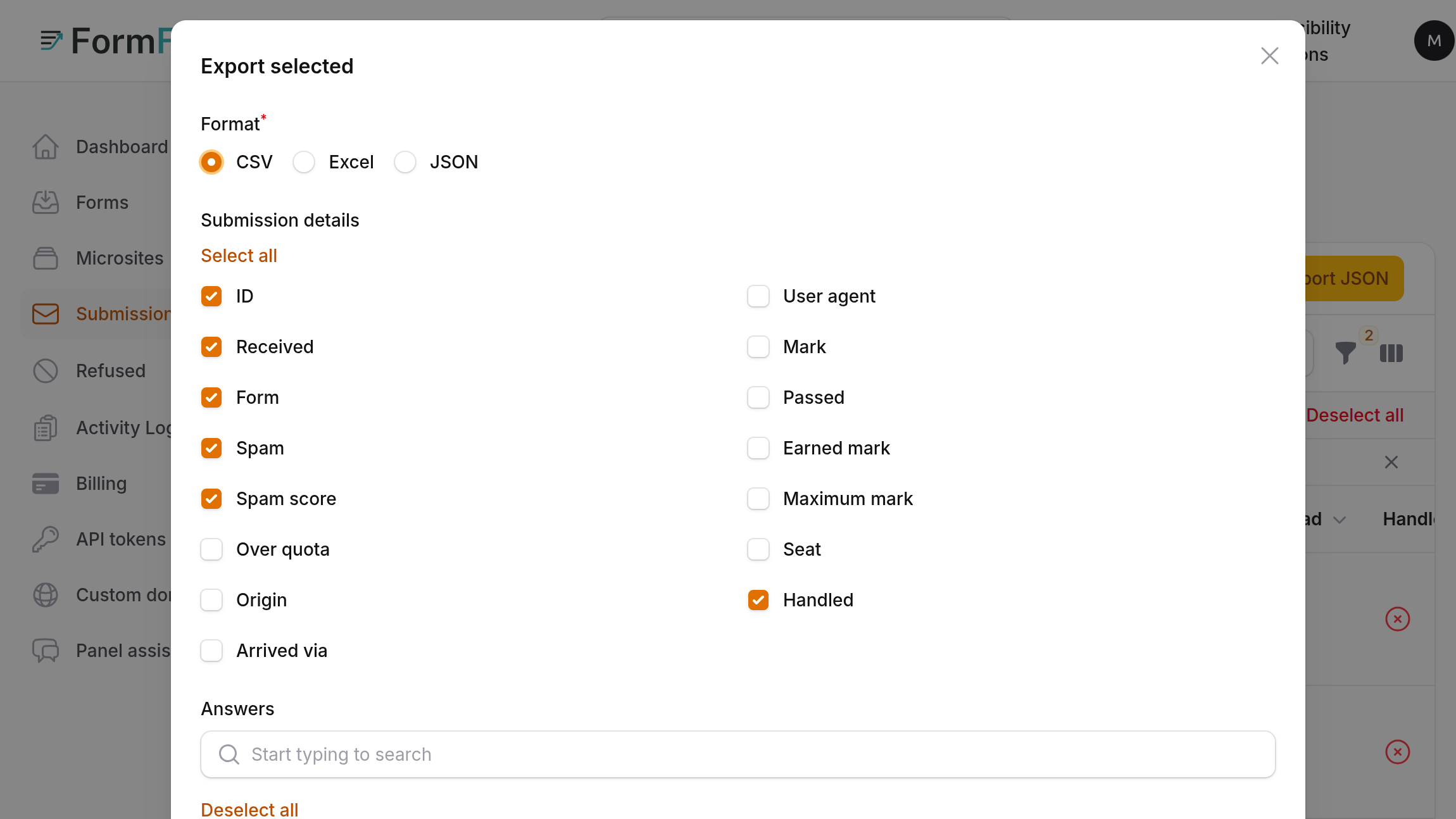
Откроется окно со столбцами для включения. «Сведения об отправке» — это данные, которые FormFlow записывает о каждой Отправке: ID, Получено, Форма, Спам, Оценка спама, Превышение квоты, Источник, Источник поступления, User Agent, Балл, Пройдено, Набранный балл, Максимальный балл, Место и Обработано. «Ответы» перечисляют каждый вопрос, который задают ваши формы, под его меткой, с ключом рядом, если они отличаются. «Другие ответы, которых нет ни в одной форме» — это отдельный флажок.
Сначала отмечено всё, поэтому нажатие «Экспортировать» без изменений даёт файл, какой был бы у вас до появления выбора столбцов. Снимите отметку с лишнего. Оставить нужно как минимум один столбец.
Нажмите «Экспортировать». Уведомление «Экспорт поставлен в очередь» сообщает, что файл готовится и FormFlow пришлёт по email ссылку для скачивания.
Экспорт только отмеченных Отправок
В таблице Отправок отметьте нужные строки. Выбор может охватывать несколько страниц. Можно также выбрать все и снять отметку с нескольких.
Откройте меню массовых действий и выберите «Экспортировать выбранные».
Выберите «Формат»: CSV, Excel или JSON. CSV выбран по умолчанию.
Для CSV и Excel выберите столбцы точно так же, как выше. Список «Ответы» содержит только вопросы выбранных Форм, а не всех Форм вашей Команды.
Нажмите «Экспортировать». Как только экспорт поставлен в очередь, выбор снимается.
«Экспортировать выбранные» также учитывает текущие фильтры. Отмеченная строка, которую фильтры больше не показывают, не экспортируется, а если ни одна из отмеченных строк не подходит, вам скажут об этом и ничего не поставится в очередь. Отклонённый экспорт сохраняет ваш выбор, поэтому его можно сократить и попробовать снова.
Пример на практике
Пусть коллеге нужны только имена и сообщения настоящих лидов этого месяца. Задайте «Получено от» на первое число месяца и оставьте «Спам» на «Не спам». Нажмите «Экспорт CSV». В окне оставьте «Получено» и «Форма», а из ответов — имя, адрес электронной почты и сообщение. Снимите отметку с «Источника», «User Agent», «Оценки спама», «Превышения квоты», «Места» и «Обработано»: они ничего не говорят о лиде и несут сведения, которые вы, возможно, не хотите передавать. Нажмите «Экспортировать». В письме придёт файл только с теми столбцами, которые вы оставили отмеченными. Для разового случая, например для нескольких людей, прошедших тест, отметьте их строки и воспользуйтесь «Экспортировать выбранные», оставив отмеченными «Балл», «Пройдено» и «Набранный балл».
Как файл попадает к вам
FormFlow собирает файл в фоне и присылает вам ссылку по email. Ссылка работает один раз, только для вас, в течение часа. Если при открытии вы не вошли в аккаунт, FormFlow попросит сначала войти, а файл подождёт. Никакой другой аккаунт скачать его не может, поэтому пересланное письмо не передаёт ваши Отправки тому, кто его получит. Почтовый сервис, который открывает ссылки для их проверки, больше не расходует ссылку.
Что в файле
В файле CSV или Excel у каждого сведения об Отправке есть заголовок, начинающийся с подчёркивания, например _received_at. Ответы используют свой ключ как заголовок.
Отправитель может прислать ответ с именем, совпадающим со столбцом, который записывает FormFlow, например «источник». Записанный столбец всегда содержит то, что записал FormFlow, а ответ отправителя появляется рядом под заголовком, начинающимся с answer:.
Столбец «Обработано» содержит время, когда Отправку отметили как обработанную, и пуст, пока она открыта.
Экспорт JSON содержит сохранённые ответы целиком, без выбора столбцов. Его следует использовать для программного обеспечения. Не используйте его, чтобы передать сокращённый набор человеку.
Ограничения, о которых стоит знать
Есть потолок на число строк в одном экспорте. При его превышении уведомление говорит, что Отправок слишком много для экспорта за раз. Для кнопок таблицы оно предлагает сузить фильтры по Форме или по диапазону дат. Для «Экспортировать выбранные» оно предлагает выбрать меньше.
Большие экспорты ставятся в очередь и могут занять время. Если экспорт не удаётся завершить, вы получите письмо об этом с предложением экспортировать меньше Отправок.
Снятие отметки со столбца исключает его только из файла. Данные остаются в FormFlow, а отправленный экспорт — это копия, которую вы теперь держите. Позднее удаление Отправок или задание срока хранения не дотягивается до уже созданных файлов.
Список столбцов строится по текущим полям ваших Форм. Ответы на вопросы, которых Форма больше не задаёт, и ответы, которые не объявлены ни в одной Форме, относятся к единственному флажку «Другие ответы, которых нет ни в одной форме».