
শুধু যে কলাম ও সাবমিশন দরকার সেগুলোই এক্সপোর্ট করুন
CSV বা Excel এক্সপোর্টের কলাম বেছে নিন, অথবা নির্দিষ্ট সাবমিশনে টিক দিয়ে নির্বাচিতগুলো এক্সপোর্ট করুন ব্যবহার করুন। ফাইলটি কীভাবে আসে, তাতে কী থাকে, আর এক্সপোর্টের সীমা।
এই পোস্টটি যন্ত্রের মাধ্যমে অনুবাদ করা হয়েছে। ইংরেজিতে মূল পোস্টটি পড়ুন
এক্সপোর্ট আগে ছিল সব নয়তো কিছুই না। দুটি পরিবর্তন আপনাকে শুধু সেটুকু নিতে দেয় যা কোনো সহকর্মী বা স্প্রেডশিটের দরকার: আপনি CSV বা Excel ফাইলের কলাম বেছে নিতে পারেন (v1.24.0), আর নির্দিষ্ট সাবমিশনে টিক দিয়ে শুধু সেগুলো এক্সপোর্ট করতে পারেন (v1.40.0)। এই টিউটোরিয়ালে দুটিই দেখানো হয়েছে, তারপর ফাইলে কী থাকে আর এক্সপোর্ট কোথায় এসে থামে।
এক্সপোর্টের দুটি উপায়
সাবমিশনগুলো টেবিলের ওপরে থাকা এক্সপোর্ট CSV, এক্সপোর্ট Excel ও এক্সপোর্ট JSON বোতাম টেবিলের ফিল্টারে এখন যা দেখাচ্ছে তার সবকিছু এক্সপোর্ট করে।
নির্বাচিতগুলো এক্সপোর্ট করুন শুধু আপনার টিক দেওয়া সারিগুলো এক্সপোর্ট করে, তিনটি ফরম্যাটের যেকোনোটিতে।
দুটিই সাবমিশনগুলো ইনবক্সে কাজ করে, আর দুটিই ফাইলটি ব্রাউজারে ডাউনলোড করার বদলে ইমেইলে পাঠায়।
বেছে নেওয়া কলামগুলো এক্সপোর্ট করুন
প্যানেলে সাবমিশনগুলো খুলুন।
যে সাবমিশনগুলো চান তার জন্য ফিল্টার ঠিক করুন। স্প্যাম ফিল্টার শুরু হয় স্প্যাম নয়-এ, তাই আপনি না বদলালে স্প্যাম বাদ থাকে। আপনি ফর্ম, যার কাছ থেকে পাওয়া গেছে ও এই সময় পর্যন্ত প্রাপ্ত, এবং অপঠিত, ফলো-আপ বা নম্বর নির্ধারণ দিয়েও ফিল্টার করতে পারেন।
টেবিলের ওপরে এক্সপোর্ট CSV বা এক্সপোর্ট Excel চাপুন। এক্সপোর্ট JSON কিছু জিজ্ঞেস করে না, আর সেটি নিচে আলোচিত।
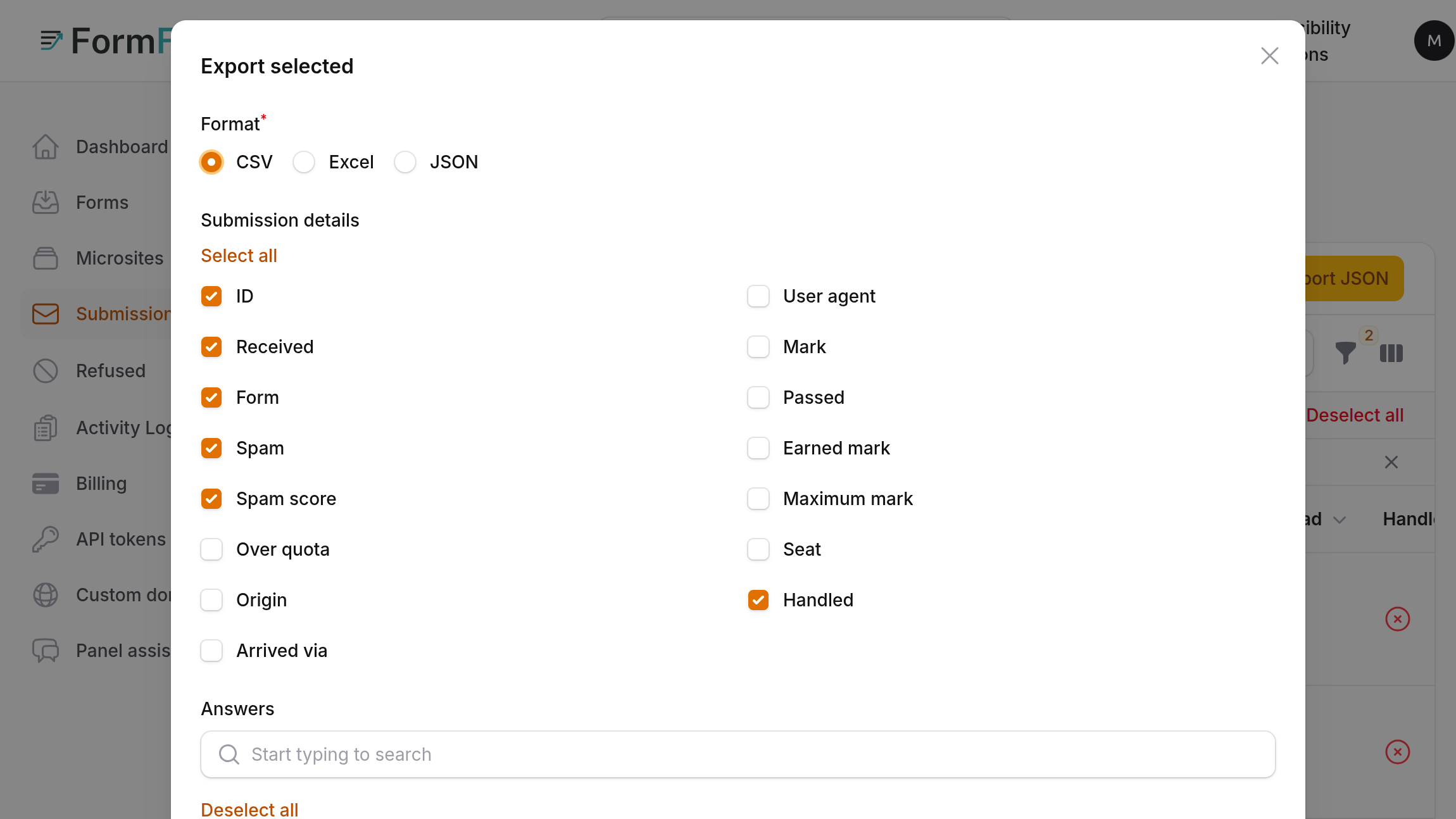
কোন কলামগুলো থাকবে তা নিয়ে একটি উইন্ডো খোলে। সাবমিশনের বিবরণ হলো FormFlow প্রতিটি সাবমিশন সম্পর্কে যে তথ্য রেকর্ড করে: আইডি, প্রাপ্ত, ফর্ম, স্প্যাম, স্প্যাম স্কোর, কোটা অতিক্রান্ত, উৎস, যার মাধ্যমে এসেছে, ইউজার এজেন্ট, নম্বর, উত্তীর্ণ, প্রাপ্ত নম্বর, সর্বোচ্চ নম্বর, সিট ও সমাধান করা হয়েছে। উত্তরসমূহ আপনার ফর্মগুলো যে প্রশ্ন করে তার প্রতিটিকে তার লেবেলের নিচে তালিকাভুক্ত করে, দুটি আলাদা হলে পাশে কী-সহ। অন্যান্য উত্তর যা কোনো ফর্মে নেই আলাদা একটি বাক্সে দেখা যায়।
সবকিছু শুরুতে টিক দেওয়া থাকে, তাই কিছু না বদলে এক্সপোর্ট চাপলে সেই ফাইলই পান, কলাম বেছে নেওয়ার সুযোগ আসার আগে যা পেতেন। যা দরকার নেই তার টিক তুলে দিন। অন্তত একটি কলাম রাখতেই হবে।
রপ্তানি করুন চাপুন। এক্সপোর্ট কিউতে রাখা হয়েছে বিজ্ঞপ্তি জানায় ফাইল তৈরি হচ্ছে এবং FormFlow একটি ডাউনলোড লিঙ্ক ইমেইল করবে।
শুধু টিক দেওয়া সাবমিশন এক্সপোর্ট করুন
সাবমিশনগুলো টেবিলে যে সারিগুলো চান তাতে টিক দিন। একটি নির্বাচন একাধিক পৃষ্ঠায় ছড়াতে পারে। আপনি সব নির্বাচন করে কয়েকটির টিক তুলেও দিতে পারেন।
বাল্ক অ্যাকশন মেনু খুলে নির্বাচিতগুলো এক্সপোর্ট করুন বেছে নিন।
একটি ফরম্যাট বেছে নিন: CSV, Excel বা JSON। CSV আগে থেকে নির্বাচিত থাকে।
CSV ও Excel-এর জন্য কলামগুলো ঠিক ওপরের মতো বেছে নিন। উত্তরসমূহ তালিকায় থাকে শুধু আপনার নির্বাচিত ফর্মগুলোর প্রশ্ন, আপনার টিমের প্রতিটি ফর্মের নয়।
রপ্তানি করুন চাপুন। এক্সপোর্ট কিউতে রাখা হলে নির্বাচনটি পরিষ্কার হয়ে যায়।
নির্বাচিতগুলো এক্সপোর্ট করুন বর্তমান ফিল্টারও মানে। টিক দেওয়া কোনো সারি ফিল্টারে আর দেখা না গেলে সেটি এক্সপোর্ট হয় না, আর আপনার টিক দেওয়া কোনো সারিই না মিললে আপনাকে তা জানানো হয় এবং কিছুই কিউতে যায় না। প্রত্যাখ্যাত এক্সপোর্ট আপনার নির্বাচন ধরে রাখে, তাই ছেঁটে আবার চেষ্টা করতে পারেন।
একটি কাজের উদাহরণ
ধরুন কোনো সহকর্মীর শুধু এই মাসের আসল লিডদের নাম ও বার্তা দরকার, আর কিছু নয়। যার কাছ থেকে পাওয়া গেছে ঘরে মাসের প্রথম তারিখ সেট করুন এবং স্প্যামকে স্প্যাম নয়-এ রেখে দিন। এক্সপোর্ট CSV চাপুন। উইন্ডোতে প্রাপ্ত ও ফর্ম রাখুন, আর নাম, ইমেইল ও বার্তার উত্তর রাখুন। উৎস, ইউজার এজেন্ট, স্প্যাম স্কোর, কোটা অতিক্রান্ত, সিট ও সমাধান করা হয়েছে-এর টিক তুলে দিন, যেগুলো লিড সম্পর্কে কিছু বলে না এবং এমন তথ্য বয়ে আনে যা আপনি হয়তো দিতে চান না। রপ্তানি করুন চাপুন। ইমেইলে আসে শুধু আপনার টিক রাখা কলামগুলোর একটি ফাইল। একবারের জন্য, যেমন কুইজে উত্তীর্ণ হওয়া কয়েকজনের জন্য, বরং তাদের সারিতে টিক দিয়ে নির্বাচিতগুলো এক্সপোর্ট করুন ব্যবহার করুন, আর নম্বর, উত্তীর্ণ ও প্রাপ্ত নম্বর টিক দেওয়া রাখুন।
ফাইলটি কীভাবে আসে
FormFlow ফাইলটি ব্যাকগ্রাউন্ডে বানায় এবং আপনাকে একটি লিঙ্ক ইমেইল করে। লিঙ্কটি একবারই কাজ করে, শুধু আপনার জন্য, এক ঘণ্টার মধ্যে। লিঙ্ক খোলার সময় আপনি সাইন ইন করা না থাকলে FormFlow আগে সাইন ইন করতে বলে আর ফাইলটি অপেক্ষা করে। অন্য কোনো অ্যাকাউন্ট এটি ডাউনলোড করতে পারে না, তাই ফরওয়ার্ড করা ইমেইল প্রাপককে আপনার সাবমিশন তুলে দেয় না। যে ইমেইল সার্ভিস স্ক্যান করতে লিঙ্ক খোলে, সে আর লিঙ্কটি খরচ করে ফেলে না।
ফাইলে কী থাকে
CSV বা Excel ফাইলে সাবমিশনের প্রতিটি বিবরণের হেডিং শুরু হয় একটি আন্ডারস্কোর দিয়ে, যেমন _received_at। উত্তরগুলো নিজেদের কী-কেই হেডিং হিসেবে ব্যবহার করে।
একজন সাবমিটার FormFlow-এর রেকর্ড করা কোনো কলামের মতো নামে উত্তর পাঠাতে পারেন, যেমন origin। রেকর্ড করা কলামে সবসময় থাকে FormFlow যা রেকর্ড করেছে, আর সাবমিটারের উত্তর তার পাশে answer: দিয়ে শুরু হওয়া হেডিংয়ে আসে।
সমাধান করা হয়েছে কলামে থাকে কোনো সাবমিশন কখন সমাধান করা হয়েছে বলে চিহ্নিত হয়েছিল তার সময়, আর সেটি খোলা থাকার সময় ফাঁকা থাকে।
একটি JSON এক্সপোর্টে সংরক্ষিত উত্তরগুলো পুরোপুরি থাকে, কোনো কলাম বেছে নেওয়া ছাড়াই। সফটওয়্যারের জন্য এটিই ব্যবহার করুন। কোনো মানুষকে ছেঁটে নেওয়া সেট দিতে এটি ব্যবহার করবেন না।
যে সীমাবদ্ধতাগুলো জানা দরকার
একটি এক্সপোর্টে কতগুলো সারি থাকতে পারে তার একটি সর্বোচ্চ সীমা আছে। তা ছাড়ালে একটি বিজ্ঞপ্তি জানায় একবারে এক্সপোর্ট করার জন্য সাবমিশন অনেক বেশি। টেবিলের বোতামগুলোর ক্ষেত্রে সেটি বলে ফর্ম বা তারিখের পরিসর দিয়ে ফিল্টার সংকুচিত করতে। নির্বাচিতগুলো এক্সপোর্ট করুন-এর ক্ষেত্রে বলে কম নির্বাচন করতে।
বড় এক্সপোর্ট কিউতে থাকে এবং কিছুটা সময় নিতে পারে। কোনোটি শেষ করা না গেলে আপনি সেটি জানিয়ে একটি ইমেইল পান, সঙ্গে কম সাবমিশন এক্সপোর্ট করার পরামর্শ।
কোনো কলামের টিক তুলে দিলে তা শুধু ফাইলের বাইরে থাকে। ডেটা FormFlow-এই থাকে, আর পাঠানো হয়ে গেলে একটি এক্সপোর্ট এমন একটি কপি যা এখন আপনার কাছে। পরে সাবমিশন মুছলে বা রিটেনশন সময় ঠিক করলে আপনার ইতিমধ্যে বানানো ফাইলে তা পৌঁছায় না।
কলামের তালিকা আপনার ফর্মগুলোর বর্তমান ফিল্ড থেকে তৈরি হয়। যে প্রশ্ন কোনো ফর্ম আর করে না তার উত্তর, আর কোনো ফর্ম ঘোষণা করেনি এমন উত্তর, একটি অন্যান্য উত্তর যা কোনো ফর্মে নেই বাক্সের নিচে পড়ে।