
Exporta solo las columnas y los envíos que necesitas
Elige las columnas de una exportación CSV o Excel, o marca envíos concretos y usa Exportar seleccionados. Cómo te llega el archivo, qué contiene y los límites de una exportación.
Esta publicación se tradujo automáticamente. Lee el original en inglés
Una exportación solía ser todo o nada. Dos cambios te permiten llevarte solo lo que necesita un colega o una hoja de cálculo: puedes elegir las columnas de un archivo CSV o Excel (v1.24.0) y puedes marcar envíos concretos y exportar solo esos (v1.40.0). Este tutorial recorre ambos y luego explica qué contiene el archivo y dónde se detiene una exportación.
Las dos formas de exportar
Los botones Exportar CSV, Exportar Excel y Exportar JSON sobre la tabla de envíos exportan todo lo que muestran en ese momento los filtros de la tabla.
Exportar seleccionados exporta solo las filas que has marcado, en cualquiera de los tres formatos.
Ambas funcionan en la bandeja de envíos, y ambas envían el archivo por correo en lugar de descargarlo en el navegador.
Exporta un conjunto de columnas elegido
Abre Envíos en el panel.
Configura los filtros de los envíos que quieres. El filtro Spam empieza en No spam, así que el spam queda fuera salvo que lo cambies. También puedes filtrar por Formulario, por Recibido de y Recibido hasta, y por No leído, Seguimiento o Calificación.
Pulsa Exportar CSV o Exportar Excel sobre la tabla. Exportar JSON no pregunta nada y se explica más abajo.
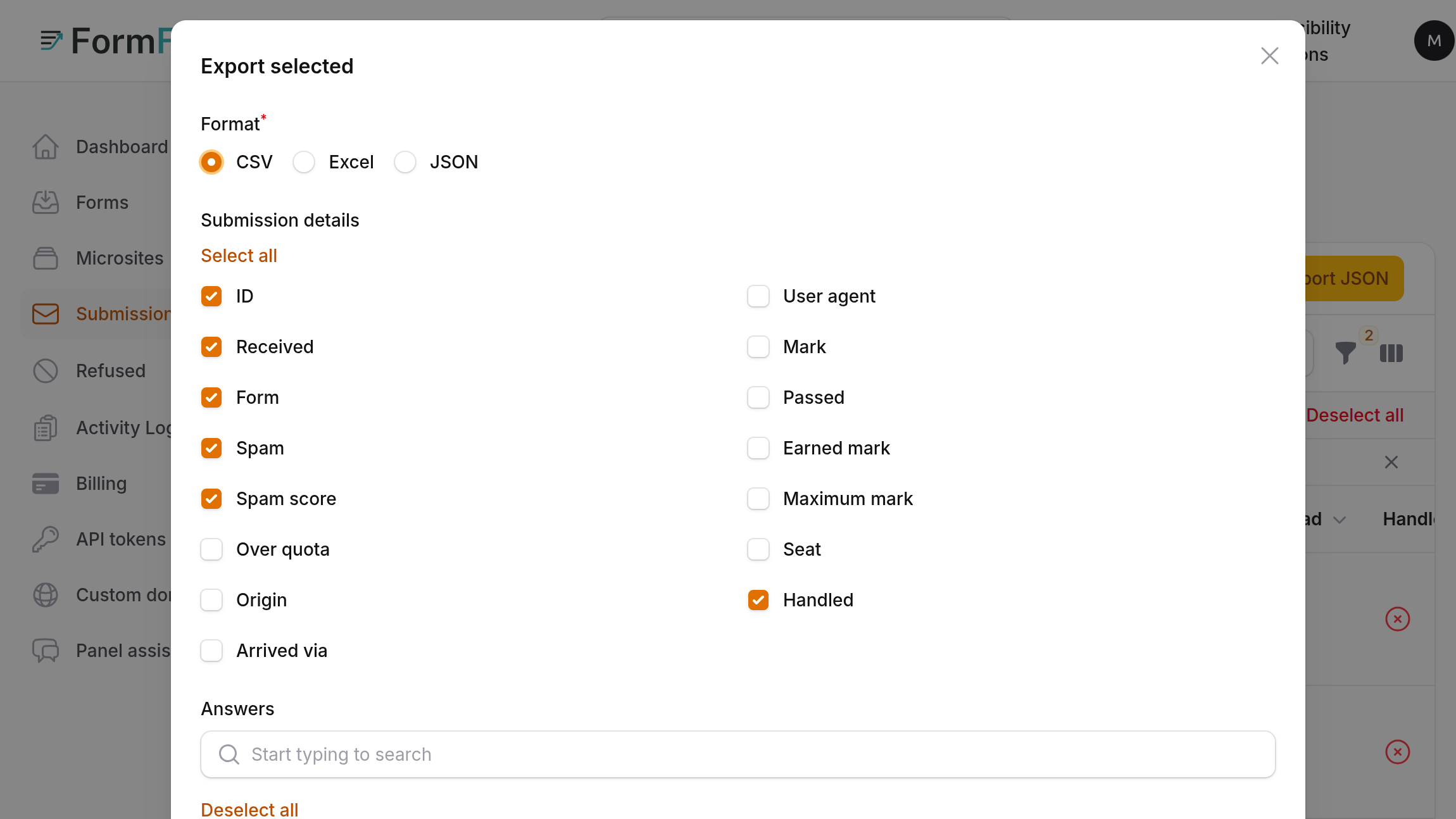
Se abre una ventana con las columnas que se pueden incluir. Los Detalles del envío son los datos que FormFlow registra de cada envío: ID, Recibió, Formulario, Spam, Puntuación de spam, Sobre cuota, Origen, Llegó vía, Agente de usuario, Nota, Aprobado, Nota obtenida, Nota máxima, Asiento y Gestionado. Respuestas enumera cada pregunta que hacen tus formularios, bajo su etiqueta, con la clave al lado cuando ambas difieren. Otras respuestas que no están en ningún formulario es una casilla aparte.
Todo empieza marcado, así que pulsar Exportar sin cambiar nada da el archivo que habrías tenido antes de que se pudieran elegir columnas. Desmarca lo que no necesites. Debes conservar al menos una columna.
Pulsa Exportar. Una notificación, Exportación en cola, dice que el archivo se está preparando y que FormFlow enviará por correo un enlace de descarga.
Exporta solo los envíos que marques
En la tabla de envíos, marca las filas que quieres. Una selección puede abarcar varias páginas. También puedes usar seleccionar todo y desmarcar unas pocas.
Abre el menú de acciones en bloque y elige Exportar seleccionados.
Elige un Formato: CSV, Excel o JSON. CSV viene preseleccionado.
Para CSV y Excel, elige las columnas exactamente como arriba. La lista de Respuestas contiene solo las preguntas de los formularios que has seleccionado, no las de todos los formularios de tu equipo.
Pulsa Exportar. Una vez puesta en cola la exportación, se borra la selección.
Exportar seleccionados también respeta los filtros actuales. Una fila marcada que los filtros ya no muestran no se exporta, y si ninguna de tus filas marcadas coincide, se te avisa y no se pone nada en cola. Una exportación rechazada conserva tu selección, para que puedas recortarla y volver a intentarlo.
Un ejemplo práctico
Supongamos que un colega necesita los nombres y los mensajes de los contactos reales de este mes y nada más. Establece Recibido de en el día uno del mes y deja Spam en No spam. Pulsa Exportar CSV. En la ventana, conserva Recibió y Formulario, y conserva las respuestas de nombre, correo y mensaje. Desmarca Origen, Agente de usuario, Puntuación de spam, Sobre cuota, Asiento y Gestionado, que no dicen nada del contacto y llevan datos que quizá no quieras pasar. Pulsa Exportar. El correo trae un archivo con solo las columnas que dejaste marcadas. Para algo puntual, como las pocas personas que aprobaron un cuestionario, marca sus filas y usa Exportar seleccionados, dejando marcadas Nota, Aprobado y Nota obtenida.
Cómo llega el archivo
FormFlow crea el archivo en segundo plano y te envía un enlace por correo. El enlace funciona una sola vez, para ti, dentro de la hora. Si no has iniciado sesión cuando lo abres, FormFlow te pide que inicies sesión primero y el archivo espera. Ninguna otra cuenta puede descargarlo, así que un correo reenviado no entrega tus envíos a quien lo reciba. Un servicio de correo que abre los enlaces para analizarlos ya no consume el enlace.
Qué contiene el archivo
En un archivo CSV o Excel, cada detalle del envío tiene un encabezado que empieza por un guión bajo, como _received_at. Las respuestas usan su propia clave como encabezado.
Un remitente puede enviar una respuesta con el mismo nombre que una columna que registra FormFlow, como el origen. La columna registrada contiene siempre lo que registró FormFlow, y la respuesta del remitente aparece a su lado bajo un encabezado que empieza por answer:.
Una columna Gestionado lleva la hora en que un envío se marcó como gestionado, y está vacía mientras sigue abierto.
Una exportación JSON lleva las respuestas almacenadas completas, sin elección de columnas. Es la que hay que usar para software. No la uses para entregar a una persona un conjunto recortado.
Límites que conviene conocer
Hay un techo para el número de filas que puede contener una exportación. Pasado ese techo, una notificación dice que son demasiados envíos para exportar de una vez. Para los botones de la tabla, te indica que acotes los filtros, por formulario o por intervalo de fechas. Para Exportar seleccionados, te indica que selecciones menos.
Las exportaciones grandes se ponen en cola y pueden tardar. Si una no se puede terminar, recibes un correo que lo dice, con la sugerencia de exportar menos envíos.
Desmarcar una columna solo la deja fuera del archivo. Los datos siguen en FormFlow, y una exportación, una vez enviada, es una copia que ya tienes tú. Borrar envíos después, o fijar un período de retención, no alcanza a los archivos que ya hiciste.
La lista de columnas se construye a partir de los campos actuales de tus formularios. Las respuestas a preguntas que un formulario ya no hace, y las respuestas que ningún formulario declaró, caen bajo la única casilla Otras respuestas que no están en ningún formulario.