
সহকর্মীকে আমন্ত্রণ জানান এবং একজন মালিক রাখুন
FormFlow টিমে কাউকে কীভাবে আমন্ত্রণ জানাবেন, মালিক ও সদস্যের ভূমিকা কীভাবে কাজ করে, এবং ভূমিকা বদলালে বা কাউকে সরালে টিমে কেন সবসময় অন্তত একজন মালিক থাকে।
এই পোস্টটি যন্ত্রের মাধ্যমে অনুবাদ করা হয়েছে। ইংরেজিতে মূল পোস্টটি পড়ুন
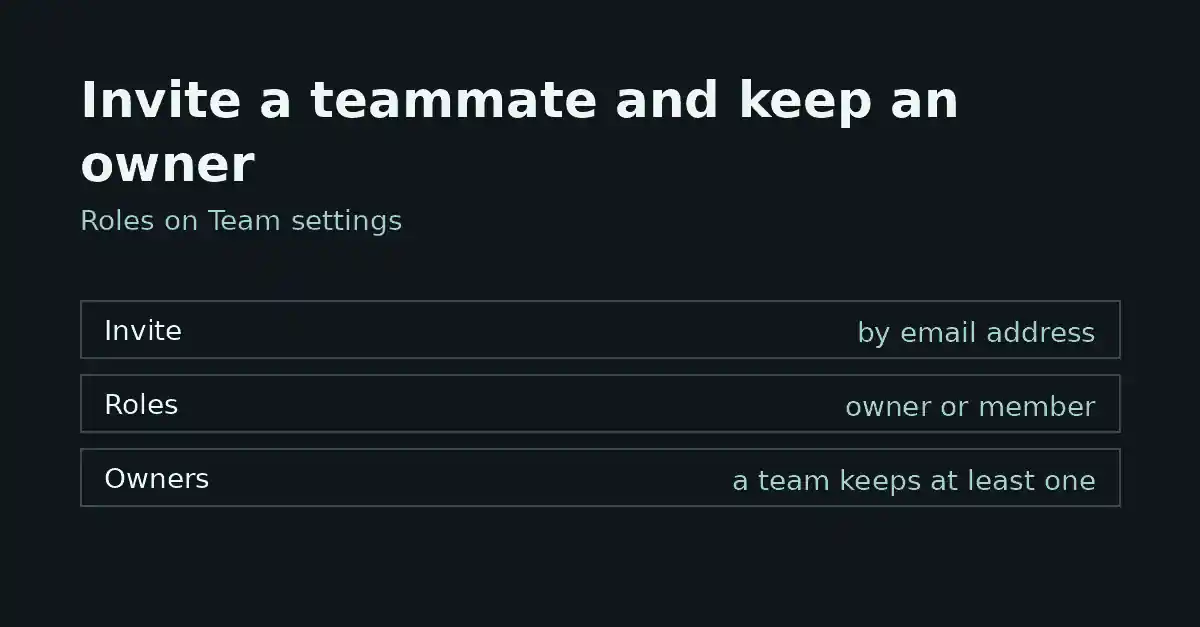
FormFlow টিমে মালিক (Owners) এবং সদস্য (Members) থাকে। এই টিউটোরিয়ালে দেখানো হয়েছে টিমে নতুন কাউকে কীভাবে আনবেন, দুটির মধ্যে সে কোন ভূমিকায় থাকবে তা কীভাবে ঠিক করবেন, পরে সেটি কীভাবে বদলাবেন, এবং সব ক্ষেত্রে প্রযোজ্য একটি নিয়ম: টিমে সবসময় অন্তত একজন মালিক থাকে। এটি v1.52.0, v1.53.0 ও v1.54.0-এর রিলিজ এন্ট্রি (সবই 2026-10-12), আমন্ত্রণ সংক্রান্ত আগের কয়েকটি এন্ট্রি এবং ফিচার তালিকার ওপর ভিত্তি করে লেখা।
ভূমিকা কীভাবে কাজ করে
ভূমিকা দুটি: মালিক ও সদস্য। একজন ব্যক্তির লগইন পরিচয় একটিই এবং তিনি একাধিক টিমের অংশ হতে পারেন, তাই ভূমিকা কোনো একটি টিমের সদস্যপদের বৈশিষ্ট্য, ব্যক্তির নয়।
ভূমিকা আমন্ত্রণের সঙ্গে চলে। আমন্ত্রণে লেখা থাকে আমন্ত্রিত ব্যক্তি কোন ভূমিকা পাবেন, তাই আপনি আমন্ত্রণ জানানোর সময়ই সেটি ঠিক করেন, পরে ঠিক করেন না। ভুল ভূমিকা বেছে ফেললে নিচে বর্ণনা অনুযায়ী পরে “টিম সেটিংস” থেকে বদলাতে পারেন; আমন্ত্রণ আবার দিতে হয় না। পরিবর্তনের তালিকায় ভূমিকা বদলানো, মানুষকে সরানো এবং আমন্ত্রণ আবার পাঠানো বা প্রত্যাহার করাকে মালিকের করতে পারা কাজ হিসেবে বর্ণনা করা হয়েছে।
সহকর্মীকে আমন্ত্রণ জানান
“টিম সেটিংস” খুলুন। এটি কেবল মালিক খুলতে পারেন। এই পৃষ্ঠায় টিমের সবাই এবং এখনও কেউ গ্রহণ করেননি এমন প্রতিটি আমন্ত্রণ তালিকাভুক্ত থাকে।
“সদস্য আমন্ত্রণ করুন” বেছে নিন, ব্যক্তির ইমেইল ঠিকানা দিন এবং ভূমিকা বাছুন: সদস্য বা মালিক। “সদস্য” আগে থেকেই নির্বাচিত থাকে।
দেখে নিন আমন্ত্রণটি এখন অপেক্ষমান আমন্ত্রণগুলোর মধ্যে দেখা যাচ্ছে।
ব্যক্তি ইমেইলে আসা লিংক খুলে আমন্ত্রণ গ্রহণ করেন। যে ভাষায় আমন্ত্রণ পাঠানো হয়েছিল, FormFlow সেই ভাষায় খোলে।
ঠিকানা যেভাবেই টাইপ করা হোক, সেভাবেই মেলানো হয়: ঠিকানার চারপাশে বড় হাতের অক্ষর বা বাড়তি ফাঁকা জায়গা থাকলে আমন্ত্রণটি ব্যক্তির অ্যাকাউন্টের সঙ্গে মিলতে বাধা পায় না।
দুটি প্রত্যাখ্যান জেনে রাখা ভালো। যিনি আগে থেকেই টিমে আছেন তাঁকে আমন্ত্রণ জানালে তা প্রত্যাখ্যাত হয়, এবং “সদস্য” তালিকার দিকে ইঙ্গিত করা হয়। যে ঠিকানায় আগে থেকেই আমন্ত্রণ আছে সেটিতে আমন্ত্রণ জানালেও তা প্রত্যাখ্যাত হয়, এবং “আবার পাঠান”-এর দিকে ইঙ্গিত করা হয়।
আমন্ত্রণ আবার পাঠান বা প্রত্যাহার করুন
কোনো আমন্ত্রণের উত্তর না এলে বা মেয়াদ শেষ হয়ে গেলে মালিক সেটি “টিম সেটিংস” থেকে আবার পাঠাতে পারেন। ব্যক্তি সাত দিনের জন্য বৈধ একটি নতুন লিংক পান, এবং পুরোনো লিংক কাজ করা বন্ধ করে দেয়। “আবার পাঠান” যেকোনো আমন্ত্রণে কাজ করে, অপেক্ষমান হোক বা মেয়াদোত্তীর্ণ।
ভুল ঠিকানায় আমন্ত্রণ পাঠালে মালিক তার বদলে আমন্ত্রণটি প্রত্যাহার করতে পারেন। এর লিংক কাজ করা বন্ধ করে দেয়, এবং প্রত্যাহারটি অ্যাক্টিভিটি লগে দেখা যায়।
ভূমিকা বদলান, বা সদস্যকে সরিয়ে ফেলুন
“টিম সেটিংস”-এ মালিক অন্য একজন সদস্যকে মালিক করতে পারেন, বা অন্য একজন মালিককে সদস্য করতে পারেন, কাউকে না সরিয়েই। পরিবর্তনটি ওই ব্যক্তির পরের ক্লিকে কার্যকর হয়, এবং প্রতিটি পরিবর্তন অ্যাক্টিভিটি লগে দেখা যায়। আপনার নিজের সারিতে এই দুটির কোনোটিই থাকে না: সেখানে কেউ নিজের ভূমিকা বদলান না বা নিজেকে সরান না।
মালিক অন্য যেকোনো সদস্যকে সরিয়েও ফেলতে পারেন। ওই ব্যক্তি সঙ্গে সঙ্গে প্রবেশাধিকার হারান, এবং সরানোটি অ্যাক্টিভিটি লগে দেখা যায়। সরানোর আগে FormFlow ওই ব্যক্তির তৈরি API টোকেনগুলোর নাম এবং তাঁর অ্যাকাউন্টের মাধ্যমে তৈরি যেকোনো Google Sheets সংযোগের নাম জানায়, যাতে আপনি ঠিক করতে পারেন কী বাতিল করবেন। নাম জানানো মানে বাতিল করা নয়: সেই সিদ্ধান্ত আপনারই থাকে।
শেষ মালিকের ক্ষেত্রে কী হয়
টিমে সবসময় অন্তত একজন মালিক থাকে। ভূমিকা বদলানো এবং সরানো, দুটিই এই নিয়মের অধীন, তাই কোনোটিই টিমকে মালিকবিহীন রেখে যেতে পারে না।
বাস্তবে, আপনি যদি একমাত্র মালিক হন এবং টিম হস্তান্তর করতে চান, তবে আগে অন্য ব্যক্তিকে মালিক পদে উন্নীত করুন। তখনই দ্বিতীয় মালিক থাকে, এবং তখনই সেই নতুন মালিক আপনাকে সদস্য করতে বা সরাতে পারেন। রিলিজ এন্ট্রিগুলো নিয়মটি বলে; প্রত্যাখ্যানের ভাষা দেয় না, তাই এই টিউটোরিয়াল তা উদ্ধৃত করে না।
উত্তরসূরিকে মালিক ভূমিকায় আমন্ত্রণ জানান, অথবা “টিম সেটিংস”-এ বিদ্যমান কোনো সদস্যকে মালিক করুন।
নিশ্চিত করুন “সদস্য” তালিকায় এখন দুজন মালিক দেখা যাচ্ছে।
নতুন মালিককে বলুন আপনাকে সদস্য করতে, বা সরিয়ে দিতে।
অ্যাক্টিভিটি লগ দেখুন: ভূমিকার পরিবর্তন এবং সরানো, দুটিই সেখানে নথিভুক্ত হয়।
প্রথম ধাপটিই আসল। এটি ছাড়া টিমে দ্বিতীয় মালিক থাকে না, এবং ওপরের নিয়মটিই তৃতীয় ধাপের পথে বাধা হয়ে দাঁড়ায়।
যে সীমাবদ্ধতাগুলো জানা দরকার
শুধু মালিকের জন্য: “টিম সেটিংস” কেবল মালিকের জন্য খোলে, তাই আমন্ত্রণ জানানো, ভূমিকা বদলানো, সদস্যদের সরানো, আমন্ত্রণ আবার পাঠানো এবং প্রত্যাহার করা মালিকের কাজ।
সরানোর সময় টোকেন এবং একটি Sheets সংযোগের নাম জানানো হয়; এটি আপনার হয়ে সেগুলো বাতিল করে না।
আবার পাঠানো আমন্ত্রণ সাত দিনের জন্য বৈধ। এই টিউটোরিয়াল প্রথম আমন্ত্রণের মেয়াদ জানায় না।
এই টিউটোরিয়াল সিঙ্গেল সাইন-অন বা বিলিং অনুমতি নিয়ে আলোচনা করে না, কারণ যে উৎসগুলোর ওপর এটি নির্ভর করে সেগুলো এসব বর্ণনা করে না।