
Importer d’anciennes Soumissions depuis un export CSV ou Excel
Les Propriétaires peuvent ajouter à un Formulaire des Soumissions recueillies ailleurs, à partir d’un export CSV ou Excel. Associez les colonnes aux champs du Formulaire, indiquez la colonne de date, et les lignes arrivent datées, lues et traitées, hors du décompte de votre offre, des notifications et des intégrations.
Cet article a été traduit automatiquement. Lire l'original en anglais
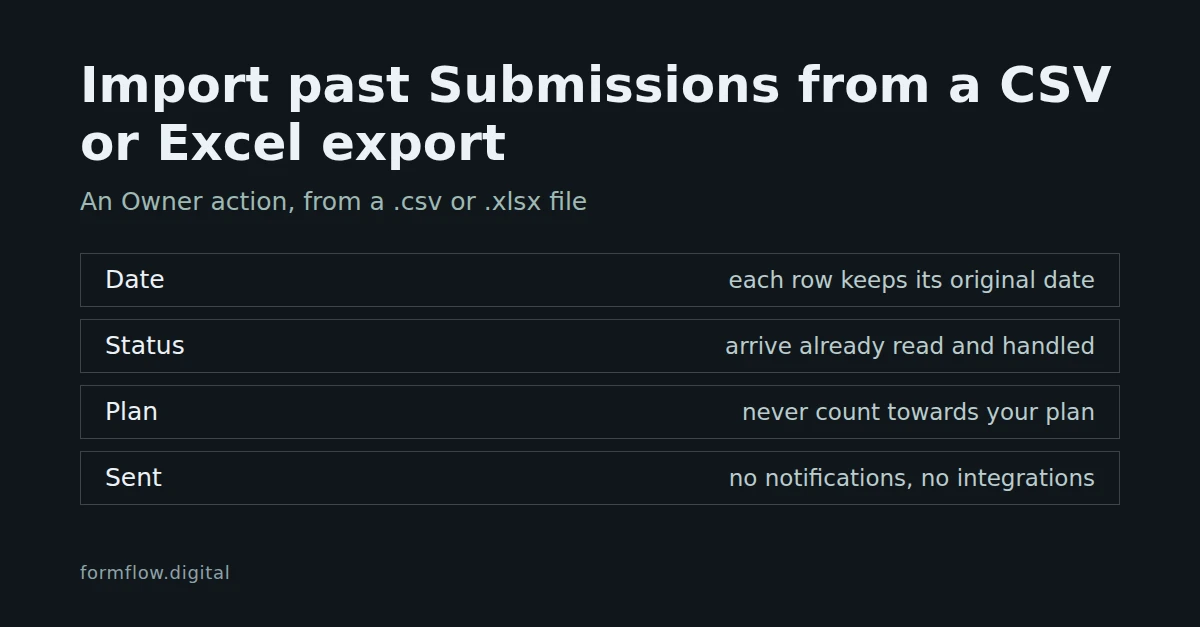
Une Équipe qui passe à FormFlow laisse en général son historique dans l’export d’un autre service de formulaires. Un Propriétaire peut importer ces lignes dans un Formulaire à partir d’un fichier CSV ou Excel, pour que les anciens contacts se trouvent à côté des nouveaux. L’importation est arrivée dans la Version v1.81.0 ; l’association des colonnes, qui permet de relier chaque colonne à un champ, est arrivée dans la v1.83.0.
Ce qu’est une Soumission importée
Elle conserve la date à laquelle elle a été envoyée à l’origine, tirée de la colonne que vous indiquez.
Elle arrive déjà lue et traitée.
Elle est consultable par recherche et exportable comme n’importe quelle autre Soumission.
Elle ne compte jamais dans votre offre, n’envoie aucune notification et n’atteint aucune intégration. Elle n’est ni livrée ni envoyée par e-mail nulle part.
On ne peut pas lui envoyer de réponse. Les personnes d’un ancien export n’ont jamais été recueillies via FormFlow ; FormFlow refuse donc de leur écrire.
Avant de commencer
Vous devez être Propriétaire de l’Équipe. L’action n’apparaît pas pour les autres rôles.
Le Formulaire ne doit être ni un Formulaire noté ni un Formulaire qui n’admet qu’une Liste. Les lignes importées n’auraient ni note ni Siège ; l’action est donc masquée sur ces Formulaires.
Le fichier est un classeur
.xlsxou un fichier.csvde 2 Mo au maximum. La première ligne doit contenir les en-têtes de colonnes, et deux en-têtes ne peuvent pas être identiques. Les colonnes vides à la fin sont ignorées.Une colonne doit contenir la date d’origine de chaque ligne. La boîte de dialogue s’attend à ce qu’elle s’appelle
submitted_atet vous permet de la changer.Un Formulaire peut contenir au plus 5 000 Soumissions importées au total, et un seul téléversement n’en écrit pas davantage.
Importer le fichier
Ouvrez la page de modification du Formulaire et choisissez Importer d’anciennes soumissions.
Choisissez votre fichier sous Feuille de calcul des soumissions. FormFlow lit aussitôt ses en-têtes ; s’il n’y parvient pas, vous voyez « Échec de l’importation » et « Le fichier n’a pas pu être lu, ou deux de ses colonnes ont le même en-tête. Exportez-le de nouveau et réessayez. »
Sous Associer les colonnes aux champs, chaque colonne de votre fichier est listée comme Colonne de votre fichier, avec un choix Importer dans à côté. Une colonne dont l’en-tête correspond exactement au nom d’un champ est déjà sélectionnée. Pour les autres, choisissez le champ du Formulaire, ou Ne pas importer cette colonne.
Dans Colonne de date, saisissez l’en-tête de la colonne qui contient la date d’origine de chaque ligne.
Validez la boîte de dialogue. Une notification indique combien de Soumissions ont été importées et tout ce qui a été laissé de côté.
Deux colonnes ne peuvent pas alimenter le même champ. Un champ de fichier ne peut recevoir aucune colonne, car une pièce jointe ne peut pas tenir dans la cellule d’un tableur. L’association ne vaut que pour ce téléversement ; le suivant repart des en-têtes.
Comment les dates sont lues
Une date doit indiquer explicitement son année, son mois et son jour, par exemple
2026-03-05ou05 Mar 2026. Un jour de la semaine en tête est ignoré. Des mots comme « hier » et une année seule ne sont pas acceptés.Une date sans fuseau horaire est lue comme UTC, si bien qu’un même fichier s’importe toujours aux mêmes instants.
Une vraie cellule de date Excel dans la colonne de date est utilisée comme date.
Une ligne datée dans le futur n’est pas ajoutée.
Une ligne plus ancienne que la durée de conservation du Formulaire n’est pas ajoutée, de sorte que l’importation ne peut pas ramener ce que le Formulaire aurait déjà supprimé. Voir v1.18 : décider combien de temps un Formulaire garde ses Soumissions.
Lire le récapitulatif
La notification indique « 12 soumissions importées » et peut y ajouter l’une de ces remarques :
N lignes étaient déjà importées ou répétées dans le fichier.
N lignes ont été laissées de côté – ce formulaire a atteint sa limite d’importation.
Colonnes non importées : les en-têtes que vous avez laissés de côté ou qui ne correspondaient à aucun champ (jusqu’à dix sont nommés).
Lignes non ajoutées : les numéros de ligne, dix au plus, comptés comme dans votre tableur où l’en-tête est la ligne 1. Une ligne est refusée lorsque sa date est illisible, située dans le futur ou plus ancienne que la durée de conservation, lorsque toutes les cellules associées sont vides, ou lorsqu’elle contient du texte qui n’est pas en UTF-8. Un export en Windows-1252 est la cause habituelle de ce dernier cas ; exportez-le de nouveau en UTF-8.
Certains problèmes interrompent toute l’importation sans rien écrire : un fichier illisible, des en-têtes répétés, une colonne de date manquante (« La feuille ne contient pas la colonne submitted_at requise. ») et une association qui ne correspond plus aux champs du Formulaire (« Importation refusée »).
Téléverser de nouveau le même fichier
Un second téléversement n’ajoute rien. FormFlow identifie une ligne par l’ensemble de ses cellules, par en-tête, avec sa date, si bien que la même ligne n’est enregistrée qu’une fois, quelle que soit l’association et quel que soit l’ordre des colonnes. Cela signifie aussi que deux lignes identiques dans chaque cellule et dans la date comptent pour une seule. Si vous avez réellement des lignes identiques, vérifiez le nombre de lignes « répétées dans le fichier » dans le récapitulatif.
Limites à connaître
Le fichier est lu dans la même requête puis supprimé, quoi qu’il arrive. FormFlow ne le conserve pas.
Les valeurs des cellules arrivent sous forme de texte dans le champ que vous avez choisi. Une cellule Excel contenant seulement une date, dans une colonne de champ, devient sa date ; toute autre cellule de date garde son heure.
Seul un Propriétaire peut importer, et seulement dans un Formulaire qui n’est pas noté et n’a pas de Liste.
Pour ressortir les Soumissions, y compris celles qui ont été importées, voir Exporter uniquement les colonnes et les soumissions dont vous avez besoin. Pour créer les questions du Formulaire à partir d’une feuille avant d’importer ses réponses, voir Créer un formulaire à partir d'un tableur de questions.