
CSV या Excel एक्सपोर्ट से पिछले सबमिशन आयात करें
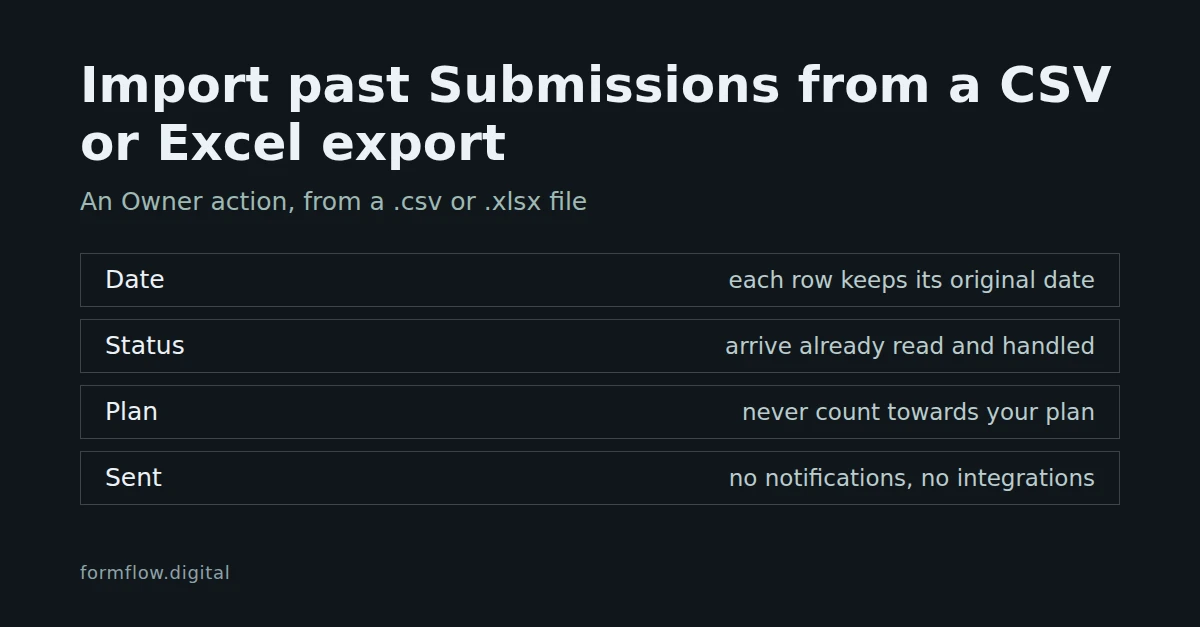
स्वामी किसी और जगह से इकट्ठा किए गए सबमिशन को CSV या Excel एक्सपोर्ट से फ़ॉर्म में ला सकते हैं। कॉलम को फ़ॉर्म के फ़ील्ड से मिलाएँ, तारीख़ का कॉलम बताएँ, और पंक्तियाँ अपनी तारीख़ के साथ, पढ़ी और निपटाई हुई स्थिति में, आपके प्लान की गिनती, नोटिफ़िकेशन और इंटीग्रेशन से बाहर रहकर आती हैं।
यह पोस्ट मशीन द्वारा अनुवादित है। अंग्रेज़ी में मूल पोस्ट पढ़ें
FormFlow पर आने वाली टीम अपना इतिहास अक्सर किसी दूसरी फ़ॉर्म सेवा के एक्सपोर्ट में छोड़ आती है। स्वामी उन पंक्तियों को CSV या Excel फ़ाइल से किसी फ़ॉर्म में ला सकता है, ताकि पुराने लीड नए लीड के साथ रहें। आयात रिलीज़ v1.81.0 में आया; हर कॉलम को किसी फ़ील्ड की ओर इंगित करने वाला कॉलम मिलान v1.83.0 में आया।
आयात किया गया सबमिशन क्या होता है
वह उस तारीख़ को बनाए रखता है जब उसे मूल रूप से भेजा गया था, जो आपके बताए कॉलम से ली जाती है।
वह पहले से पढ़ा हुआ और निपटाया हुआ आता है।
उसे किसी भी दूसरे सबमिशन की तरह खोजा और एक्सपोर्ट किया जा सकता है।
वह आपके प्लान की गिनती में कभी नहीं जुड़ता, कोई नोटिफ़िकेशन नहीं भेजता और किसी इंटीग्रेशन तक नहीं पहुँचता। उसे कहीं डिलीवर या ईमेल नहीं किया जाता।
उसका जवाब नहीं भेजा जा सकता। पुराने एक्सपोर्ट के लोग कभी FormFlow के ज़रिए इकट्ठा नहीं किए गए थे, इसलिए FormFlow उन्हें लिखने से इनकार करता है।
शुरू करने से पहले
आपको टीम का स्वामी होना चाहिए। दूसरी भूमिकाओं को यह कार्रवाई दिखाई नहीं देती।
फ़ॉर्म ग्रेड किया गया फ़ॉर्म नहीं होना चाहिए, और ऐसा फ़ॉर्म भी नहीं जो केवल रोस्टर को स्वीकार करता हो। आयात की गई पंक्तियों में न अंक होंगे न सीट, इसलिए इन पर यह कार्रवाई छिपी रहती है।
फ़ाइल एक
.xlsxवर्कबुक या एक.csvफ़ाइल हो, अधिकतम 2 MB की। पहली पंक्ति में कॉलम के हेडर होने चाहिए, और कोई भी दो हेडर एक जैसे नहीं होने चाहिए। अंत के ख़ाली कॉलम अनदेखे कर दिए जाते हैं।एक कॉलम में हर पंक्ति की मूल तारीख़ होनी चाहिए। डायलॉग उम्मीद करता है कि उसका नाम
submitted_atहो, और आपको इसे बदलने देता है।एक फ़ॉर्म में कुल मिलाकर अधिकतम 5,000 आयात किए गए सबमिशन हो सकते हैं, और एक अपलोड इससे ज़्यादा नहीं लिखता।
फ़ाइल आयात करें
फ़ॉर्म का संपादन पेज खोलें और “पिछली सबमिशन आयात करें” चुनें।
“सबमिशन स्प्रेडशीट” के अंतर्गत अपनी फ़ाइल चुनें। FormFlow उसके हेडर तुरंत पढ़ लेता है; अगर वह नहीं पढ़ पाता, तो आपको “आयात विफल रहा” और “फ़ाइल पढ़ी नहीं जा सकी, या उसके दो कॉलम का हेडर एक ही है। उसे फिर से एक्सपोर्ट करें और दोबारा प्रयास करें।” दिखता है।
“कॉलम को फ़ील्ड से मिलाएँ” के अंतर्गत, आपकी फ़ाइल का हर कॉलम “आपकी फ़ाइल का कॉलम” के रूप में सूचीबद्ध होता है, और उसके बगल में “इसमें आयात करें” का विकल्प होता है। जिस कॉलम का हेडर किसी फ़ील्ड के नाम से ठीक-ठीक मेल खाता है, वह पहले से चुना हुआ होता है। बाक़ी के लिए फ़ॉर्म का फ़ील्ड चुनें, या “इस कॉलम को छोड़ दें” चुनें।
“तारीख़ का कॉलम” में उस कॉलम का हेडर लिखें जिसमें हर पंक्ति की मूल तारीख़ है।
डायलॉग सबमिट करें। एक नोटिस बताता है कि कितने सबमिशन आयात हुए और क्या-क्या छूट गया।
दो कॉलम एक ही फ़ील्ड नहीं भर सकते। फ़ाइल फ़ील्ड कोई कॉलम ले ही नहीं सकता, क्योंकि अटैचमेंट स्प्रेडशीट की किसी सेल में नहीं समा सकता। यह मिलान केवल उसी अपलोड पर लागू होता है; अगला अपलोड फिर हेडर से शुरू होता है।
तारीख़ें कैसे पढ़ी जाती हैं
तारीख़ में साल, महीना और दिन साफ़-साफ़ लिखे होने चाहिए, जैसे
2026-03-05या05 Mar 2026। शुरू में लिखा वार अनदेखा कर दिया जाता है। “कल” जैसे शब्द और अकेला साल स्वीकार नहीं किए जाते।टाइम ज़ोन के बिना लिखी तारीख़ UTC मानी जाती है, इसलिए एक ही फ़ाइल हमेशा उन्हीं क्षणों पर आयात होती है।
तारीख़ के कॉलम में असली Excel तारीख़ वाली सेल को तारीख़ के रूप में इस्तेमाल किया जाता है।
भविष्य की तारीख़ वाली पंक्ति नहीं जोड़ी जाती।
फ़ॉर्म की रखने की अवधि से पुरानी पंक्ति नहीं जोड़ी जाती, ताकि आयात वह वापस न ला सके जिसे फ़ॉर्म पहले ही हटा चुका होता। देखें v1.18: तय करें कि फ़ॉर्म अपने सबमिशन कितनी देर रखे।
सारांश पढ़ें
नोटिस में “आयात किए गए 12 सबमिशन” लिखा आता है, और इनमें से कोई भी टिप्पणी जुड़ सकती है:
N पंक्तियाँ पहले ही आयात हो चुकी थीं या फ़ाइल में दोहराई गई थीं।
N पंक्तियाँ छूट गईं — यह फ़ॉर्म अपनी आयात सीमा पर है।
आयात न किए गए कॉलम: वे हेडर जिन्हें आपने छोड़ा या जो किसी फ़ील्ड से नहीं मिले (अधिकतम दस के नाम बताए जाते हैं)।
पंक्तियाँ जो नहीं जोड़ी गईं: पंक्तियों के नंबर, अधिकतम दस, जिन्हें आपकी स्प्रेडशीट की तरह गिना जाता है जहाँ हेडर पंक्ति 1 है। किसी पंक्ति को तब नकारा जाता है जब उसकी तारीख़ पढ़ी न जा सके, वह भविष्य की हो या रखने की अवधि से पुरानी हो, जब मिलान की गई हर सेल ख़ाली हो, या जब उसमें ऐसा टेक्स्ट हो जो UTF-8 नहीं है। आख़िरी स्थिति की आम वजह Windows-1252 एक्सपोर्ट होती है; उसे फिर से UTF-8 में एक्सपोर्ट करें।
कुछ समस्याएँ पूरा आयात रोक देती हैं और कुछ नहीं लिखतीं: ऐसी फ़ाइल जो पढ़ी न जा सके, दोहराए गए हेडर, तारीख़ का कॉलम न होना (“शीट में आवश्यक submitted_at कॉलम गायब है।”), और ऐसा मिलान जो अब फ़ॉर्म के फ़ील्ड से मेल नहीं खाता (“आयात अस्वीकार किया गया”)।
उसी फ़ाइल को दोबारा अपलोड करना
दूसरा अपलोड कुछ नहीं जोड़ता। FormFlow किसी पंक्ति को उसकी हर सेल से, हेडर के हिसाब से, उसकी तारीख़ के साथ पहचानता है, इसलिए किसी भी मिलान में और कॉलम के किसी भी क्रम में वही पंक्ति एक ही बार आती है। इसका यह भी मतलब है कि जो दो पंक्तियाँ हर सेल और तारीख़ में एकदम एक जैसी हैं, वे एक गिनी जाती हैं। अगर आपके पास सचमुच एक जैसी पंक्तियाँ हैं, तो सारांश में “फ़ाइल में दोहराई गई” की गिनती देखें।
जिन सीमाओं को जानना चाहिए
फ़ाइल उसी अनुरोध में पढ़ी जाती है और उसके बाद हर हाल में हटा दी जाती है। FormFlow उसे नहीं रखता।
सेल के मान आपके चुने फ़ील्ड में टेक्स्ट के रूप में आते हैं। फ़ील्ड वाले कॉलम में केवल तारीख़ वाली Excel सेल अपनी तारीख़ बन जाती है; कोई भी दूसरी तारीख़ वाली सेल अपना समय बनाए रखती है।
केवल स्वामी आयात कर सकता है, और केवल ऐसे फ़ॉर्म में जो ग्रेड किया हुआ नहीं है और जिसका कोई रोस्टर नहीं है।
सबमिशन को, आयात किए गए सबमिशन समेत, वापस बाहर निकालने के लिए देखें केवल वही कॉलम और सबमिशन निर्यात करें जो आपको चाहिए। जवाब आयात करने से पहले किसी शीट से फ़ॉर्म के सवाल बनाने के लिए देखें प्रश्नों की स्प्रेडशीट से फ़ॉर्म बनाएँ।